
All-in-One 音樂轉換器 All-in-One 音樂轉換器

 側邊導航介紹:

  • 第一部分:安裝並註冊 UkeySoft All-in-One 音樂轉換器
  • 觀看影片教學
  • 第二部分:Spotify 音樂下載為 MP3 格式
  • 第三部分:YouTube Music 音樂下載為 MP3 格式
  • 第四部分:Apple Music 轉換為 MP3 格式

第一部分:安裝並註冊 UkeySoft All-in-One 音樂轉換器


步驟 1、下載並安裝 UkeySoft All-in-One 音樂轉換器

在您的 Windows 或 Mac 電腦上下載並安裝 UkeySoft All-in-One 音樂轉換器。


步驟 2、選擇串流音樂服務

在電腦上啟動 「UkeySoft All-in-One 音樂轉換器」,您將看到如下所示的主介面。這款一體式音樂轉換器支援從 Spotify、Apple Music、Amazon Music、YouTube Music、Tidal、Pandora Music 和 Deezer 下載音樂,無需在不同平台之間切換,只需一個程式即可完成。
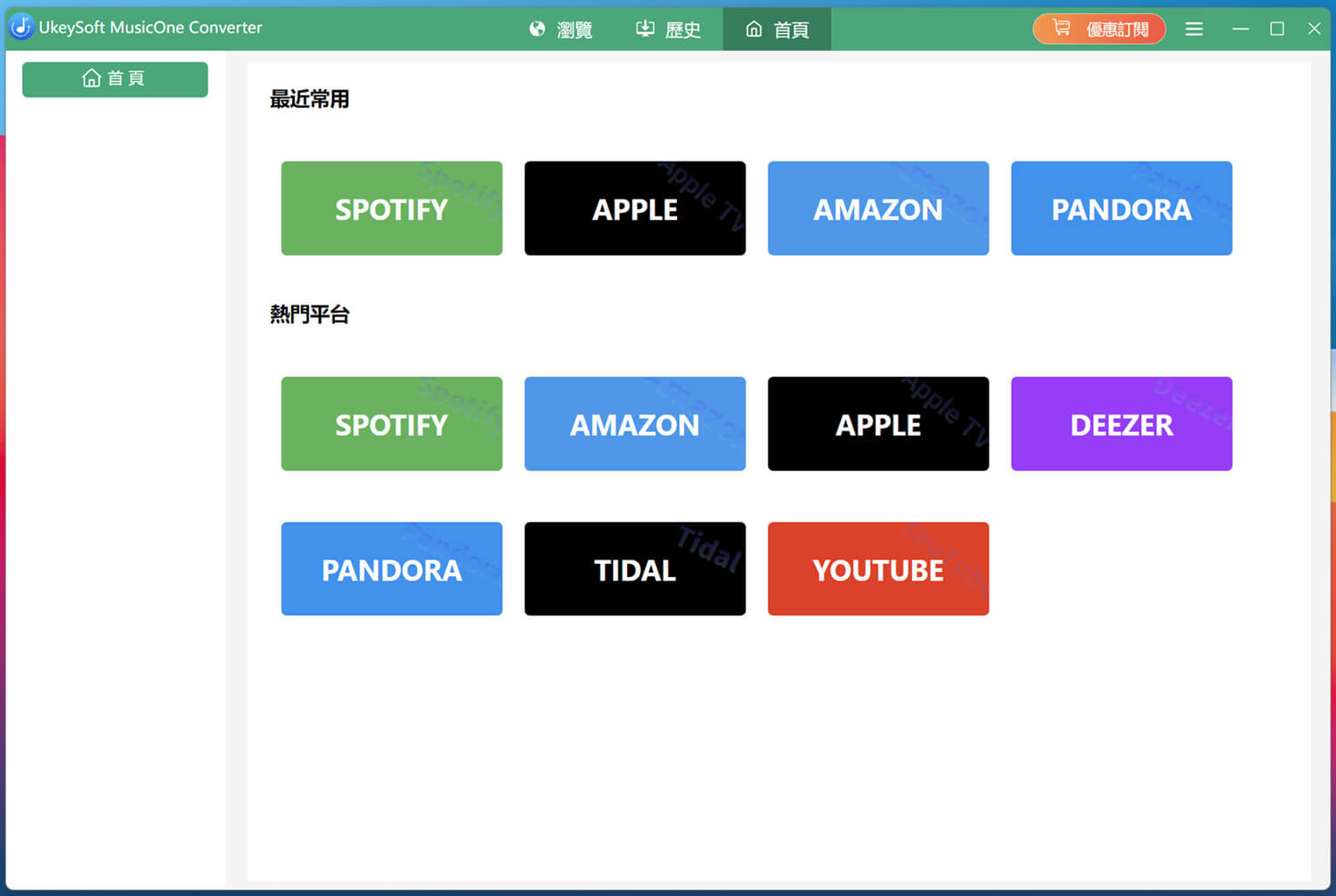
選擇音樂服務

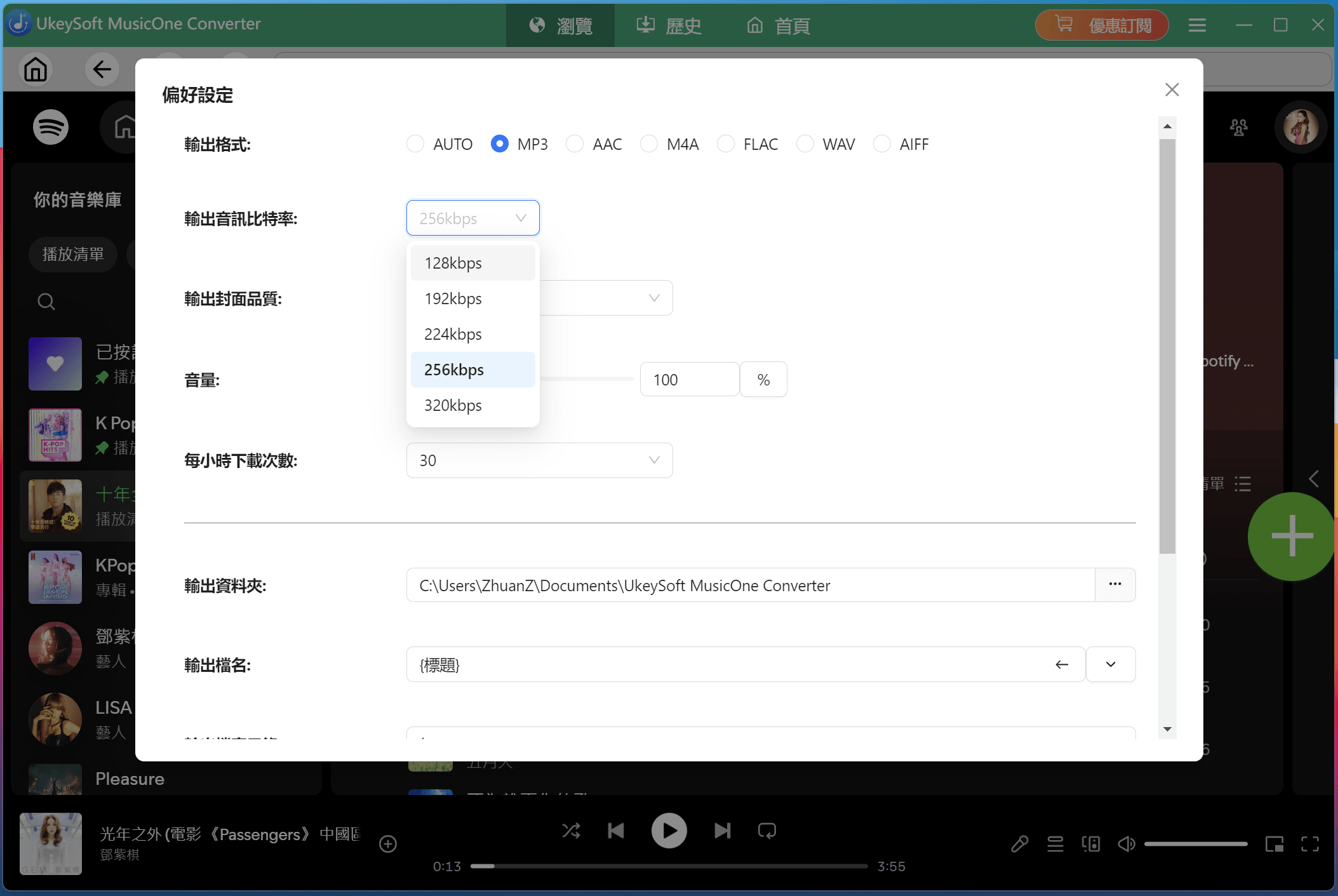
提示: UkeySoft All-in-One 音樂轉換器可以將串流音樂下載為 MP3、WAV、AAC、FLAC、AIFF 或 M4A 檔,並保留原始 ID3 標籤,讓你可以在任何裝置上聆聽音樂。 選擇輸出格式
步驟 3、登入您的串流音樂帳戶

UkeySoft 多功能音樂轉換器內建了所有串流平台的官方音樂播放器。選擇要下載音樂的串流服務後,您需要透過音樂帳戶登入內建的音樂播放器。否則,您將無法在線播放音樂或使用音樂下載功能。
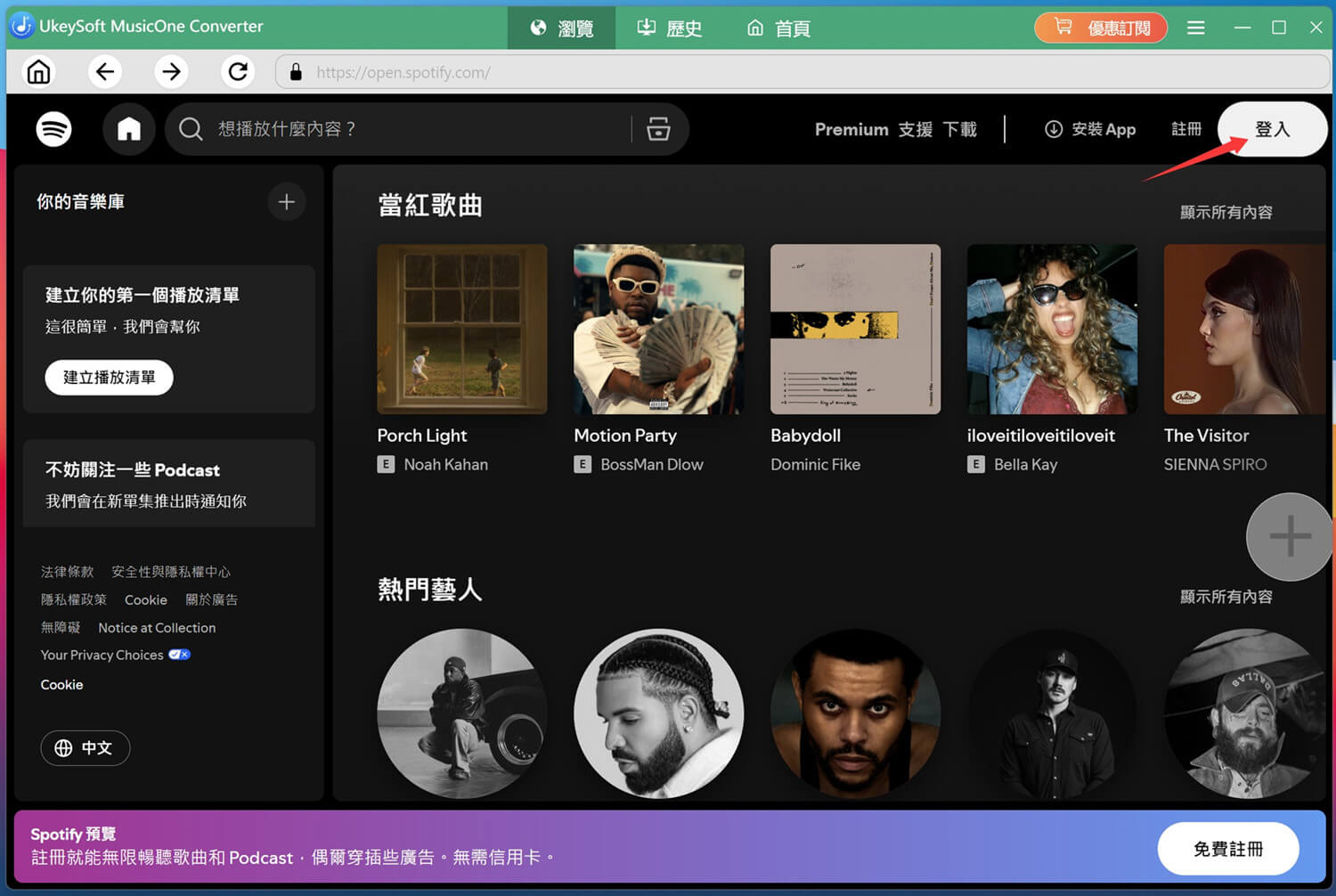
登入 Spotify 帳戶

步驟 4、購買軟體激活碼

在軟體介面右上角,您可以看到一個名為「特價優惠」或「註冊」的黃色購物車圖示。點擊該圖標,程式將彈出購買頁面,請選擇所需的套餐並按照頁面說明完成付款。在購買頁面,請輸入您正確的電子郵件地址,UkeySoft 將在幾秒鐘內自動向您的郵箱發送註冊碼。
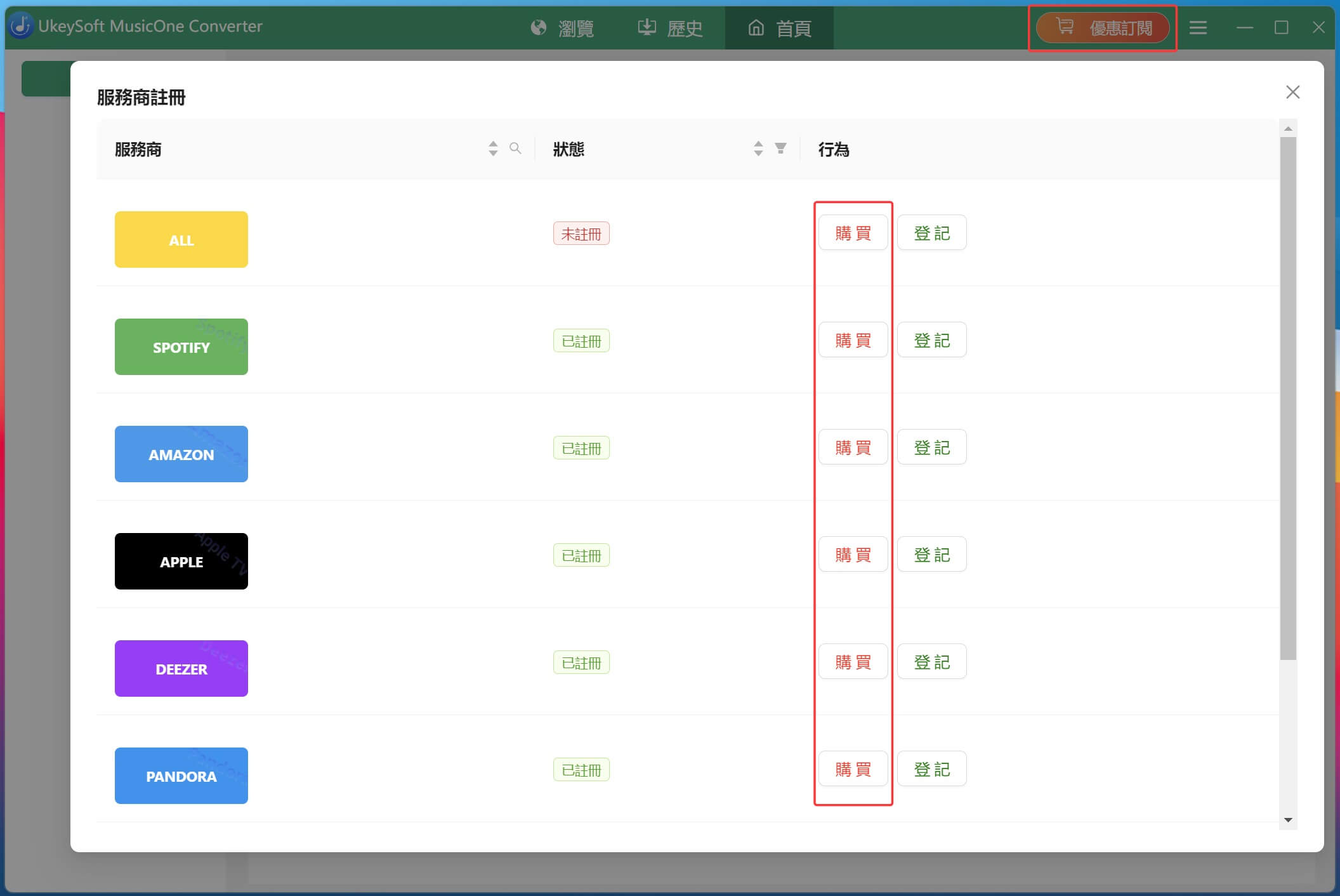
購買 UkeySoft All-in-One 音樂轉換器

「UkeySoft 多合一音樂轉換器」試用版僅允許您下載每首歌曲的前 3 分鐘。如果您想下載完整歌曲,請購買許可證密鑰並啟動程式以解鎖限制。

步驟 5、註冊 UkeySoft All-in-One 音樂轉換器(可選)

如果您有啟動碼,請點擊「註冊」選項,此時會彈出註冊窗口,只需輸入您的啟動碼即可註冊軟體。
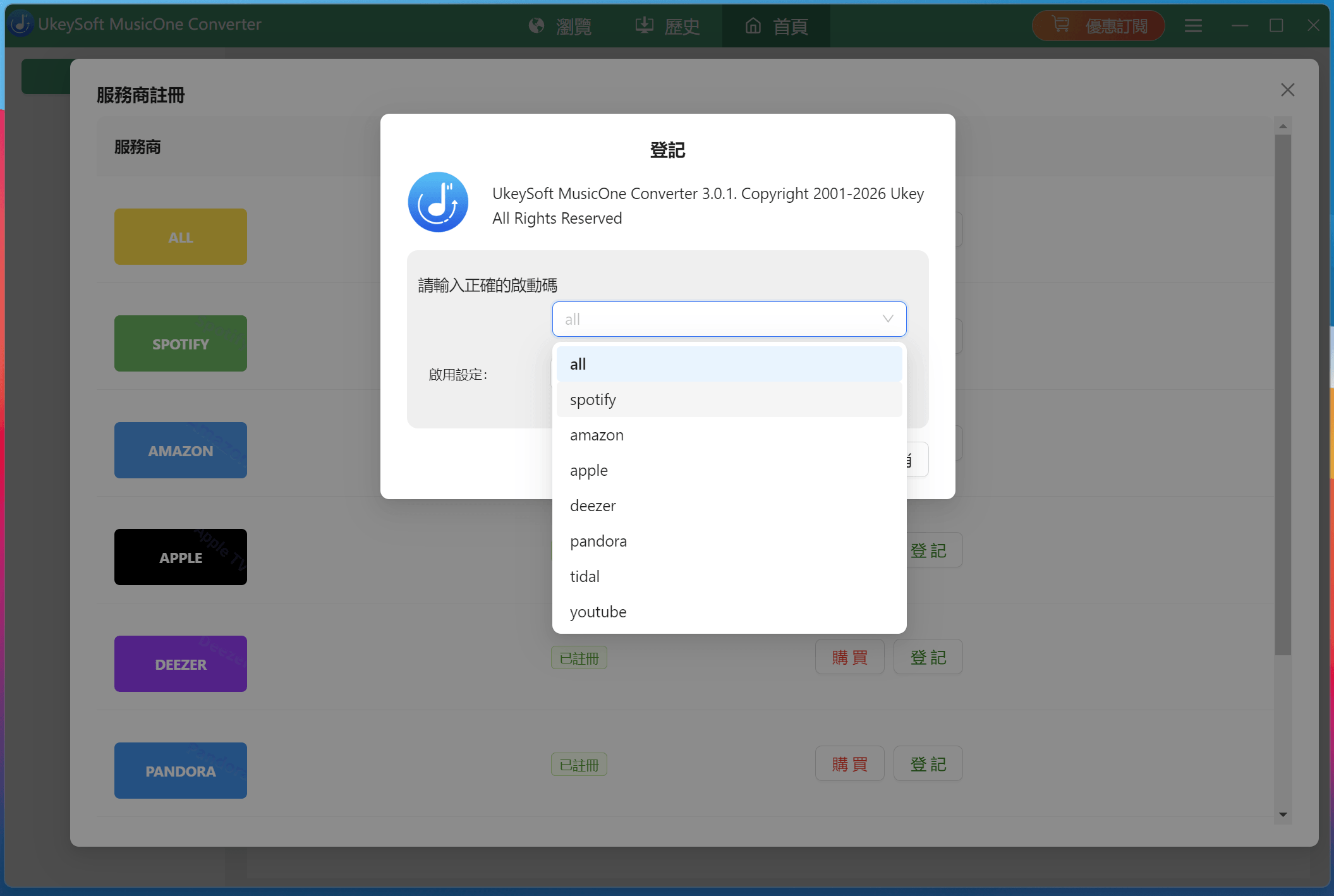
登記UkeySoft All-in-One 音樂轉換器

好消息 : UkeySoft All-in-One 音樂轉換器是我們最新發佈的一體式串流音樂轉換器和音樂下載器,可與我們的獨立串流音樂轉換檔器模塊自動相連,包括 Spotify 音樂轉檔器Apple Music 轉檔器YouTube Music 轉檔器、Amazon 音樂轉檔器、Tidal 音樂轉檔器、Deezer 音樂轉檔器 和 Pandora 音樂轉檔器。如果您之前已經登記過我們的單一串流音樂轉換器,則可以免費升級至 UkeySoft All-in-One 音樂轉檔器。

只需下載、安裝並啟動 UkeySoft All-in-One 音樂轉換器,軟體就會掃描先前啟動的音樂轉換器,並自動為您啟動對應的音樂平台,以便您使用 UkeySoft All-in-One 音樂轉換器。

如果您還沒有許可證,想要試用,請點選「試用」按鈕繼續免費使用軟體。免費試用版的限制如下:

1. 每首歌曲只能轉換前 3 分鐘。

2. 一次最多只能轉換 3 個音樂檔案。
UkeySoft MusicOne 轉換器影片教學


UkeySoft MusicOne Converter 是一款專為各類串流服務使用者打造的一體式音樂轉換工具。透過 UkeySoft MusicOne Converter,您只需透過一款軟體,即可輕鬆下載來自 Spotify、Apple Music、Amazon Music、YouTube Music、Tidal 和 Pandora Music 的音樂;無需在不同平台間繁瑣切換,也無需安裝各串流媒體服務的官方應用程式。這款功能強大的軟體支援將您的音樂轉換為 MP3、AAC、FLAC、WAV、AIFF 或 M4A 格式,並能完整保留原始的 ID3 標籤資訊。請觀看下方的分步影片教學,了解如何使用 UkeySoft 一體化音樂轉換器。

溫馨提示: 如果您已註冊我們的單一串流音樂轉換器(例如 UkeySoft Spotify Music Converter 或 4kFinder YouTube Music Converter),對應的音樂轉換功能將自動啟動。


第二部分:如何下載 Spotify 音樂為 MP3 格式


UkeySoft All-in-One 音樂轉換器是一款多功能串流音樂轉換器和下載器,完全相容於 Windows 和 macOS 系統。請按照以下簡單步驟,立即將 Spotify 音樂下載為高品質的 MP3/WAV/M4A/AAC/FLAC/AIFF 格式!

步驟 1、選擇 Spotify 音樂服務

在電腦上啟動 UkeySoft All-in-One 音樂轉換器。在主界面選擇您想要的音樂串流平台:Apple Music、Spotify、Amazon Music、YouTube Music、Pandora Music、Deezer 和 Tidal。要從 Spotify 免費下載歌曲,點擊「Spotify」功能。

選擇音樂服務

步驟 2、登入Spotify 帳戶(包括免費Spotify 帳戶)

請在內建的網頁播放器登入您的音樂帳戶。否則,您將無法搜尋歌曲、線上播放音樂或使用下載功能。

登入 Spotify 帳戶

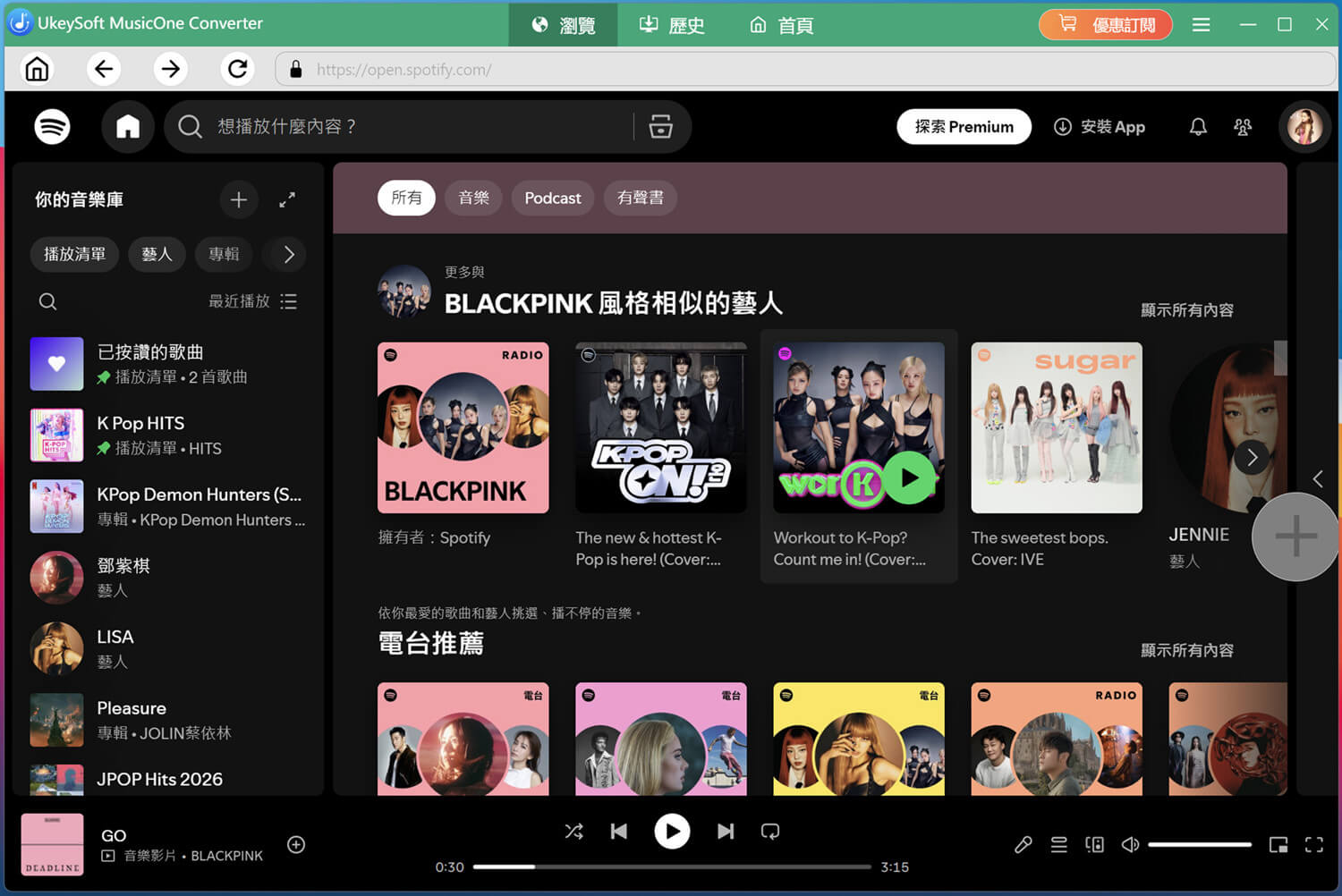
登入 Spotify 帳戶後,您就可以直接瀏覽所有音樂庫,並在軟體內建的瀏覽器中線上串流所有 Spotify 音樂、播放清單、專輯、播客和電子讀物。

線上串流 Spotify 音樂

提示: UkeySoft All-in-One 音樂轉換器支援從 Spotify、Amazon Music、YouTube Music、Pandora Music 和 Deezer 的免費下載音樂,它支援高級帳戶和免費帳戶。如果你想從 Apple Music 和 Tidal 串流音樂服務下載音樂,請先確保您的音樂帳號處於有效訂閱期間。否則,您將無法使用下載功能。

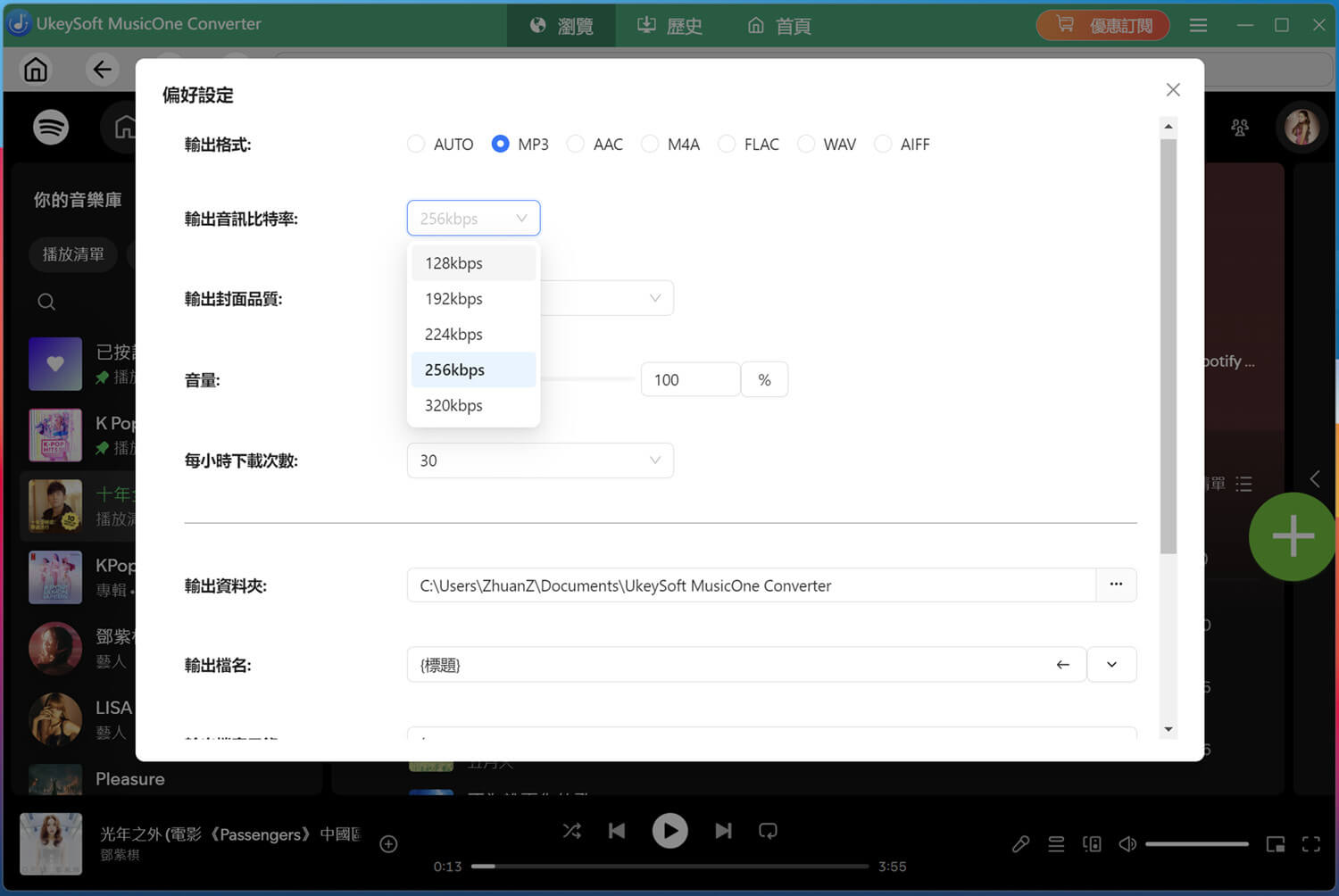
步驟 3、選擇輸出格式

登入您的 Spotify 帳號後,您可以在線上收聽音樂,甚至可以將 Spotify 音樂下載到電腦上離線收聽,無需使用 Spotify 應用程式。

設置 MP3 為輸出格式

要更改輸出音樂格式和其他輸出參數,請點選「偏好設定」選項,在彈出的設置窗口,您可以改輸出格式(包括 MP3、WAV、M4A、AAC、FLAC 和 AIFF)、輸出品質(從 256kbps 到 640kbps)、輸出封面品質(最高 640x640 像素)、輸出資料夾、輸出檔案名稱、輸出組織方式(藝術家、專輯、專輯/專輯/專輯)。

步驟 4、添加 Spotify音樂/播放清單

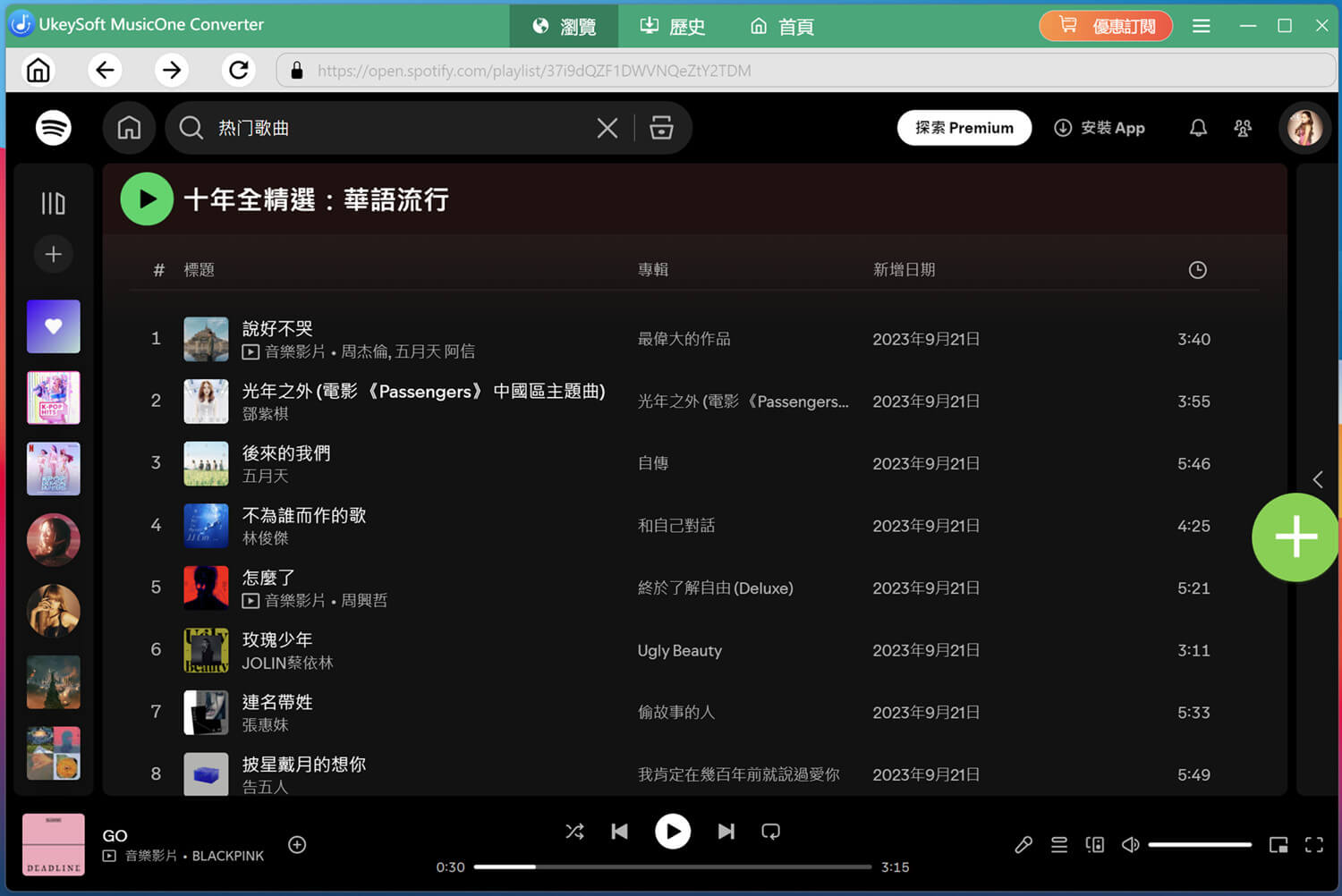
完成輸出設定後,請返回主介面並開啟您想要下載的歌曲、播放清單或專輯。您可以透過搜尋欄直接搜尋您想要的歌曲、播放清單、專輯和藝術家。找到後,請開啟音樂播放列表,然後直接點擊右側懸浮的綠色「+」按鈕將其新增至下載清單。

添加 Spotify 播放清單

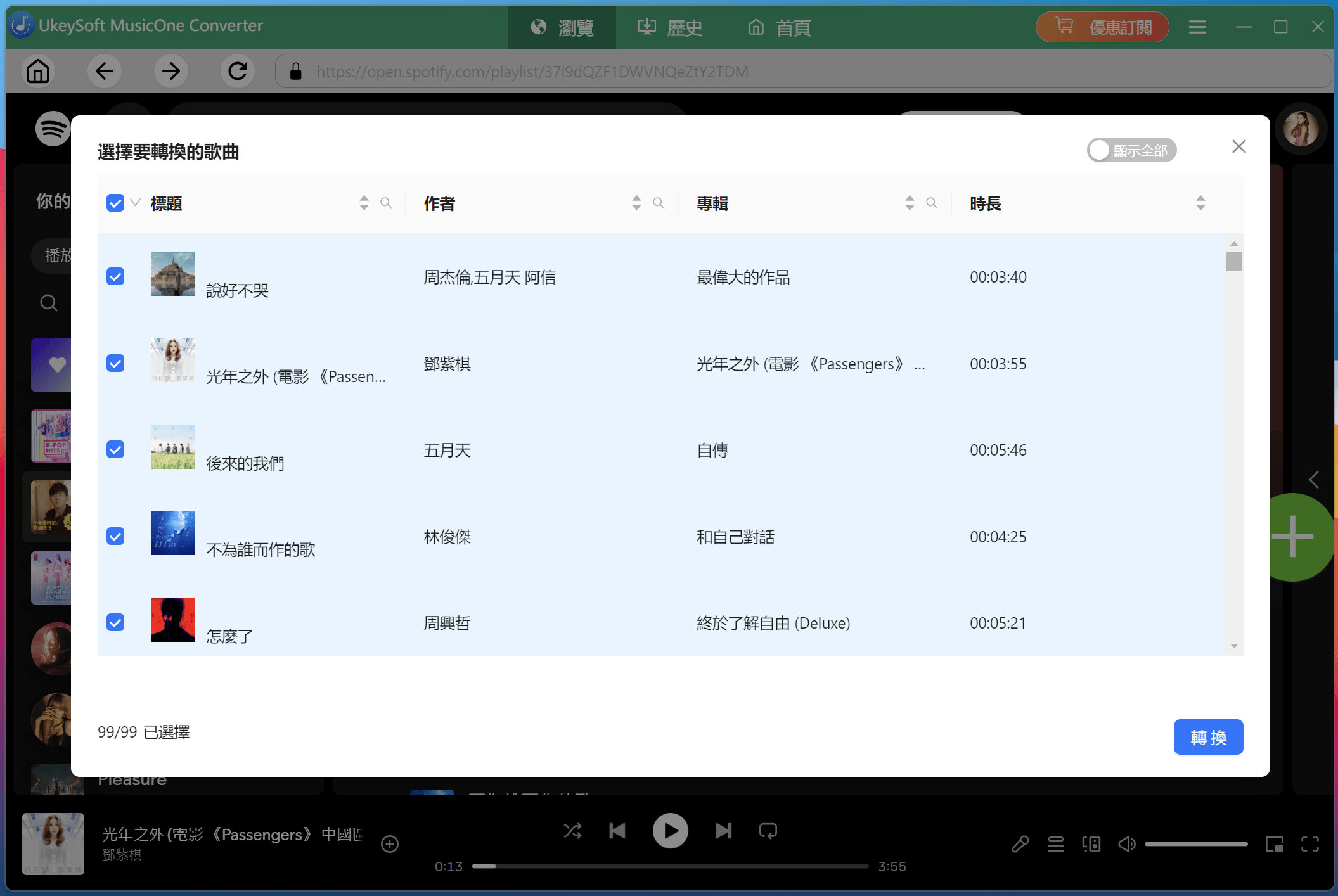
步驟 5、選擇要下載的音樂

預設情況下,所有歌曲均已選取。您可以取消選取所有歌曲,然後選擇要下載的歌曲。

選擇要下載的 Spotify 歌曲

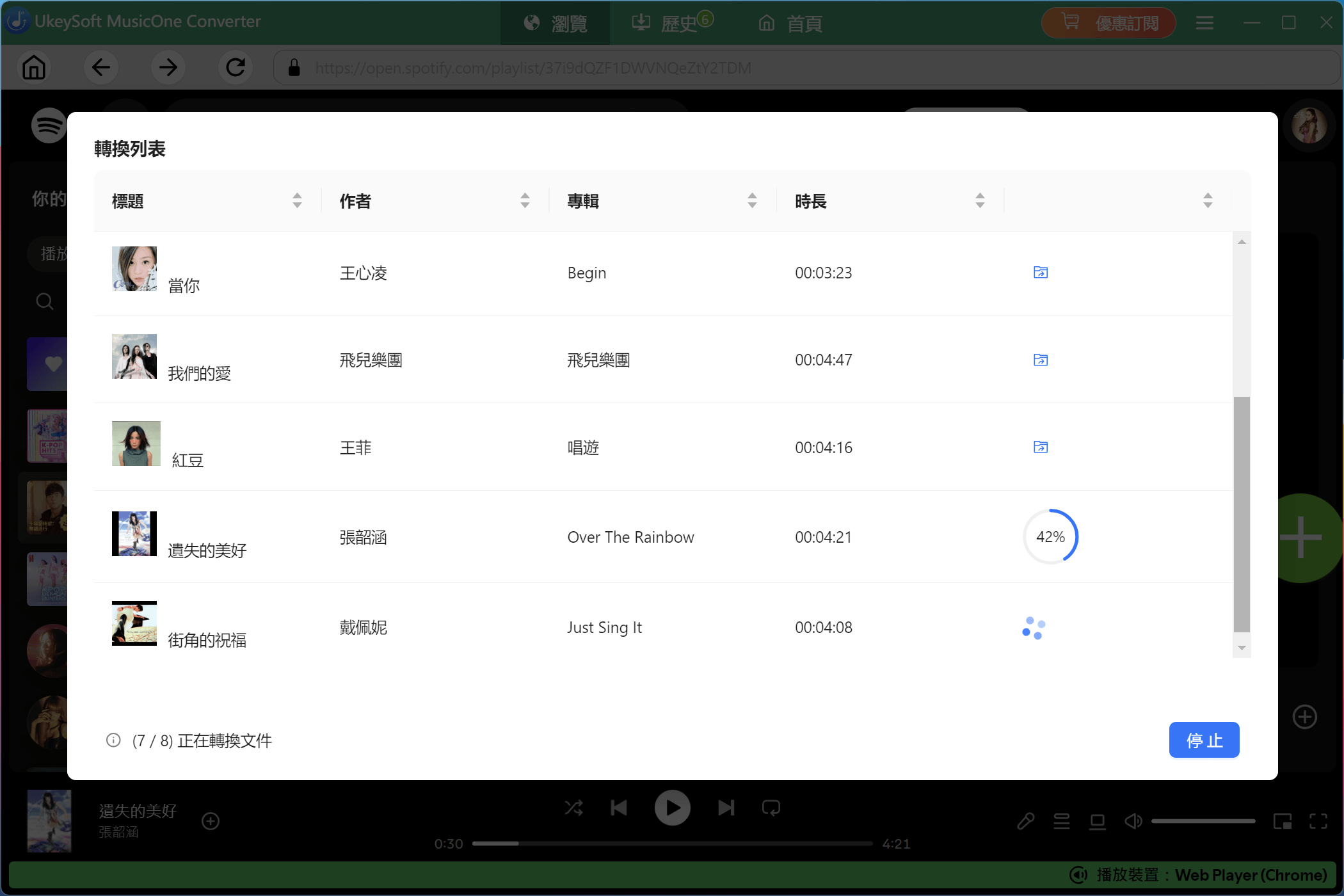
步驟 6、將 Spotify 音樂下載為 MP3 格式

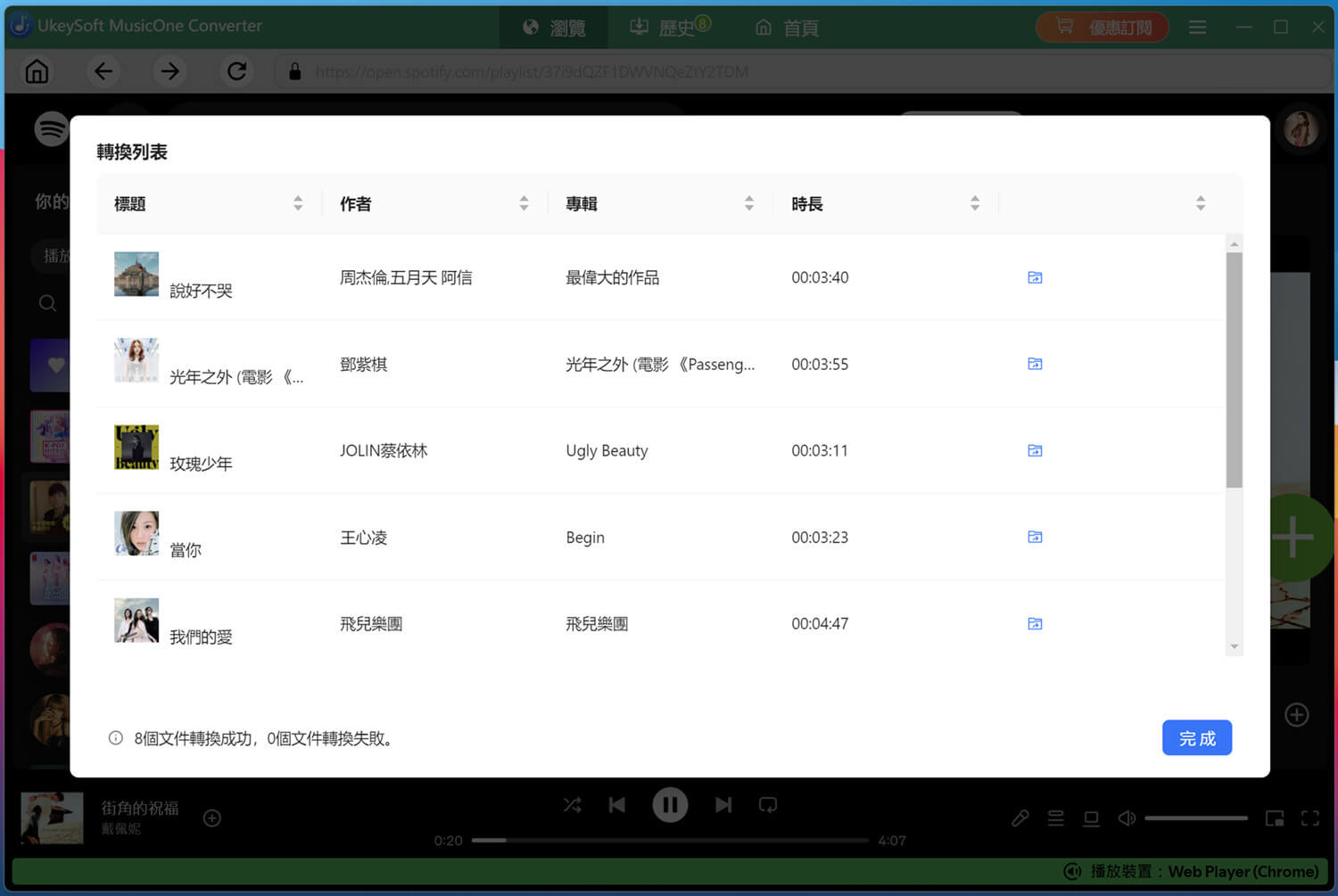
接下來,點擊「轉換」按鈕,開始將串流音樂下載到本機硬碟。 UkeySoft All-in-One 音樂轉換器支援 16 倍至 36 倍速的音樂轉換,請耐心等待轉換過程完成。清單中所有選定的歌曲將立即以您選擇的格式轉換並下載為本機音樂檔案。

將 Spotify 音樂下載為 MP3

步驟 7、查看下載完成的音樂

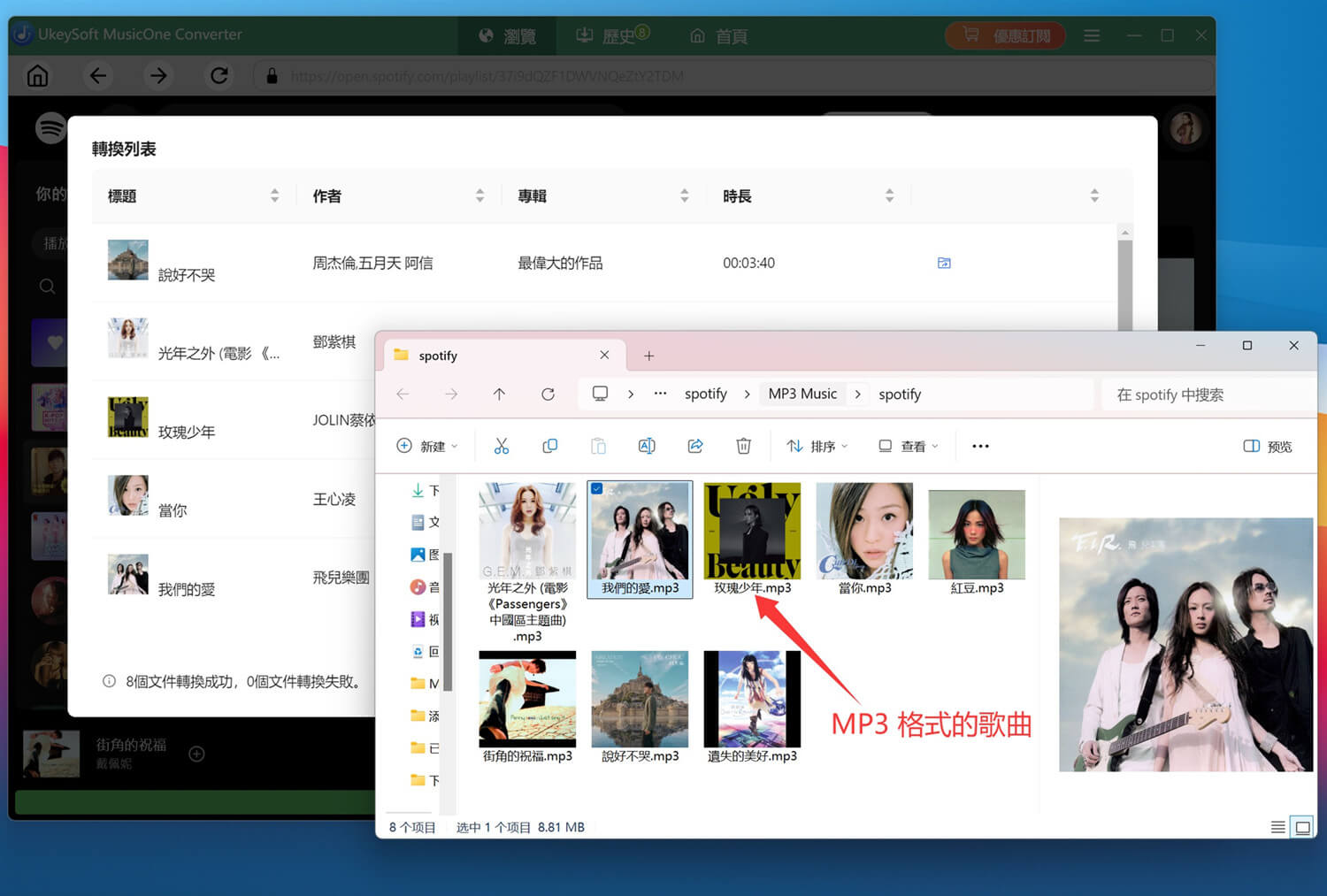
音樂下載完成後,請點選藍色輸出資料夾圖示開啟輸出資料夾。

Spotify音樂下載完成

您將獲得MP3音樂檔案,並可在電腦上離線播放,或將所有下載的歌曲傳輸到MP3播放器、iPhone、iPad、iPod、任何Android手機和平板裝置、車載播放器,甚至可以將下載的歌曲傳輸到USB或燒錄到CD。

查看音樂下載

步驟8、離線播放下載的音樂(內建音樂播放器)

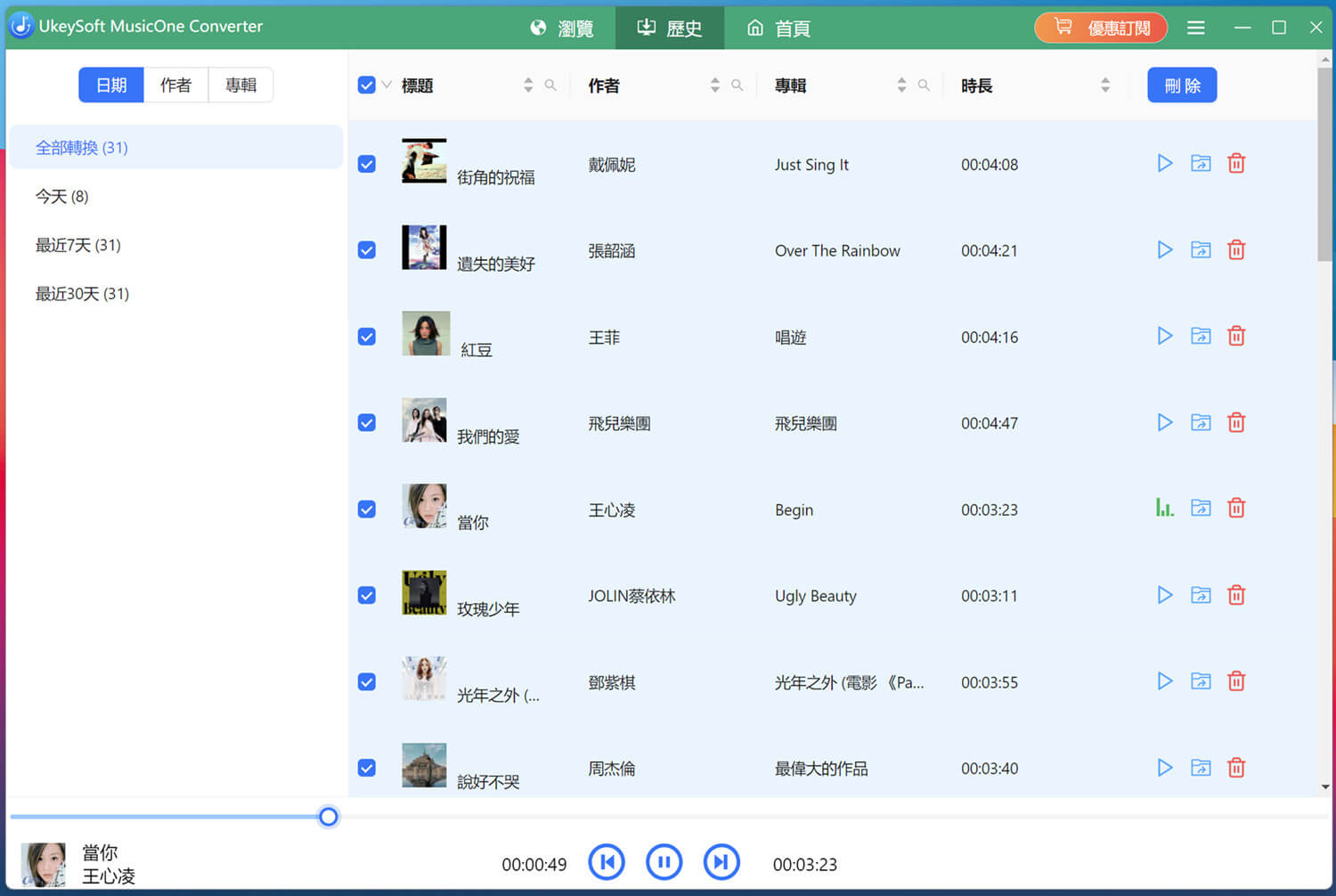
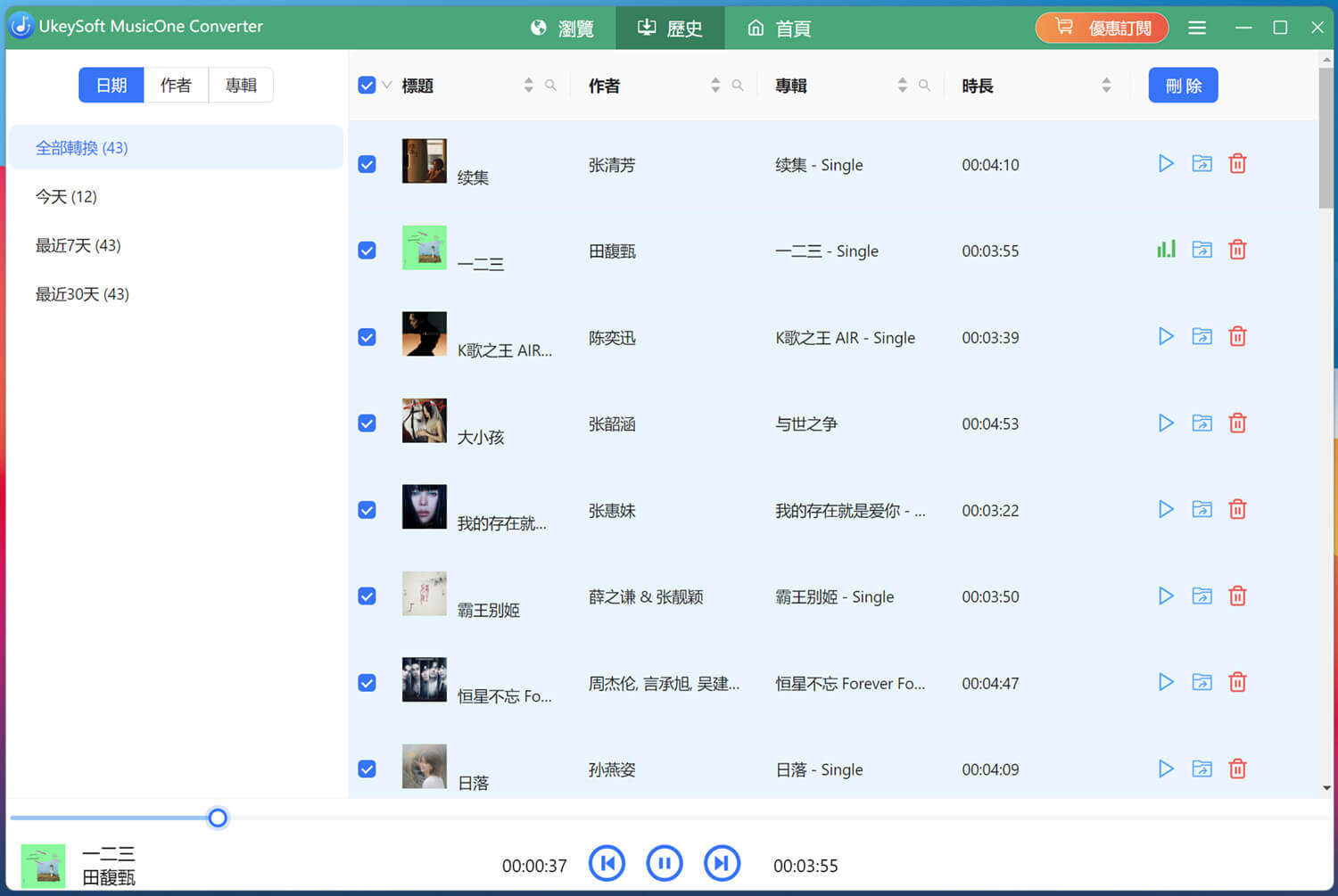
UkeySoft All-in-One 音樂轉換器還提供了一個實用的內建音樂管理器和音樂播放器。點擊頂部的「歷史記錄」選單即可開啟內建的音樂管理器和音樂播放器,所有下載的歌曲都會按日期、藝人或專輯自動排序,方便音樂愛好者輕鬆管理所有下載的音樂。

開啟音樂管理器和音樂播放器

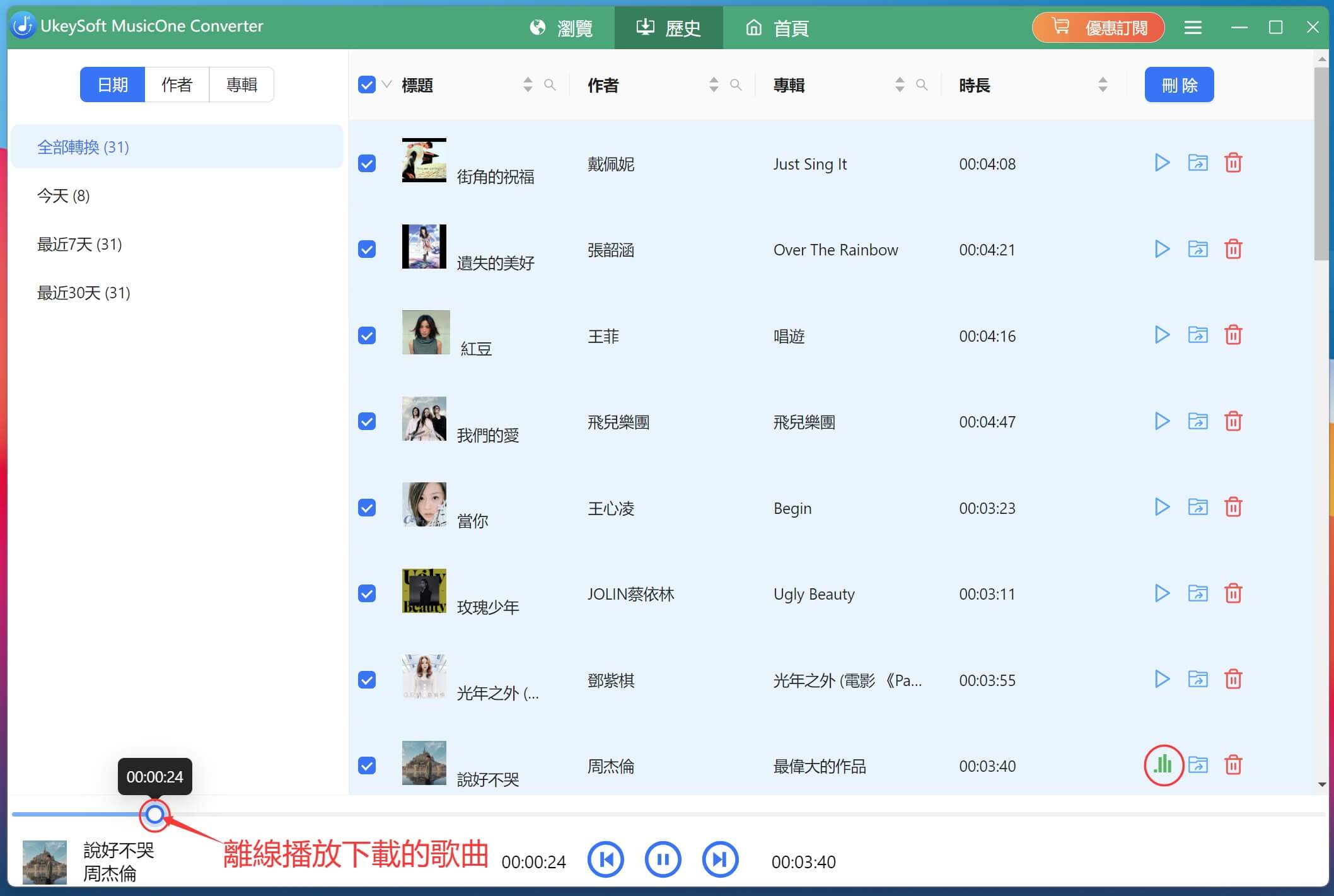
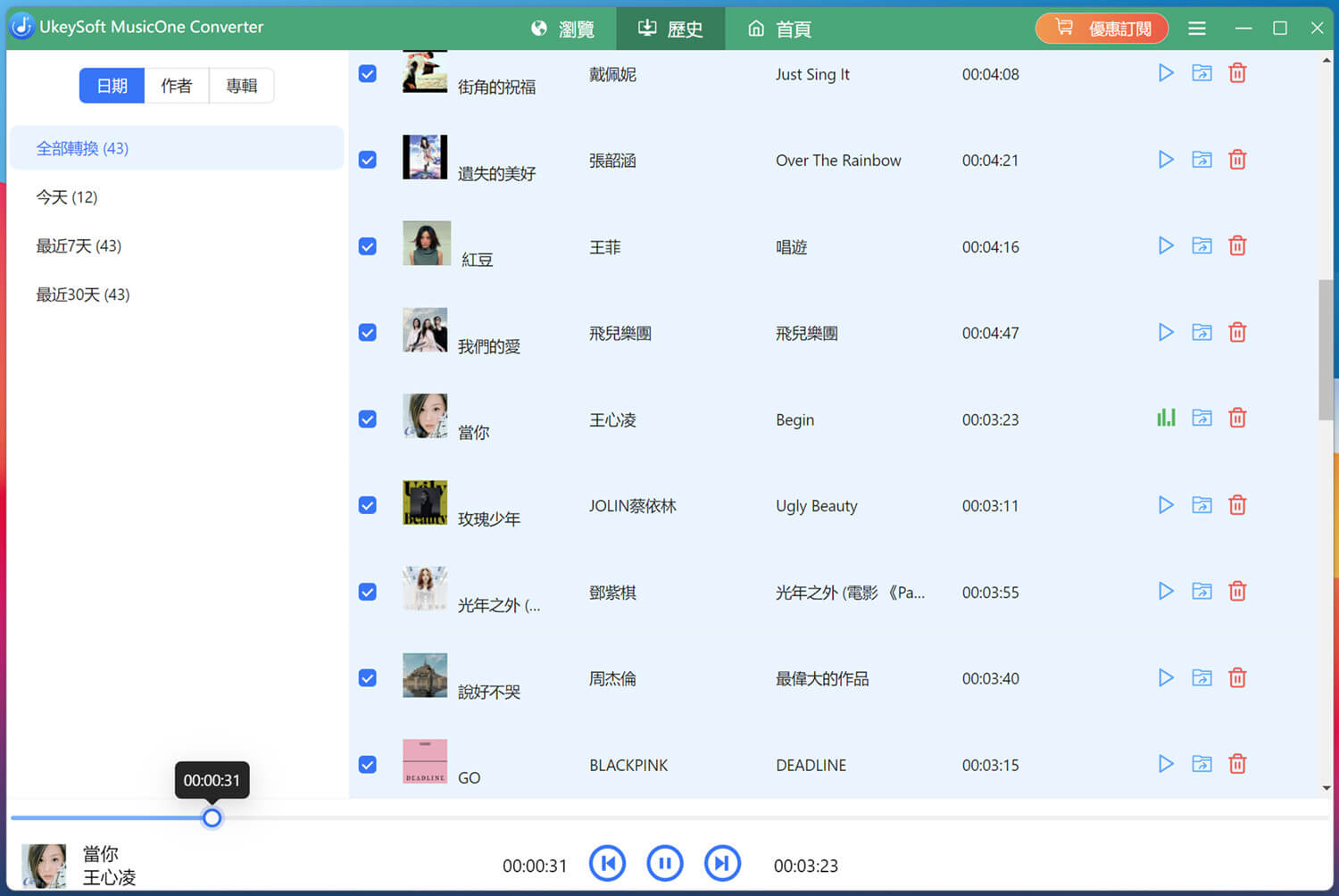
在內建的音樂播放器中,您可以直接離線播放下載的歌曲,而無需使用其他媒體播放器。

離線播放下載的 Spotify音樂

UkeySoft All-in-One 音樂轉換器 是一款多功能音樂下載、轉換、管理和播放軟體,它是所有音樂愛好者都值得擁有的軟體。請點擊上方下載按鈕免費下載並試用!

第三部分:如何下載 YouTube Music 歌曲/專輯/播放清單為 MP3

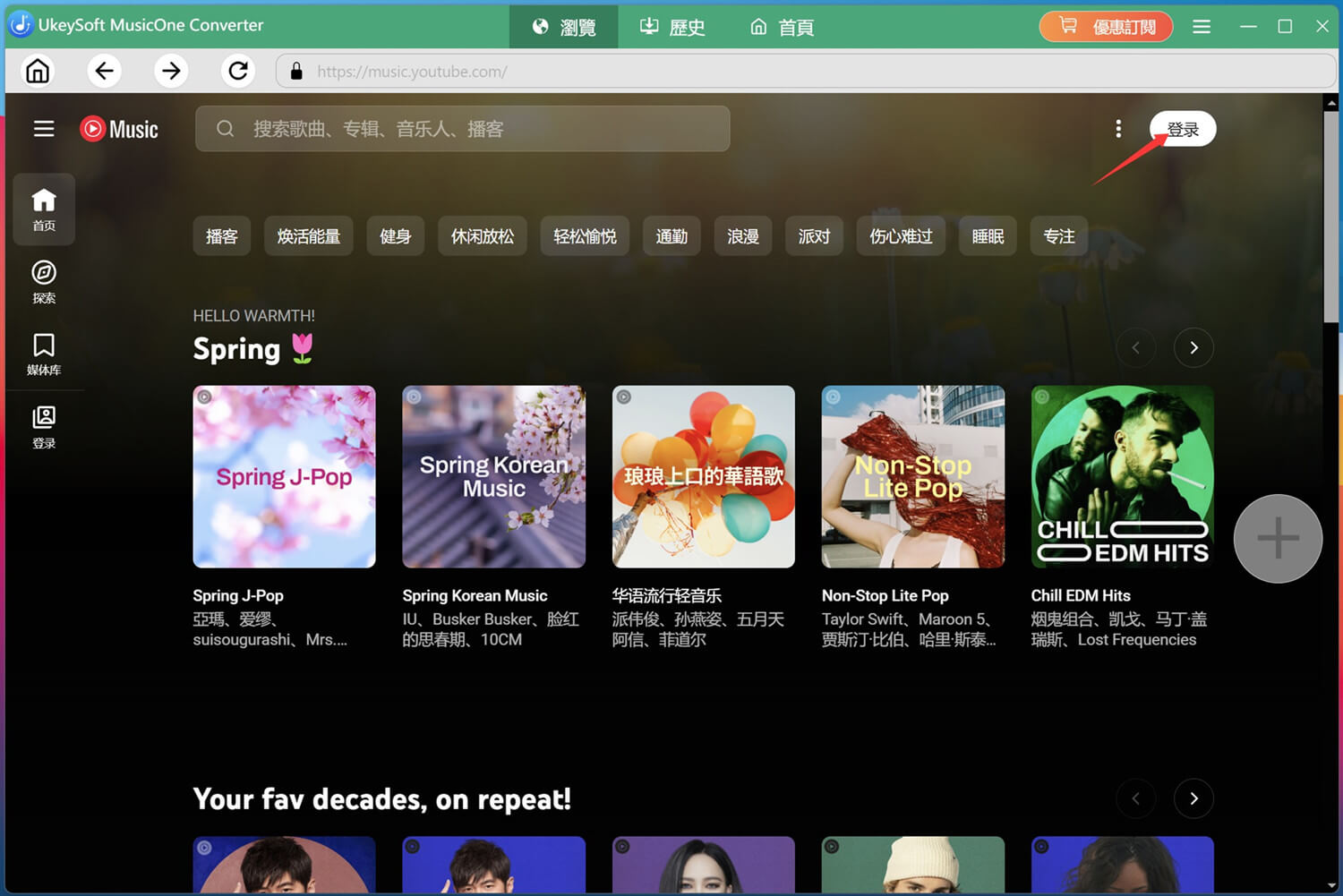
步驟 1、登入 YouTube Music帳戶(包括免費帳戶)

在軟體內建的網頁播放器登入您的YouTube Music帳戶。

登入 YouTube帳戶

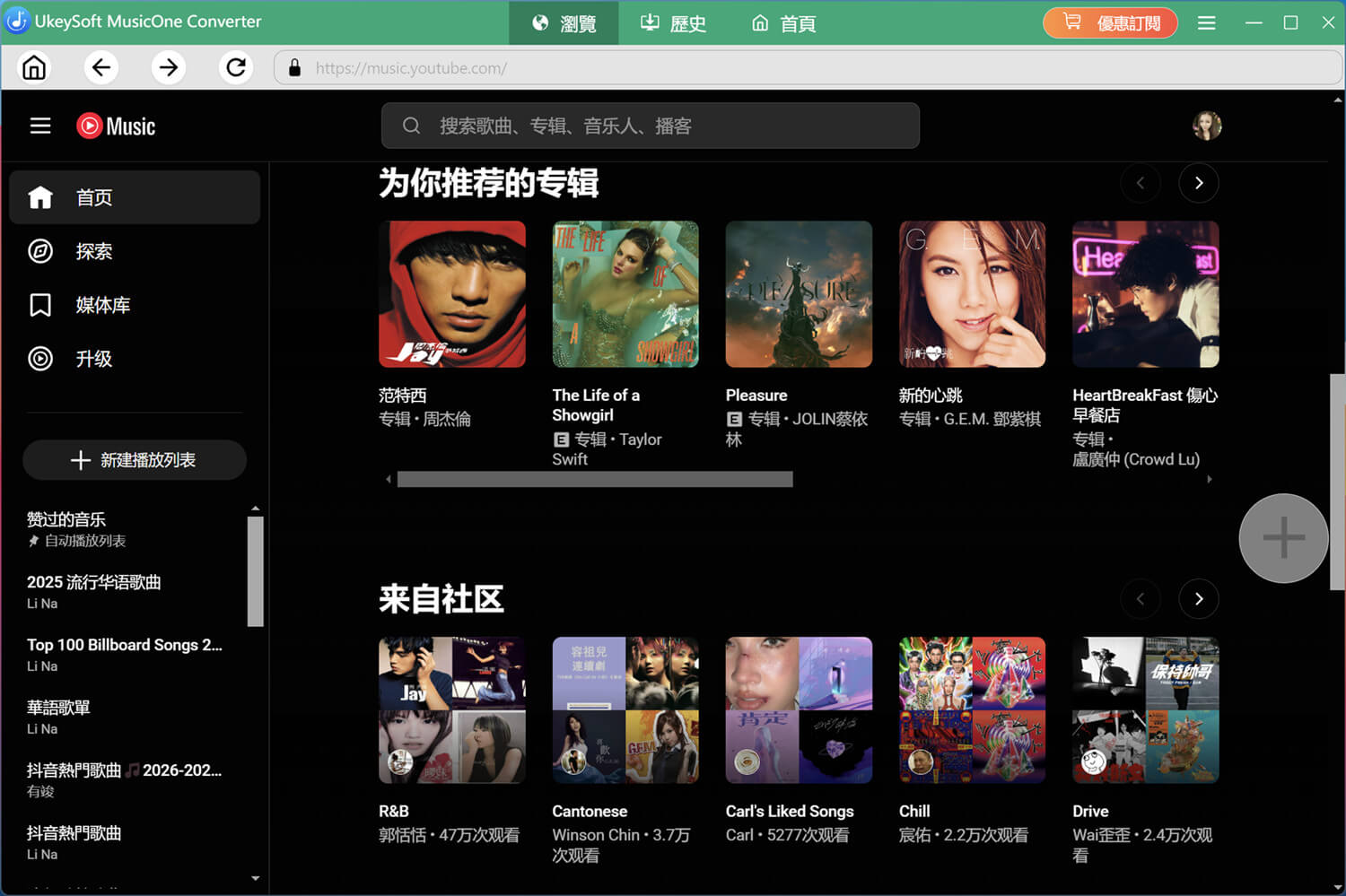
登入 Google 帳戶後,您就可以直接在軟體內建的瀏覽器中在線串流所有 YouTube音樂、播放清單、專輯和音樂視頻(MV)。軟體還可以將 YouTube 音樂影片(MV)轉換為 MP3 格式。

線上串流 YouTube音樂

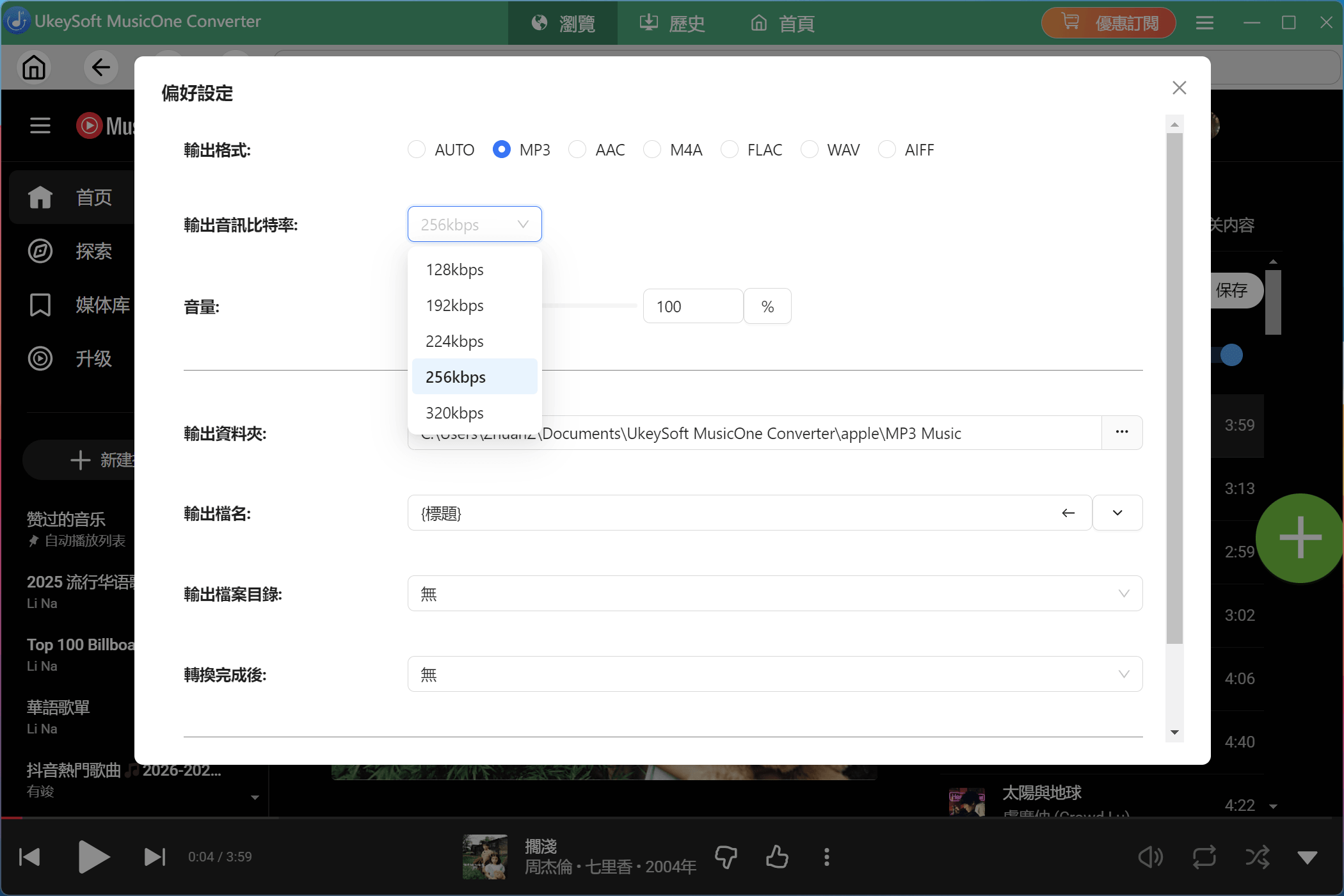
步驟 3、選擇 MP3作為輸出格式

在下載歌曲前,你可以更改輸出音樂格式和其他輸出參數。請點選「偏好設定」選項,在這裏你可以選擇MP3、WAV、M4A、AAC、FLAC 或AIFF 作為輸出格式,你可以在設置其他輸出參數,包括:出品質(從 256kbps 到 640kbps)、輸出封面品質(最高 640x640 像素)、輸出組織方式(藝術家、專輯、專輯/專輯/專輯),同時你也可以更改輸出資料夾和輸出檔案名稱。

設置 MP3 為輸出格式

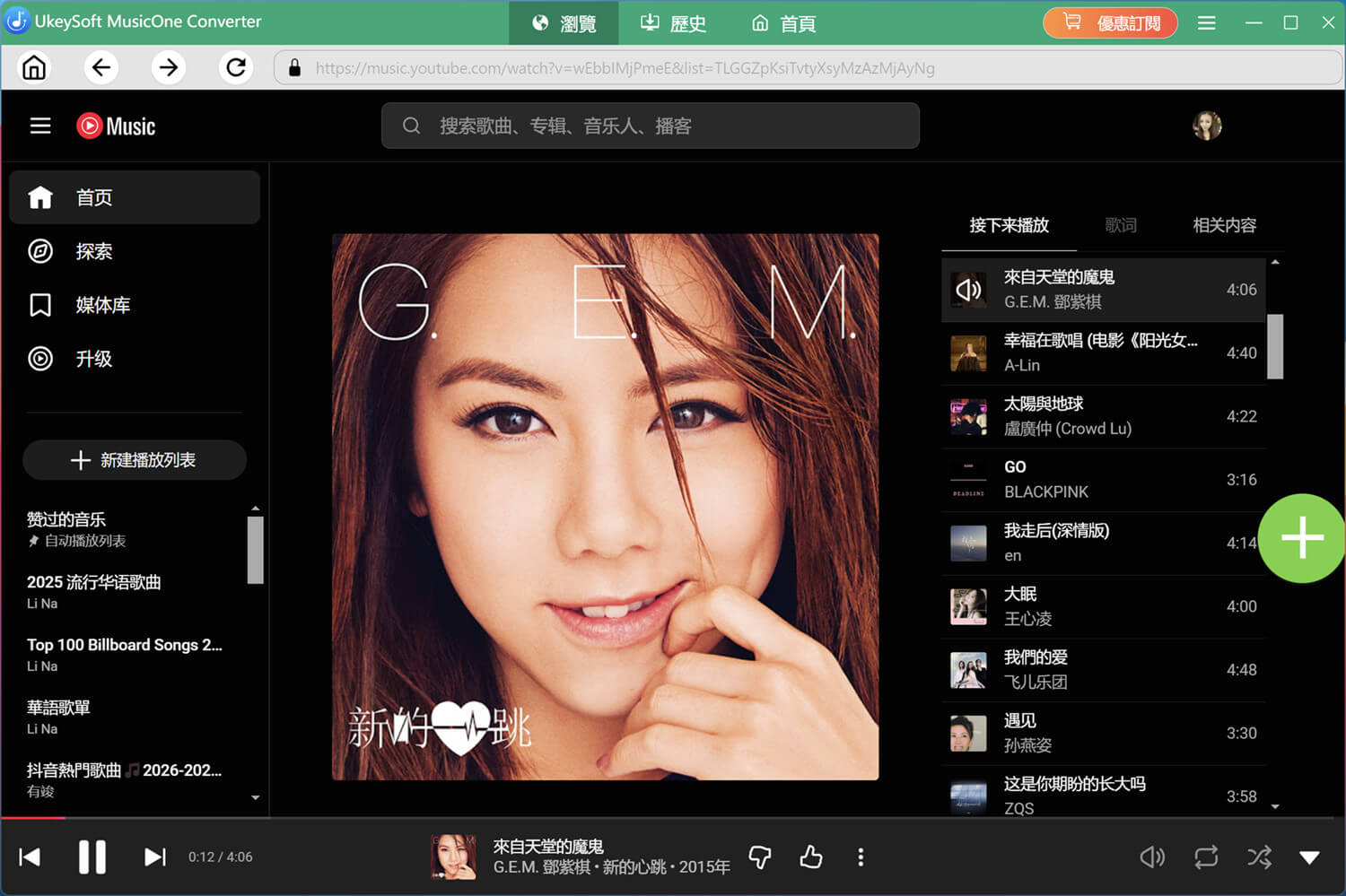
步驟 4、添加歌曲/專輯/播放清單

返回主界面並打開你要下載的歌曲、播放清單或專輯,然後點擊右側懸浮的綠色「+」按鈕將所有曲目添加至下載清單。

添加 YouTube 音樂

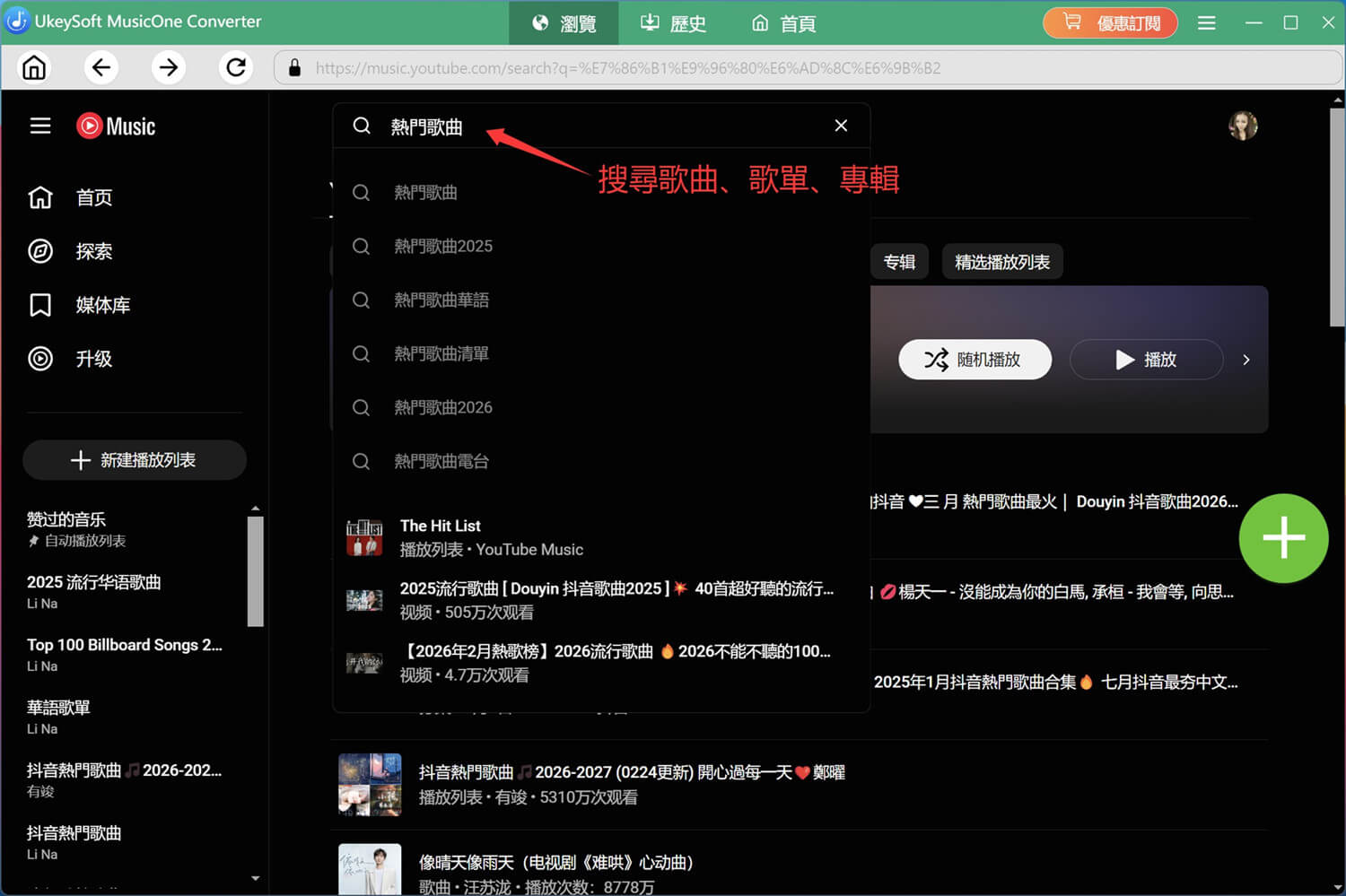
備註 : 當然,你可以在網頁音樂播放器自帶的搜尋中輸入歌名、歌手名、專輯輯或其他關鍵詞快速搜尋你要下載的歌曲或播放清單,然後將所有歌曲添加到待下載清單中。

搜尋 YouTube 音樂和播放清單

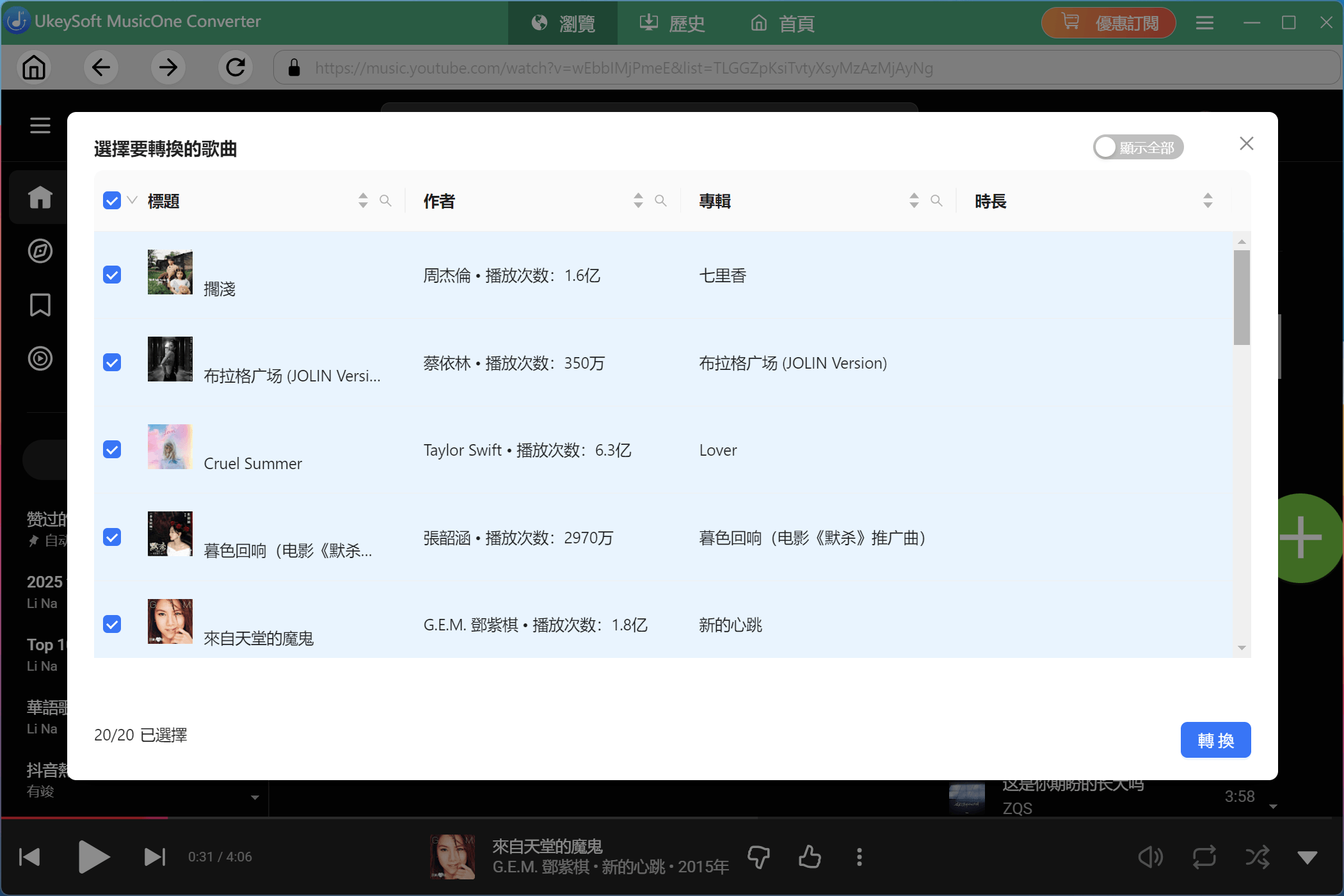
步驟 5、選擇要下載的歌曲

預設情況下,所有歌曲均已選取。您可以取消選取所有歌曲,然後勾選你要下載的歌曲。

選擇 YouTube 音樂

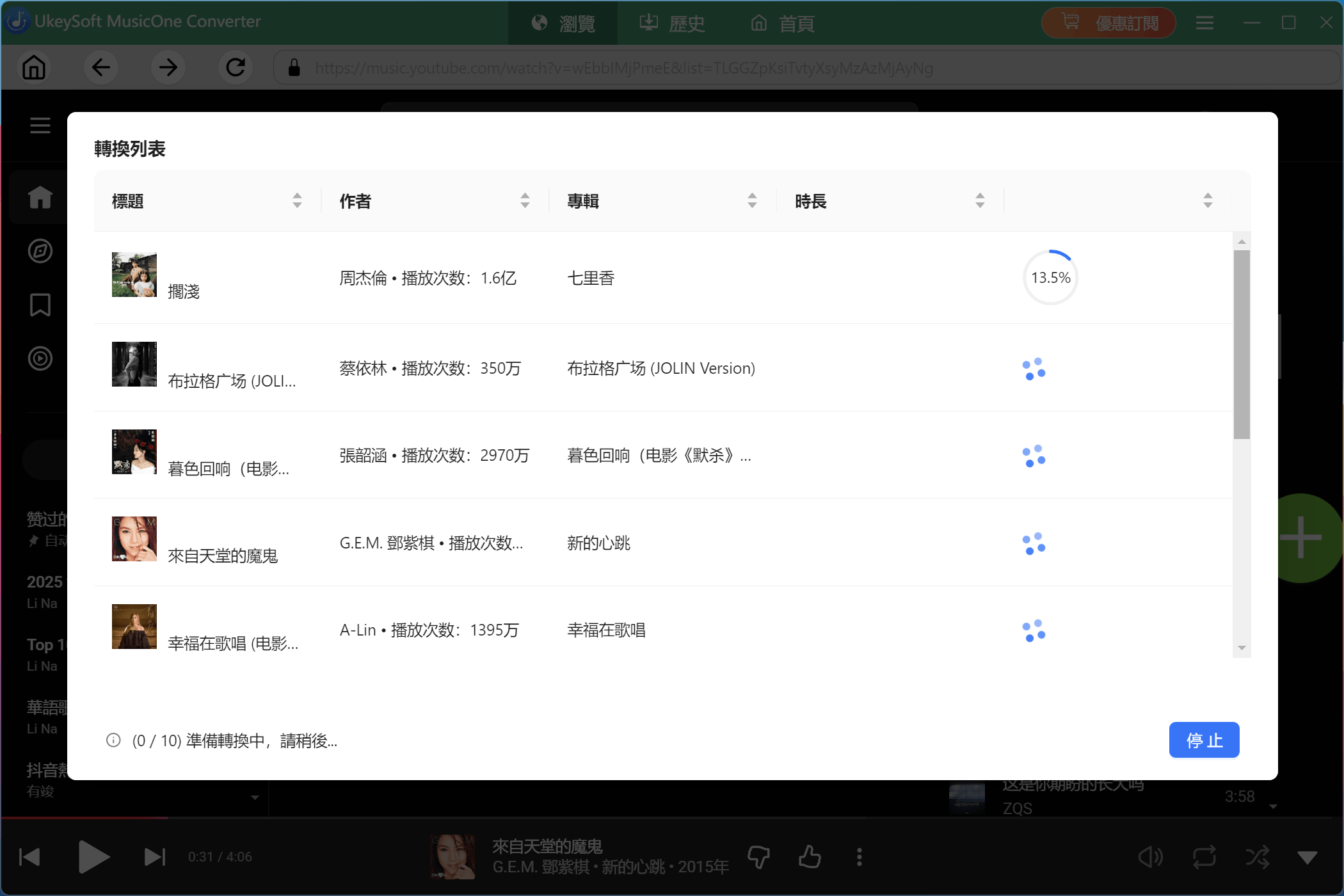
步驟 6、將 YouTube音樂下載為 MP3 檔

只需點擊「轉換」按鈕,軟體會以 16倍 - 36倍的速度快速將 YouTube 音樂下載並轉換為MP3 檔案。

YouTube音樂下載為 MP3

步驟7、離線播放下載的音樂(內建音樂播放器)

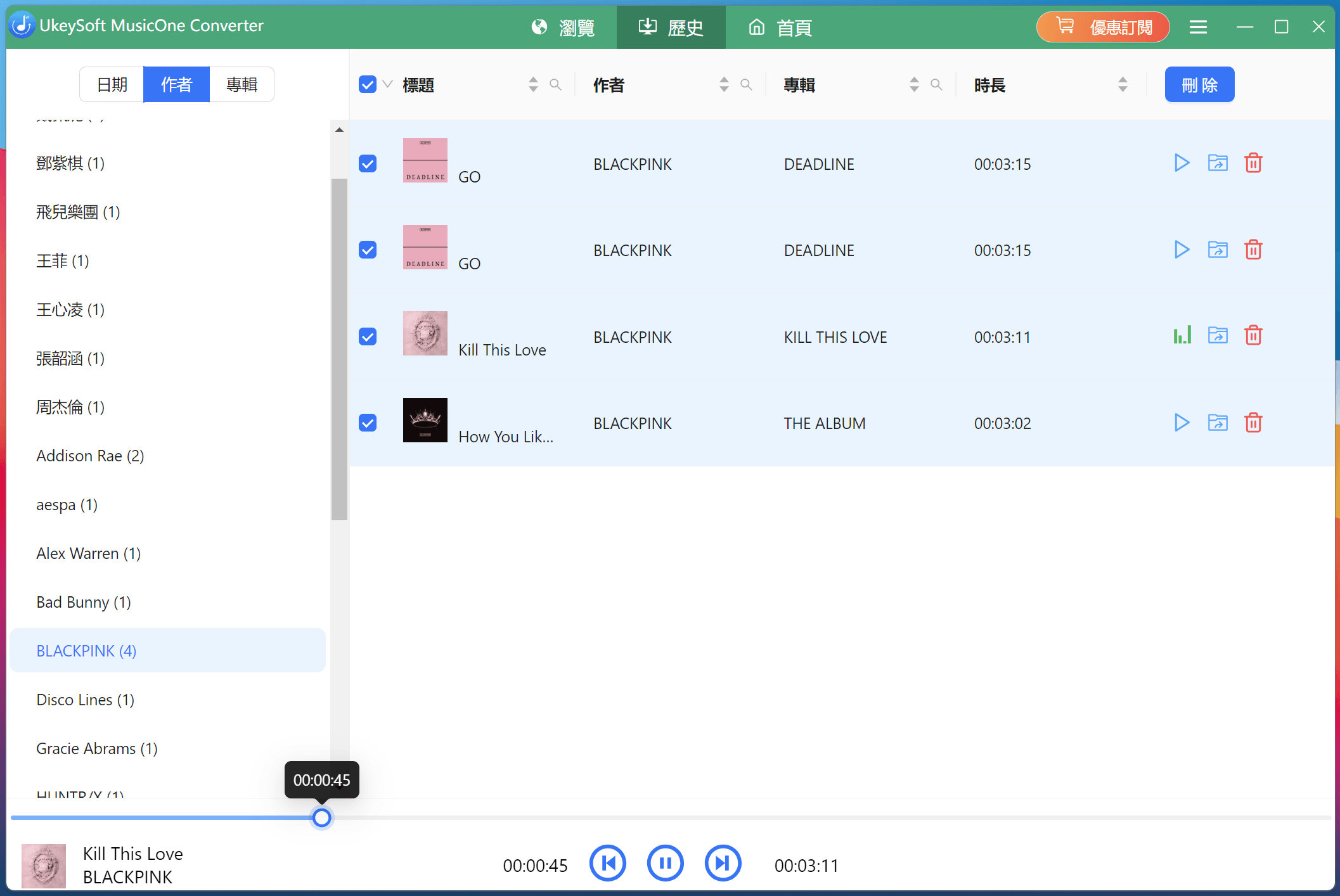
下載完成後,點擊頂部的「歷史記錄」菜單即可開啟內建的音樂管理器和音樂播放器,所有下載的歌曲都會按日期、藝人或專輯自動排序,方便你輕鬆管理所有下載的音樂,從而重建真正屬於你的音樂庫。

管理分類下載的音樂

在內建的音樂播放器中,您可以直接離線播放下載的歌曲,而無需使用其他媒體播放器。

離線播放下載的 YouTube音樂

第四部分:如何將 Apple Music轉換為 MP3 格式

步驟 1、登入 Apple ID(有效的 Apple Music訂閱帳戶)

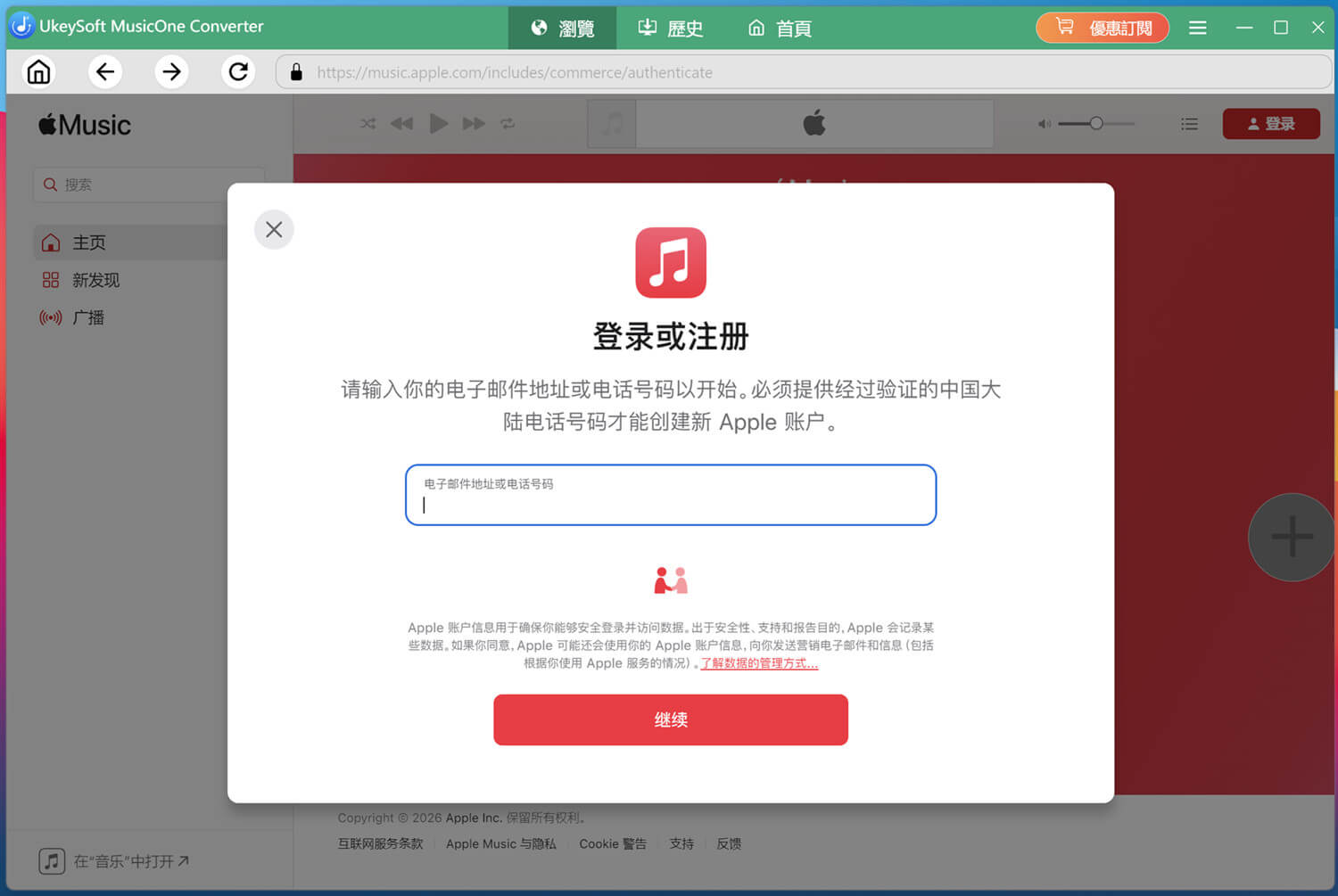
UkeySoft All-in-One 音樂轉檔器內建了官方的 Apple Music 網頁音樂播放器,因此,在選擇平台後,您需要使用您訂閱了 Apple Music服務的蘋果帳戶登入該網頁播放器。否則,您將無法搜尋歌曲或使用下載功能。

登入 Apple Music帳戶

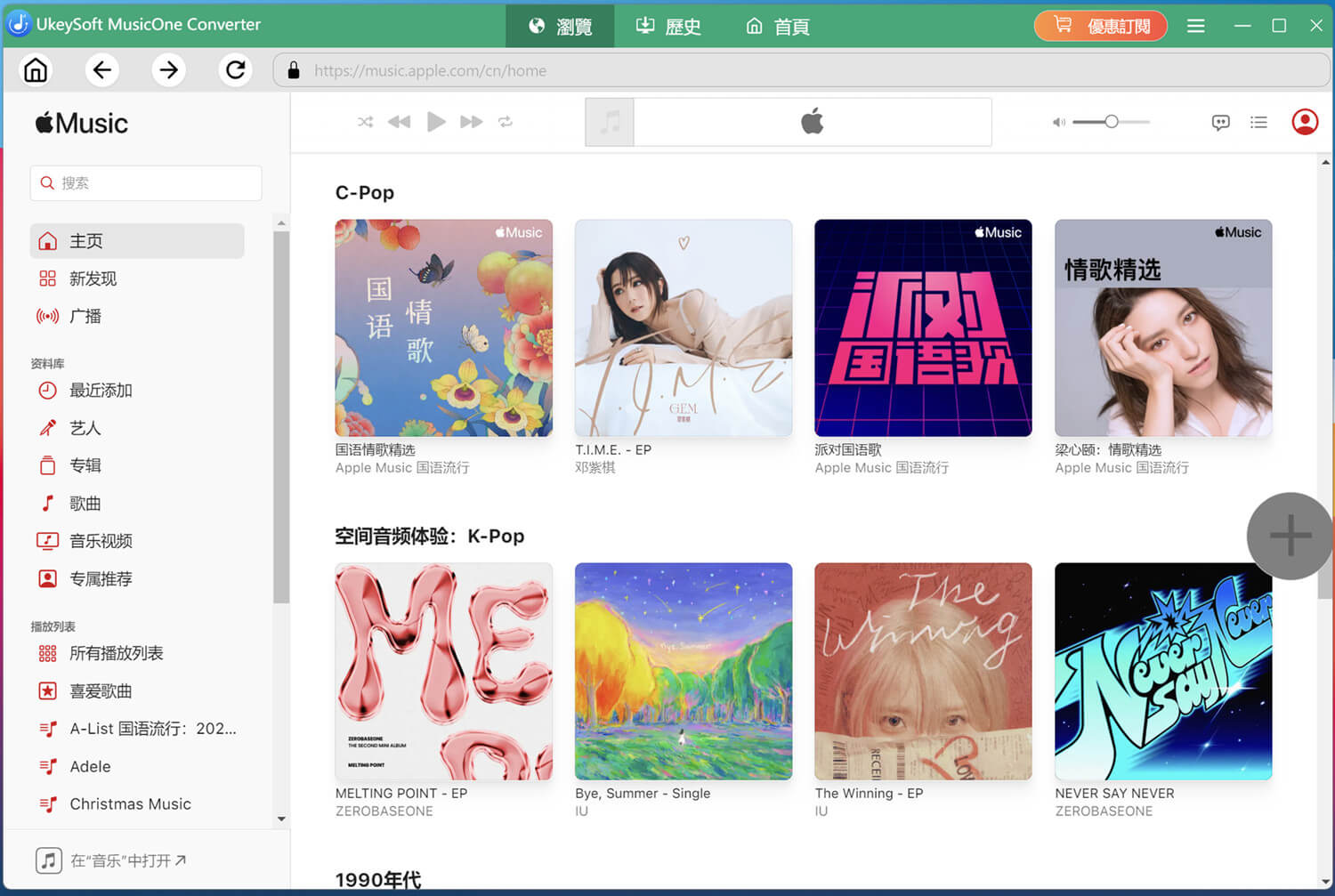
登入蘋果帳戶連線音樂資源庫之後,您就可以在軟體內建的瀏覽器中在訪問所有音樂庫,也可以在線串流所有歌曲。

線上串流 Apple Music 音樂

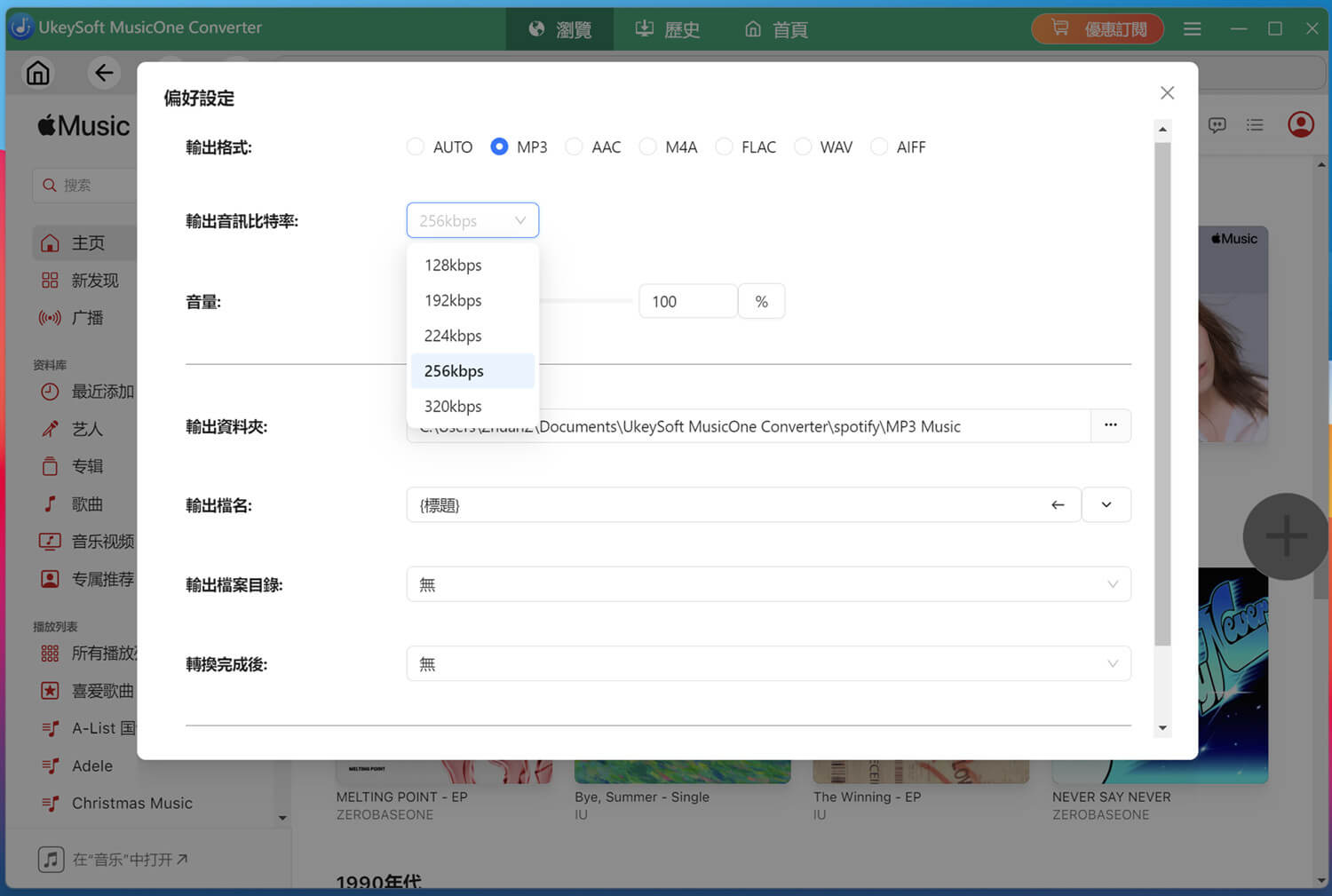
步驟 2、選擇 MP3作為輸出格式

軟體以 M4A (Auto) 為默認輸出格式,與原始 Apple Music 音樂質量一樣,可達 256kpbs。當然,你也可以更改 MP3 為輸出格式。點選軟體右上角「偏好設定」選項,你可以選擇MP3、WAV、M4A、AAC、FLAC 或AIFF 作為輸出格式,並且可以自定義輸出音樂質量,從 256kbps 到 640kbps,同時你也可以更改輸出資料夾和輸出檔案名稱。

Apple Music - MP3 格式

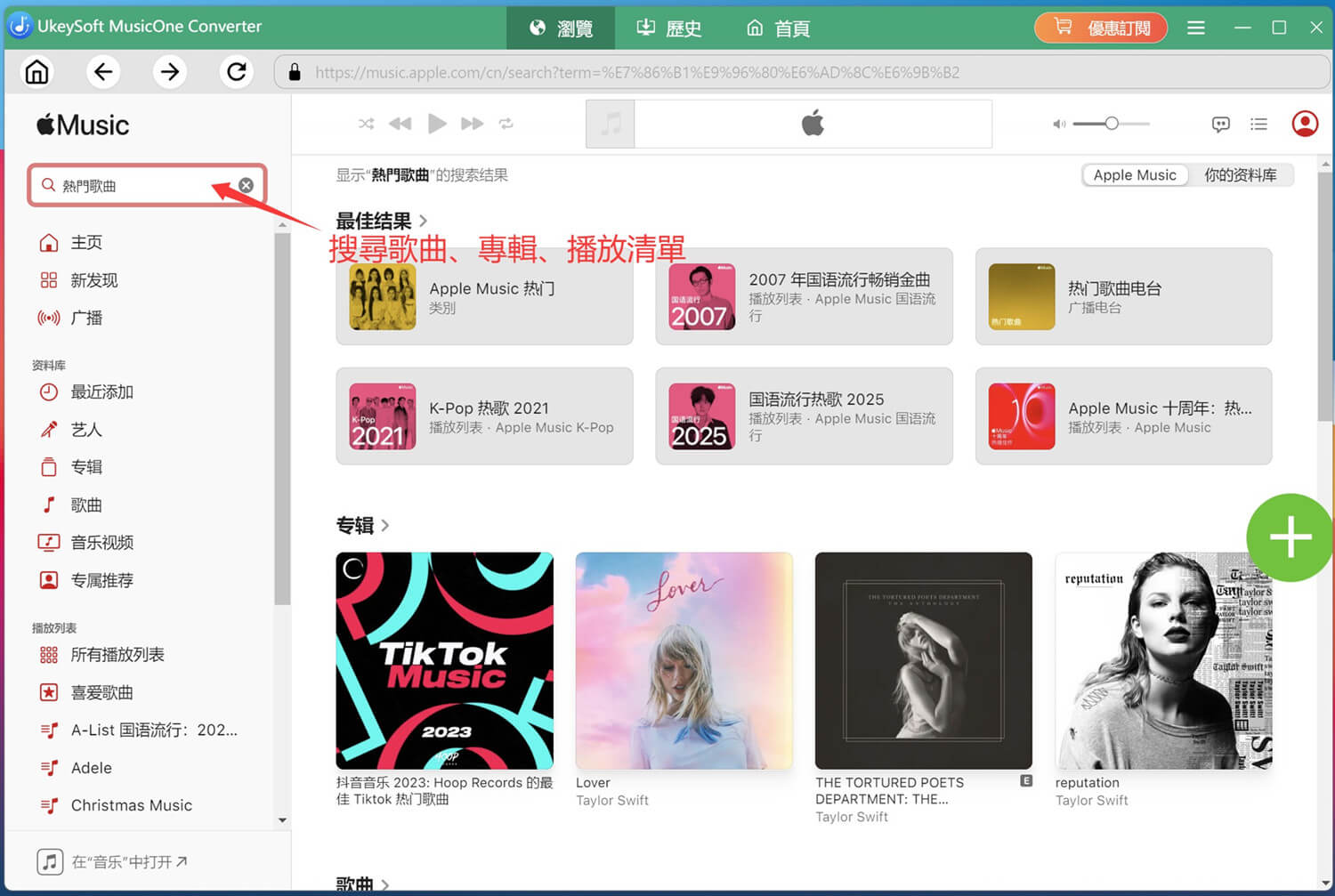
步驟 3、添加Apple Music播放清單/專輯

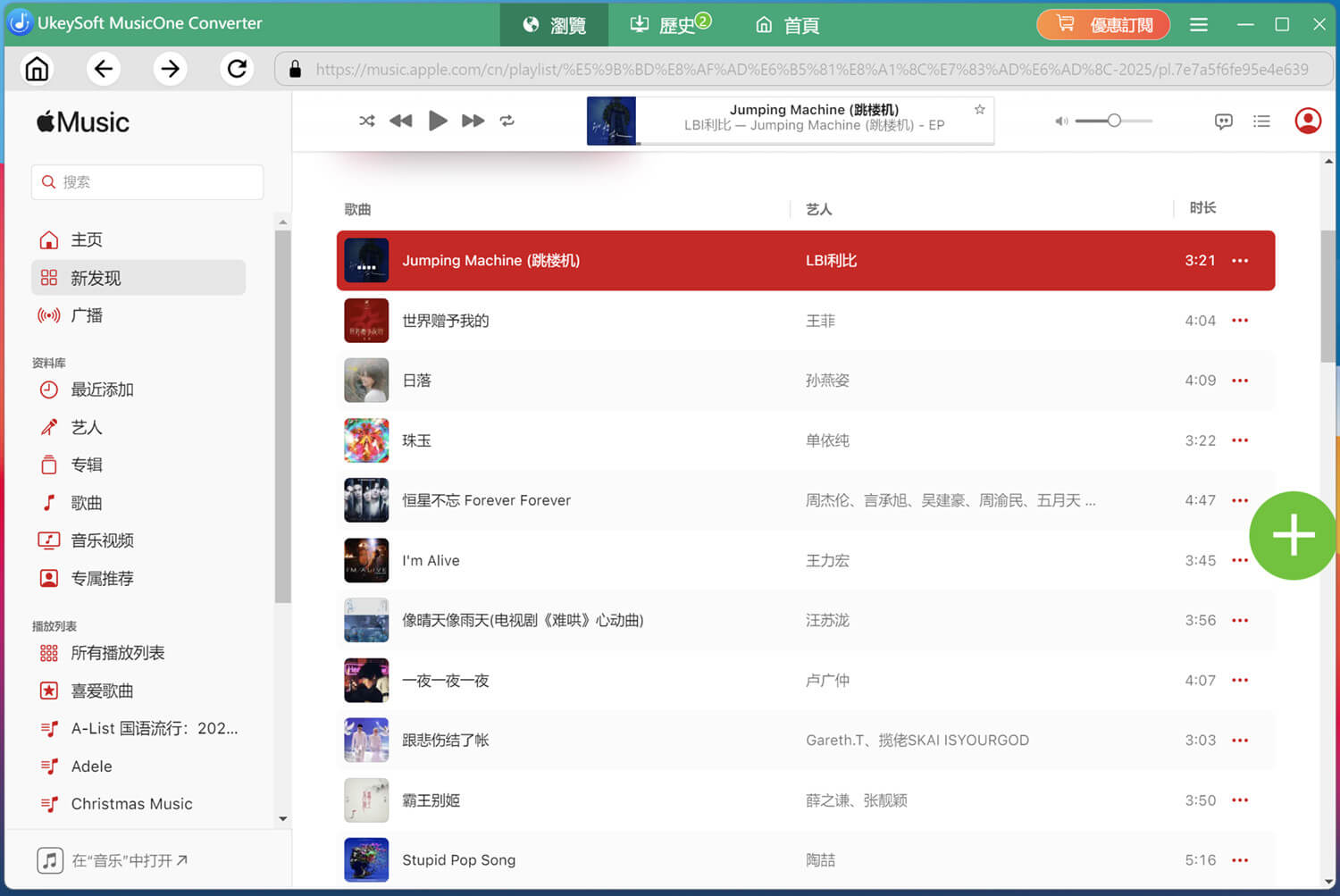
設置完成後,返回到 Apple Music 主頁面,然後找到並打開你想轉換的音樂、播放清單或專輯,只需點擊右側懸浮的綠色「+」按鈕將所有歌曲添加至待轉換清單。

添加 Apple Music 播放清單

備註:當然,你可以在網頁音樂播放器自帶的搜尋中輸入歌名、歌手名、專輯輯或其他關鍵詞快速搜尋你要下載的歌曲或播放清單,然後將所有歌曲添加到待下載清單中。

搜尋並添加 Apple Music 播放清單

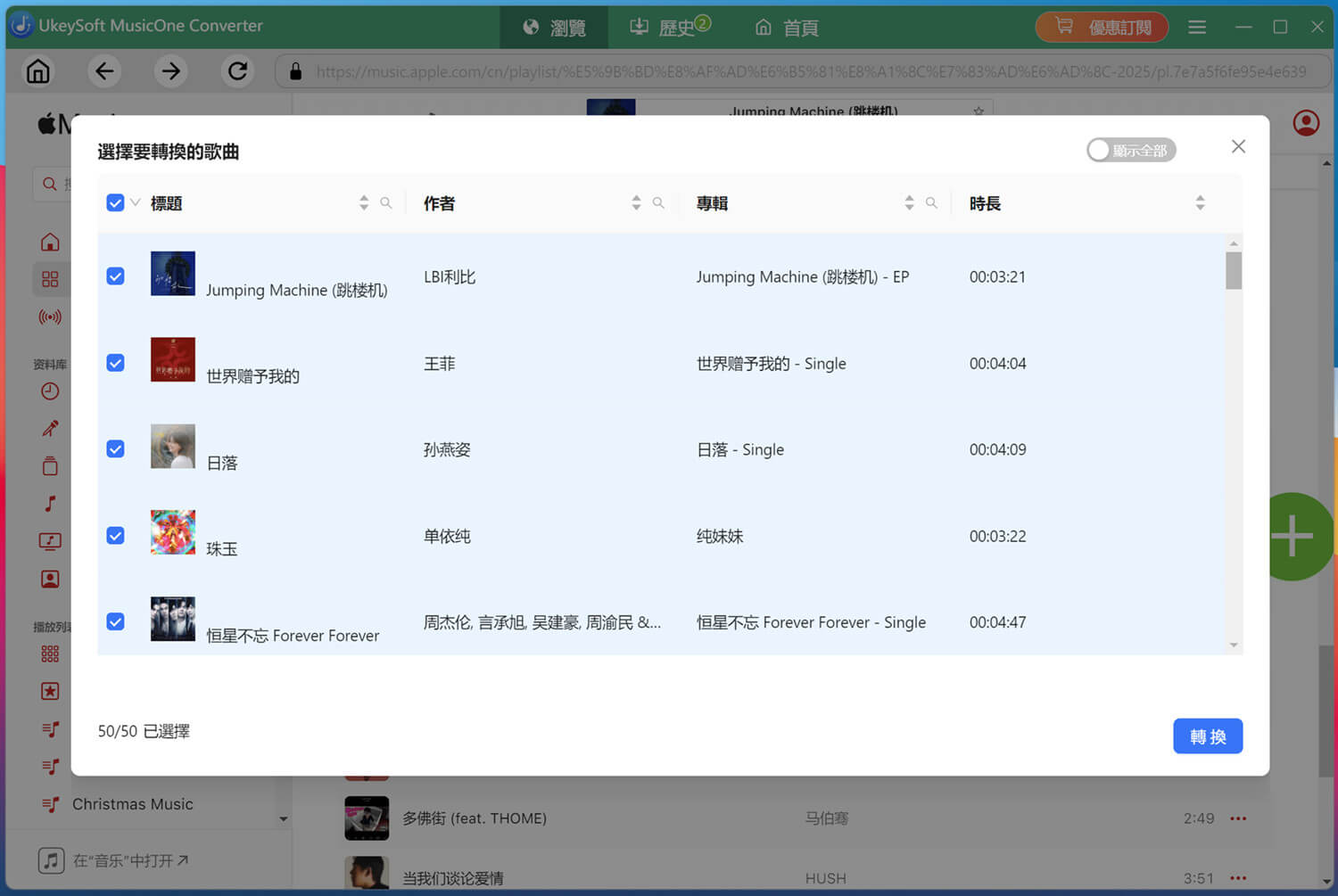
步驟 4、選擇要轉換的 Apple Music音樂

預設情況下,所有歌曲均已選取。您可以取消選取所有歌曲,然後勾選你要下載的歌曲。

選擇要 Apple Music音樂

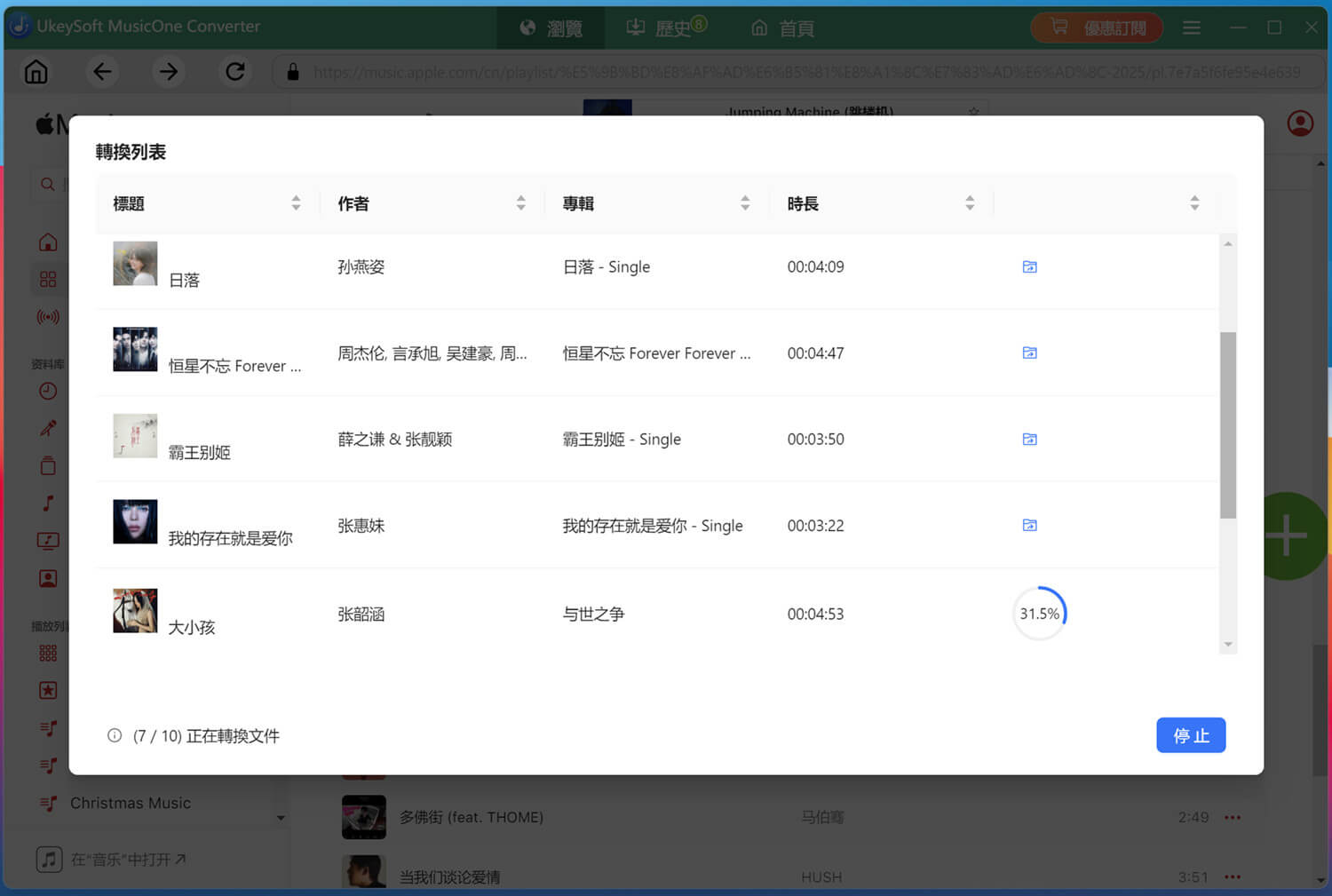
步驟 5、Apple Music 轉換為 MP3

選擇完所有要轉換的歌曲後,點擊右下角的「轉換」按鈕開始將 Apple Music音樂轉換為MP3 格式。

Apple Music轉MP3

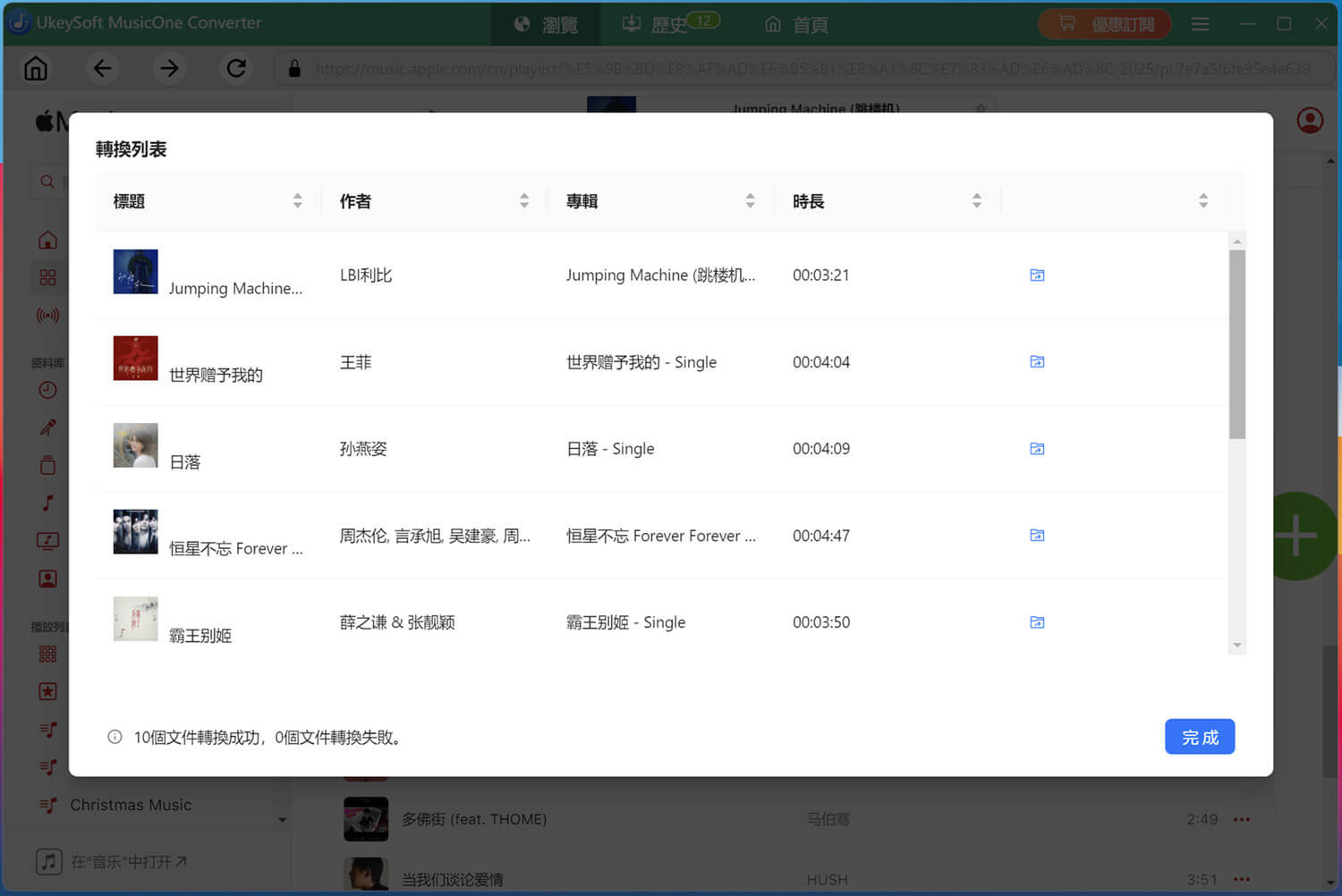
步驟6、Apple Music 音樂轉換完成

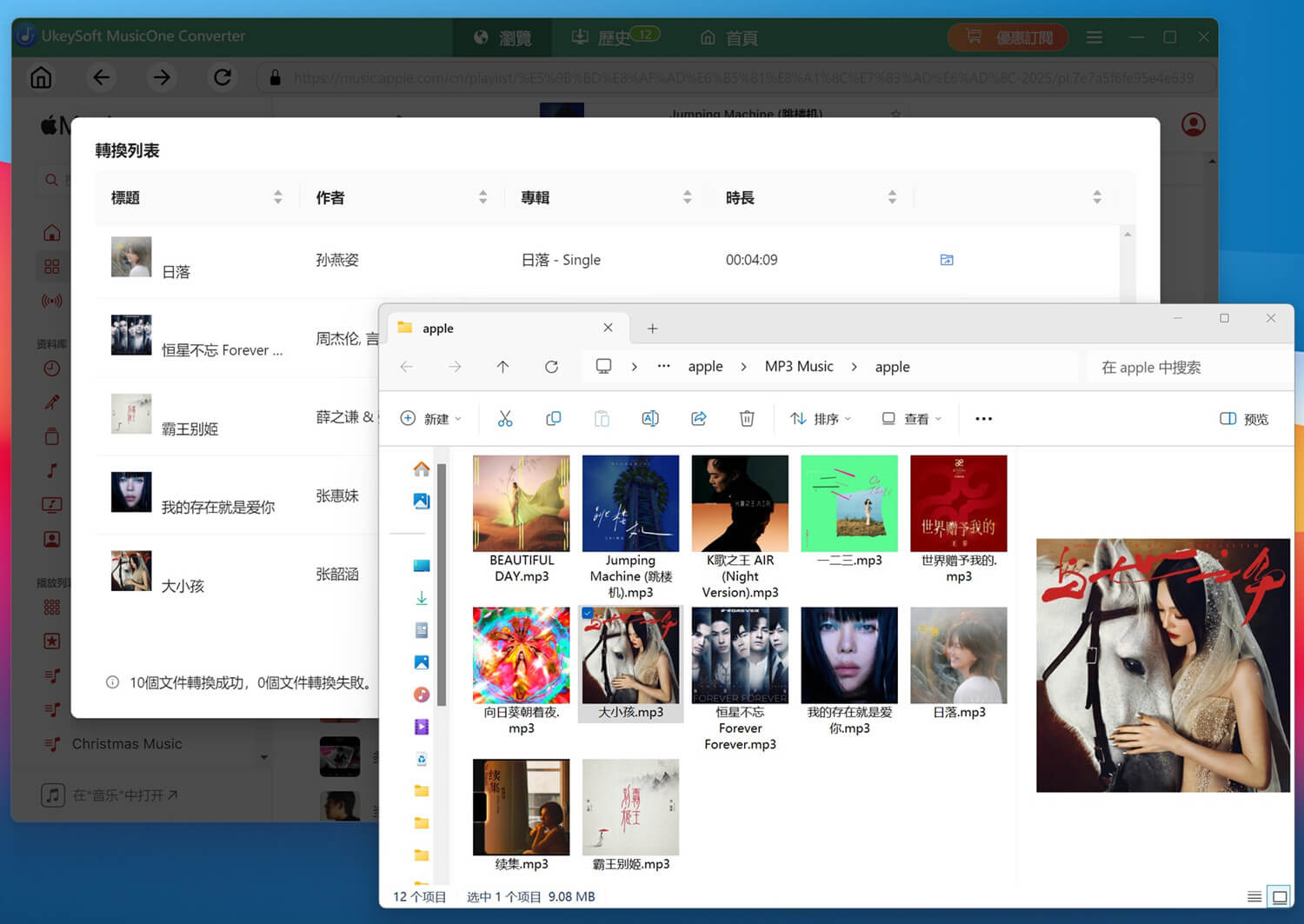
轉換完成後,點擊藍色的輸出資料夾圖示打開輸出資料夾。

Apple Music轉 MP3完成

打開輸出資料夾以快速獲得下載完成的 MP3 音樂檔,現在你可以在電腦上離線這些 MP3 檔的音樂,無需使用 Apple Music 應用程式或 iTunes 軟體,也無需網絡連接!當然,你可以將這些轉換的 Apple Music 音樂傳輸到 MP3 播放器、手機、平板電腦等裝置上自由地離線收聽!

獲取 MP3 格式的 Apple Music音樂

步驟7、打開音樂管理器/音樂播放器(可選)

UkeySoft All-in-One 音樂轉換器還自帶了一個強大且好用的音樂管理器/音樂播放器,方便用戶輕松重建音樂庫。點擊頂部的「歷史記錄」菜單即可開啟內建的音樂管理器,所有下載的歌曲都會按日期、藝人或專輯自動排序。

音樂管理器/音樂播放器

使用軟體內建的音樂播放器便可離線播放下載的歌曲,無需安裝多餘的軟體,也無需借助占用電腦儲存空間的 Apple Music App 或 iTunes。因此,UkeySoft All-in-One 音樂轉換器可用作為 Apple Music App 電腦版的替代器,比蘋果官方的 App 还好用。

離線播放 Apple Music 音樂

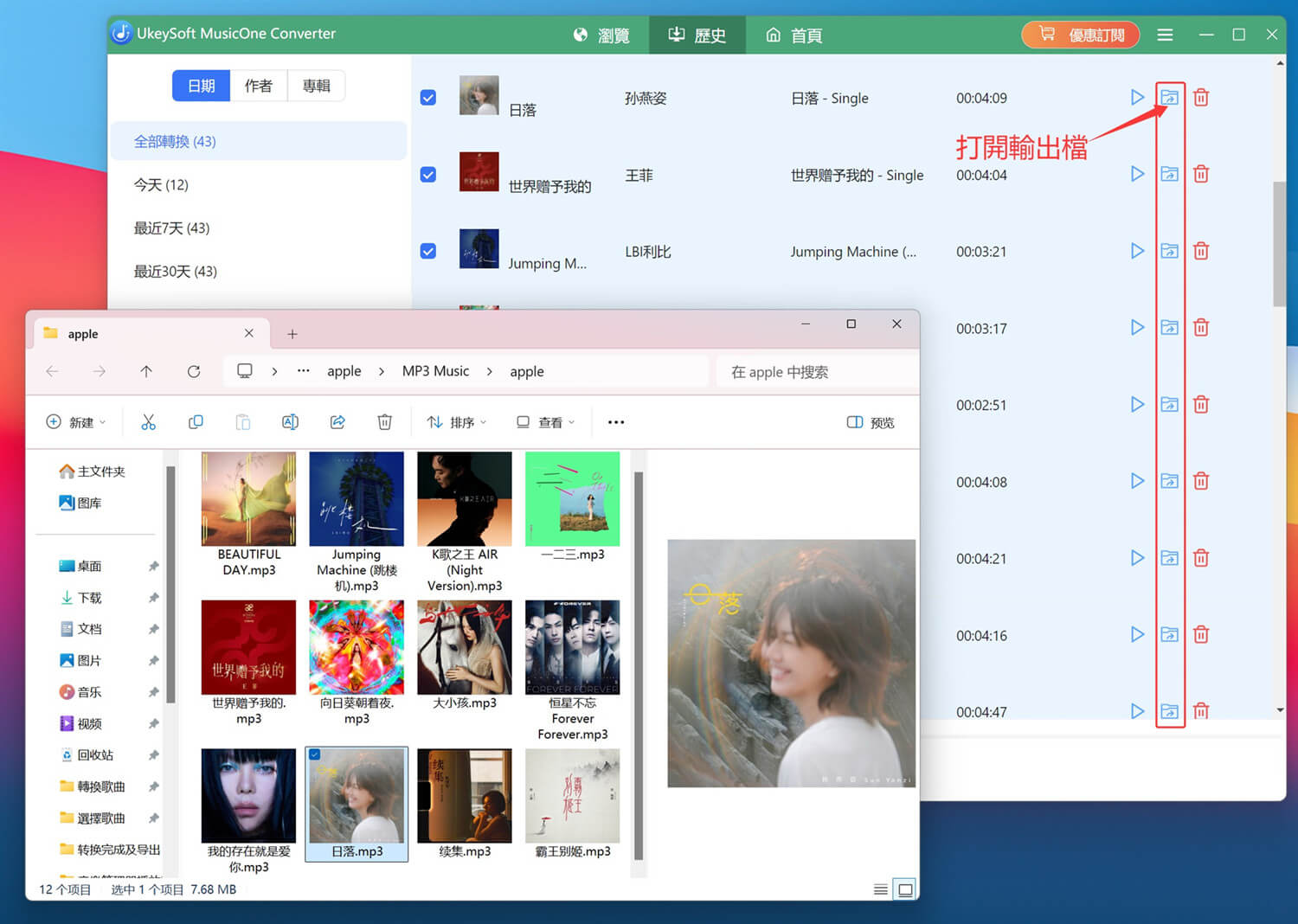
在内建的音樂管理器中,点击藍色的輸出資料夾圖示便可快速找到下载完成的 MP3 音樂,非常方便!

打開輸出資料夾

Copyright © 2026 UkeySoft Software Inc. All rights reserved.