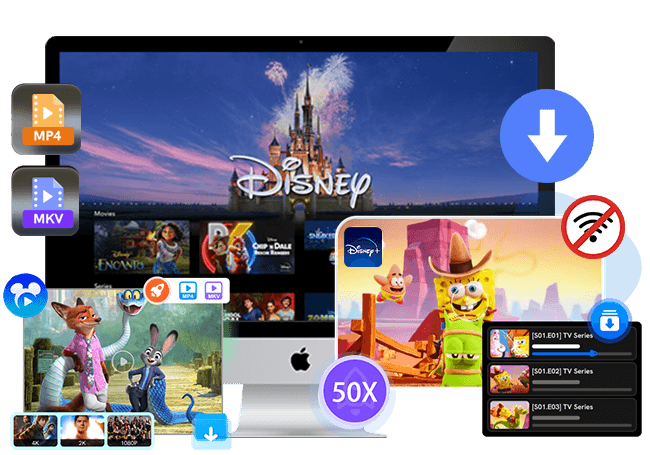
想下載 Disney+ 電影/節目離線觀看?
快快試用 iMovieTool Disney Plus影片下載器
快快試用 iMovieTool Disney Plus影片下載器
- 批量將 Disney+ 電影/節目下載為 MP4/MKV 視訊檔
- 將 Disney+ 影片下載為 MP4/MKV 格式
- 支援 720p/1080p 高清畫質,杜比全景聲 (Dolby Atmos) 音效
- 提供多語言字幕和音軌預先選擇下載
- 輕鬆下載高畫質 Disney+ 電影/劇集,一鍵珍藏永不過期
想下載 Disney+ 電影/節目離線觀看?
快快試用 iMovieTool Disney Plus影片下載器
快快試用 iMovieTool Disney Plus影片下載器
想下載 Disney+ 電影/節目離線觀看?
快快試用 iMovieTool Disney Plus影片下載器
快快試用 iMovieTool Disney Plus影片下載器
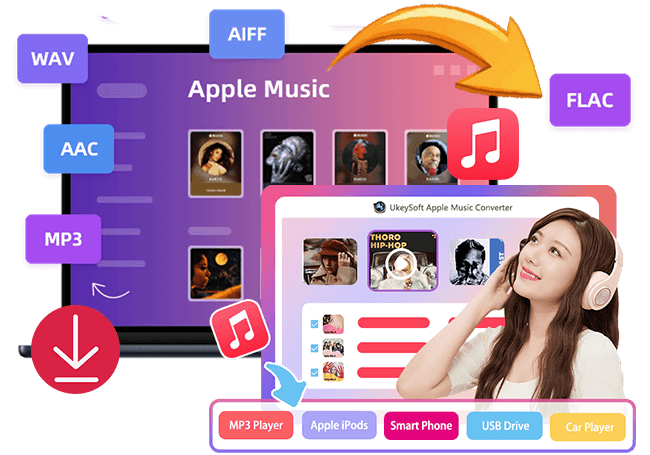
Want to Convert Apple Music to MP3?
Apple Music Converter
Use UkeySoft Apple Music Converter
Want to Convert Apple Music to MP3?
Apple Music Converter
Use UkeySoft Apple Music Converter
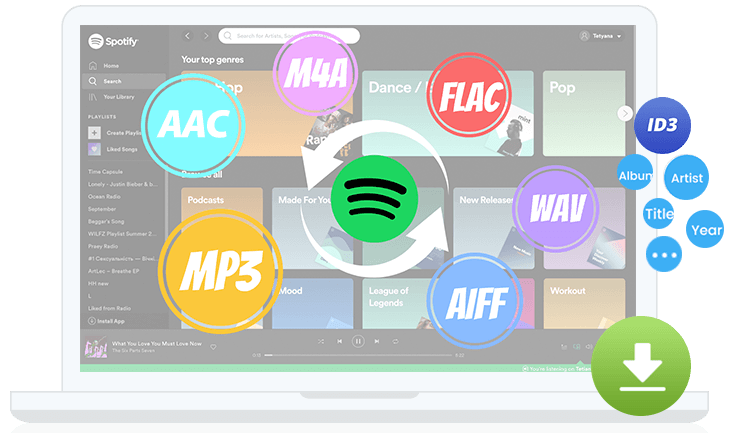
UkeySoft Spotify Music Downloader
Best FREE Spotify to MP3 Converter & Downloader in 2024
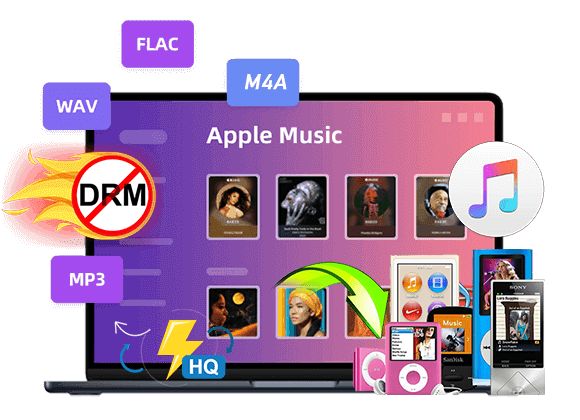
Looking to remove DRM from Apple Music?
Best Apple Music DRM Removal Software
Want to convert Apple Music M4P to MP3?
Try out UkeySoft Apple Music Converter

Ukeysoft Apple Music Converter
Best Apple Music to MP3 Converter & Downloader
Ukeysoft Apple Music Converter
Best Apple Music to MP3 Converter & Downloader
Looking to convert iTunes Music to MP3 at once?
Try out UkeySoft iTunes Music Converter
Want to download Apple Music playlists to MP3 at once?
Apple Music Converter
Use UkeySoft Apple Music Converter
Want to keep Apple Music songs forever?
Apple Music Converter
Use UkeySoft Apple Music Converter
Wondering how to download Apple Music to PC locally?
Apple Music Converter
Use UkeySoft Apple Music Converter
Looking to get Apple Music for free forever?
Apple Music Converter
Try out UkeySoft Apple Music Converter
Want to backup Apple Music songs to USB drive?
Apple Music Converter
Use UkeySoft Apple Music Converter
Looking to transfer playlists from Apple Music to Spotify
Apple Music Converter
Try out UkeySoft Apple Music Converter
Want to download Apple Music for offline listening anywhere?
Apple Music Converter
Use UkeySoft Apple Music Converter
由於透過Disney+ 官方應用程式下載的NFV檔影片受到DRM保护,不能永久保存到裝置上離線觀看,那麼將Disney+ 電影/電視劇集儲存為MP4檔是一種不錯的辦法。要下載MP4檔Disney+ 影片,只需用到一個專業的Disney+ 影片MP4下載器,無需使用Disney+ App,即可高效率將Disney+ 影片以MP4檔下載到你的裝置上。
如今由於時代和科技的進步,我們都越來越喜歡在線上使用流媒體觀影平臺觀看電影和電視節目,而不是在電影院觀看電影。因此大多數流媒體觀影平臺都隨著時代而發展起來,其中Disney Plus在眾多流媒體服務中脫穎而出,Disney+ 具有許多經典原創的電影、動畫節目、電視劇集,比如正在热播以及即將上映的:《冰雪奇缘》、《死侍2》、《美女与野兽》、《魔法满屋》、《慶餘年2》、《殺手寓言》、《銀河守護隊3》、《星際任務》等精彩Disney+ 大片,因此讓Disney Plus在全球擁有約1.642億訂閱用戶。為了方便隨時隨地觀看電影,很多用戶都想將Disney+ 電影下載下來以便在自己喜歡的裝置上離線播放。
你想在除了Disney+ 應用程序外的其它屏幕更大更方便的裝置上觀看觀看Disney+ 影片嗎?你想下載Disney+ 影片以便在沒有網路連接的情況下自由觀看大片嗎?想要將Disney+ 電影和電視劇劇集下載到電腦或其它裝置上離線,我們可以嘗試將Disney+ 影片下載為MP4檔,這樣便可以在任何 Windows電腦、Macbook、iMac以及其它移動裝置上观看Disney+ 大片。
儘管訂閱用戶能透過 Disney+ 應用程式下載電影、電視節目或動畫大片,但離譜的是下載的影片只能保留30天或7天更短的時間,即使你已經透過Disney Plus App成功下載Disney+ 影片離線觀看,但如果你長期不登錄Disney+ App,在其下載的影片便會自動刪除。並且下載任務不能超過100部。對於Mac 用戶來說,Disney+ 沒有提供Mac版本的Disney+ App,因此Mac用戶也無法直接將 Netflix 電影下載到您的 Mac 電腦,只能在网页瀏覽器通過Disney+ 網站在線觀看影片。
將Disney+影片下載為MP4格式通常是為摆脱在Disney+ 上的限制,同时MP4作為一種廣泛支持的影片下载格式,可以在許多不同的設備和播放器上播放,比如電腦、平板、智能手機、智慧電視、遊戲機等流行設備,最關鍵一點將Disney+ 影片下到MP4檔可以讓你在旅遊途中或網絡不穩定的情況下還能離線觀看影片,MP4檔作為最標准的保存影片格式之一,下載後的Disney+ 影片無論保存多久都不會發生損壞。總的來說,將Disney+ 影片儲存為MP4檔,不僅僅具備更廣泛的兼容性、還有高質量的觀看體驗以及傳輸方式帶給家人或朋友更便捷的分享。
Disney Plus的下載限制讓訂閱用戶非常難受,那麼想要在電腦或其它設備上離線觀看Disney+ 電影有什麼辦法呢?雖然我們不能通過Disney+ App在電腦上下載Disney+ 影片,但可以試試將Disney+ 影片下載為MP4檔,因此我向你推薦這款神奇的iMovieTool Disney+ 影片下載器,這款專業的Disney+ 影片下載器專門針對串流媒體視頻下載的問題提供了完美的解決方安,它能靈活幫助你以MP4或MKV格式下載Disney+ 電影/電視劇集,讓你在任何裝置上離線播放,給你一個電影院般級別的播放體驗。
那麼想要輕鬆將Disney+ 電影/電視節目以MP4檔下載到電腦,無需安裝Disney+ 應用程式以及其他繁瑣的軟件,只需一個專業的Disney+ 影片下載器,iMovieTool 可以幫助你以MP4檔下載Disney+ 電影和電視劇劇集,同時將Disney+ 電影/電視節目永久儲存到你的裝置上,以便隨時隨地離線觀看。
iMovieTool Disney Plus影片下載器是一款功能強大的迪士尼影片下載器,可輕鬆從 Disney+ 下載電影、電視劇、電視節目和其他原創內容,還可以將 Disney+ 影片下載轉檔為 MP4 和 MKV 格式。iMovieTool 支援超快的下載速度,當網路順暢時,可以以 50 倍速下載 Disney+ 電影/電視節目,同時還支援批次下載功能,畫質可達 1080p 高清全屏畫質。因此通過使用這款專業的 Disney Plus 影片下載軟體,你就可以在 Windows 或 Mac 電腦上下載 Disney+ 影片離線觀看,並且可以將下載的影片傳到外置硬盤在智慧電視、遊戲機等其它設備上離線觀看,同時它還支援從 Netflix、Amazon Prime Video、Hbo Max(Max)、Hulu、Apple TV+、YouTube 下載高清電影。
想要使用 iMovieTool 影片下載器下載 Disney+ 電影或電視劇嗎?下面的影片教學會教你最簡單的方法,支援多平台操作,還能保留原始畫質與字幕,一起來看看詳細步驟吧!
當你了解完iMovieTool Disney+ 影片下载器影片後,那麼你就可以根據下方的詳細教程將Disney+ 影片下載到MP4,以及使用iMovieTool Disney+ 影片下载器的注意事項,首先你在電腦上下載並安裝iMovieTool Disney+ 影片下载器。
第一步、啟動iMovieTool Disney+ 影片下载器
打開iMovieTool Disney+ 影片下载器後,點擊Disney+ 下載服務後,它會要求你在單出的登陸窗口裡登陸你的Disney+ 賬戶。
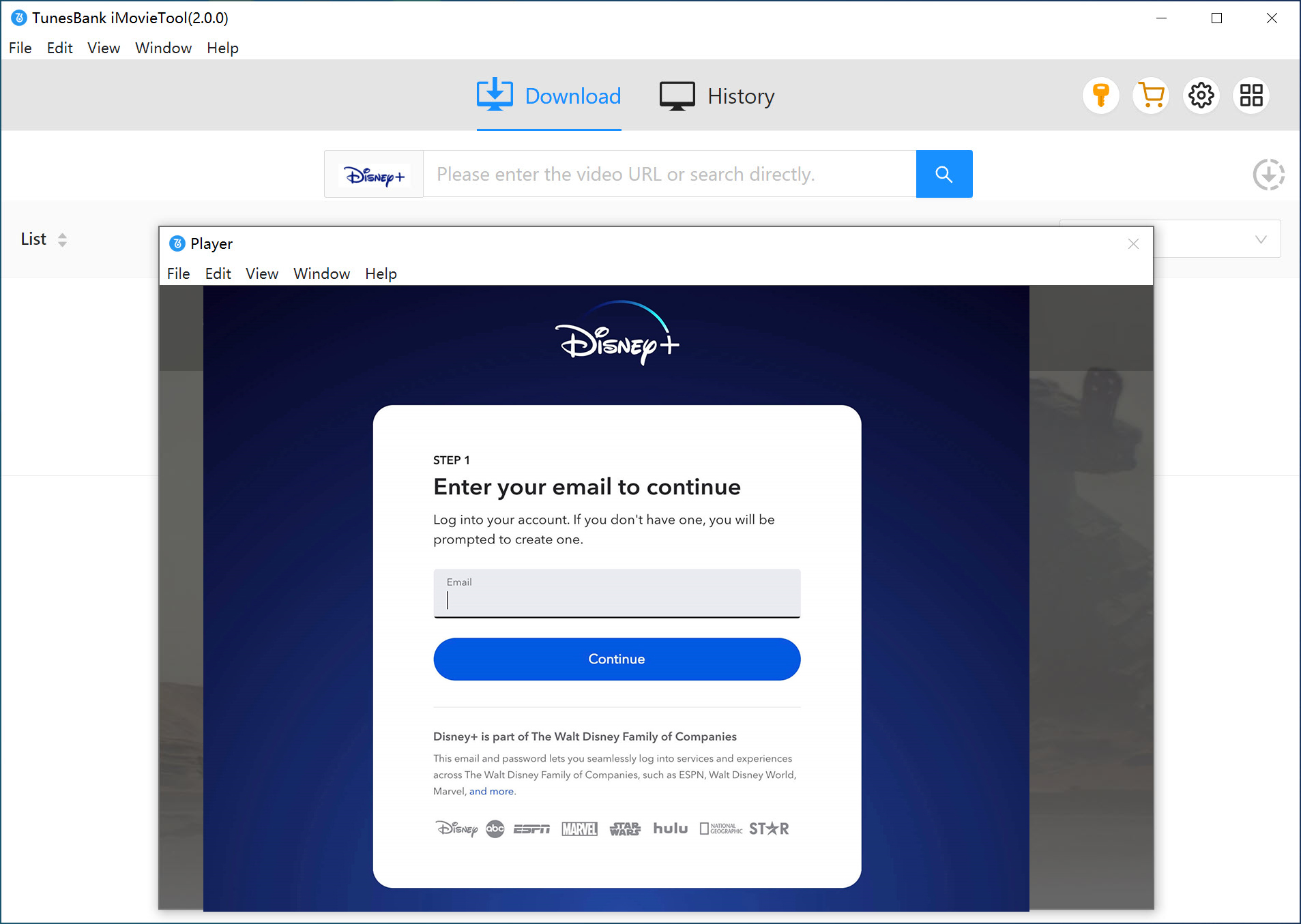
第二步、搜索下載的Disney+ 電影/電視節目
登陸完Disney+ 賬戶後,你就可以在該軟件的內置搜索欄直接搜索Disney+ 影片了,無需打開Disney+ 應用程序即可操作。
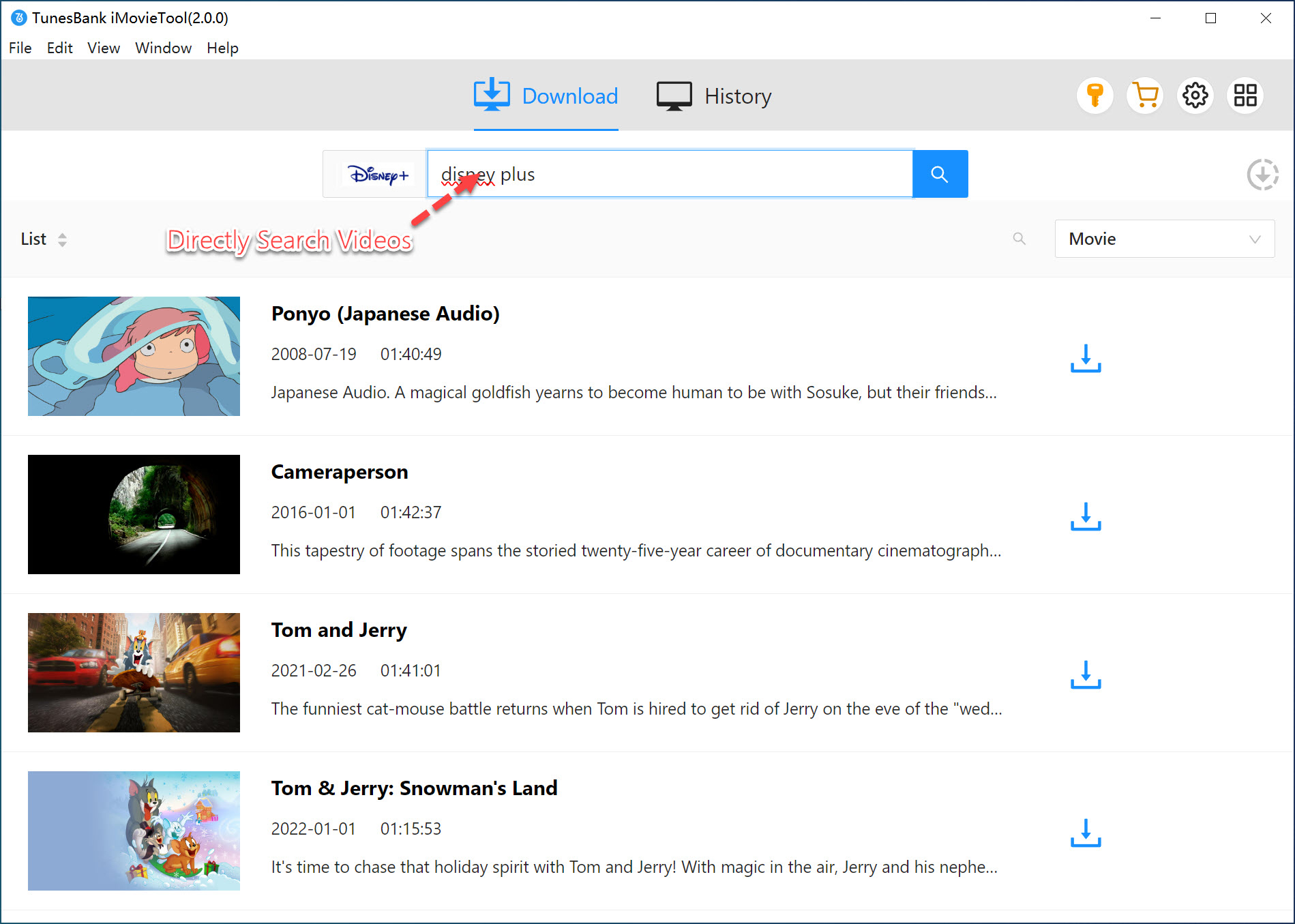
更便捷的方法是在Disney+ 應用程序或Disney+ 網站複製影片的鏈接粘貼到內置的搜索欄裡也能快速找到要下載的Disney+ 影片。
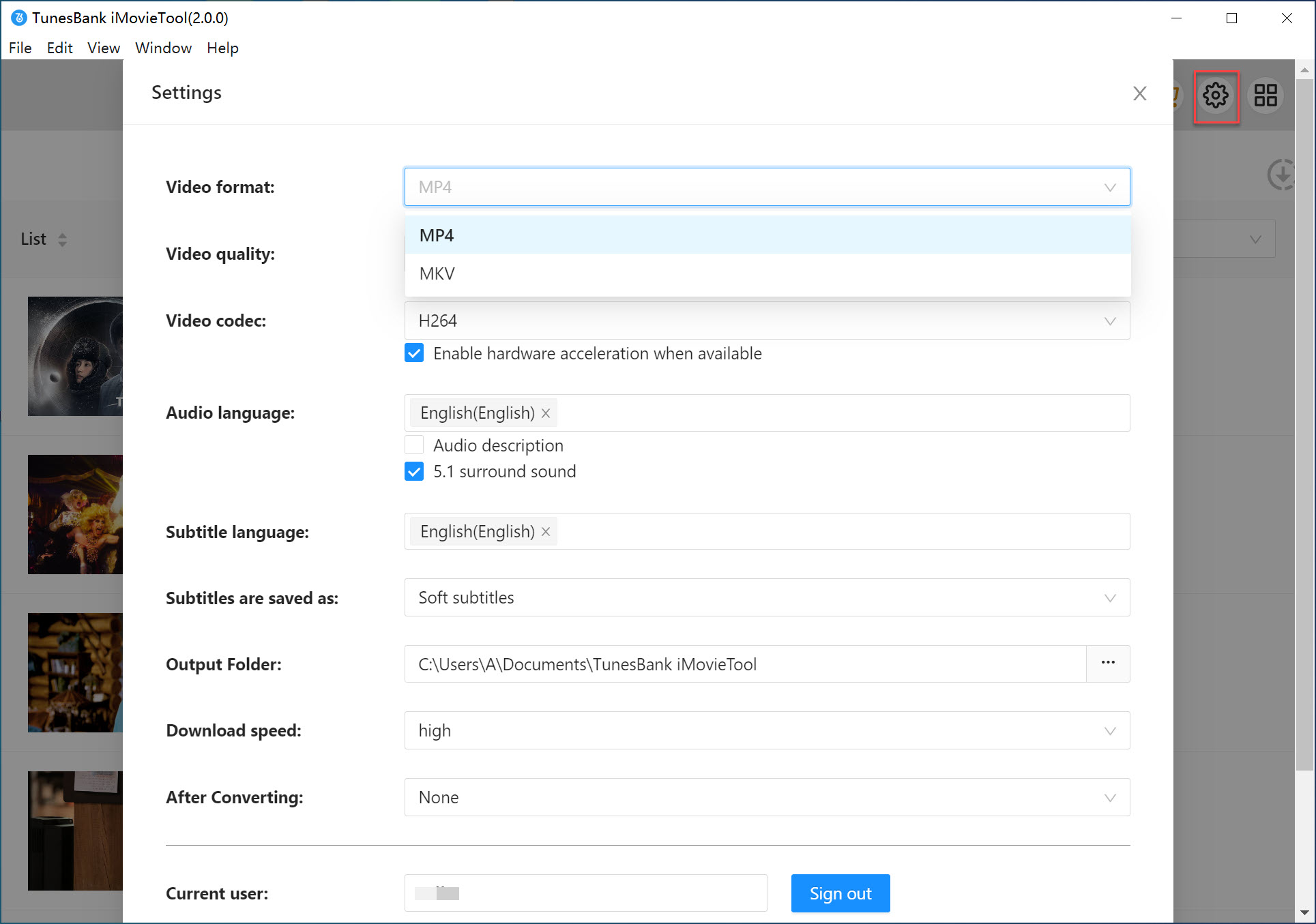
第三步、選擇MP4輸出格式以及其他輸出參數
在設置菜單裡,一般會自動將MP4作為輸出格式,你可以根據你的下載需求選擇MP4/MKV格式,同時該軟件還提供不同的音訊語言、字幕語言、字幕類型、編解碼器等參數選擇用於Disney+ 影片下載。
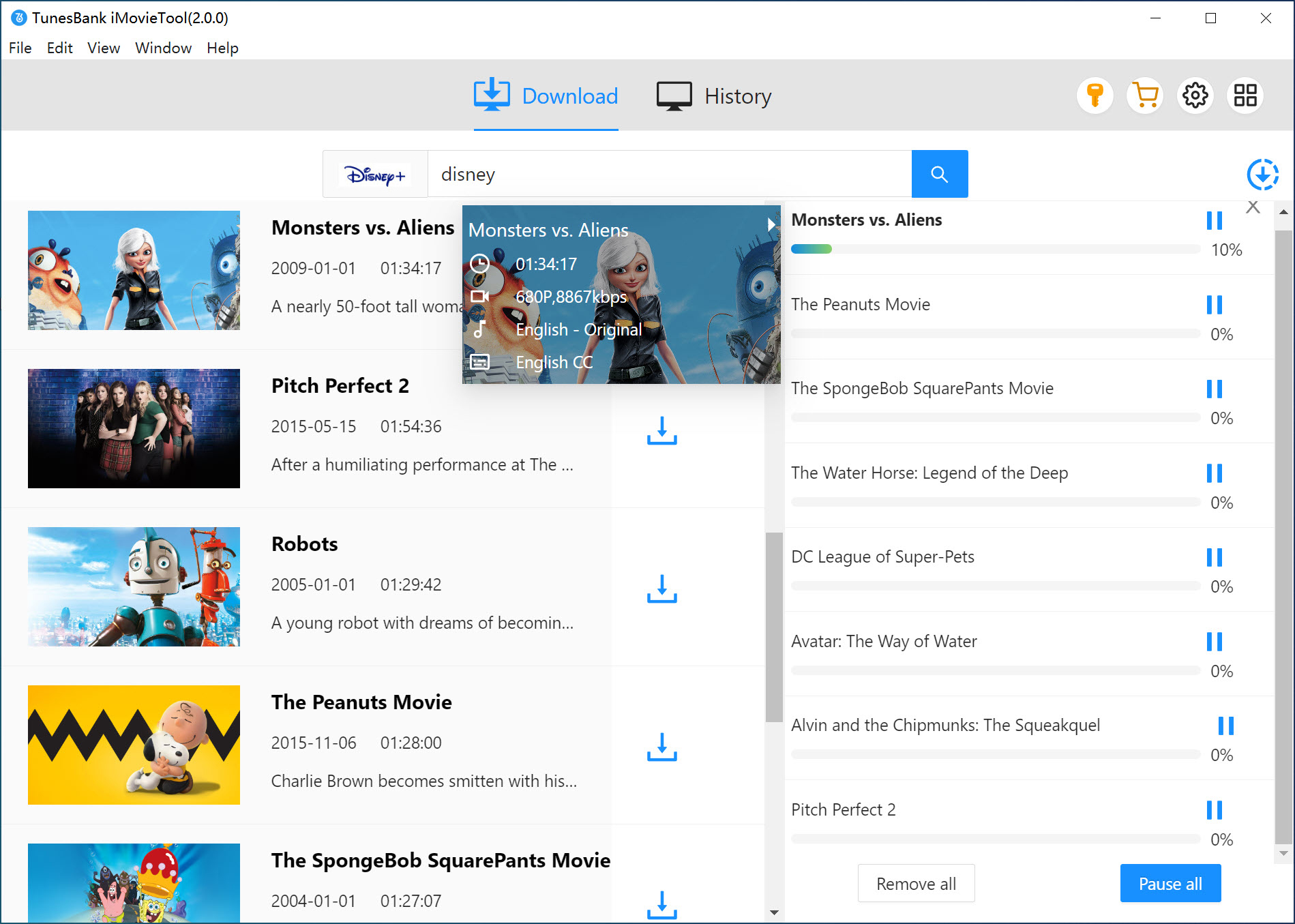
第四步、 開始将Disney Plus下载到MP4
當所有參數設置完畢,便能在影片的右下角點擊【下載】,軟件就會自動將Disney+ 影片下載為MP4,不用擔心下載速度,能够在保证视频质量的前提下,实现较快的下载速度以至於節省時間。
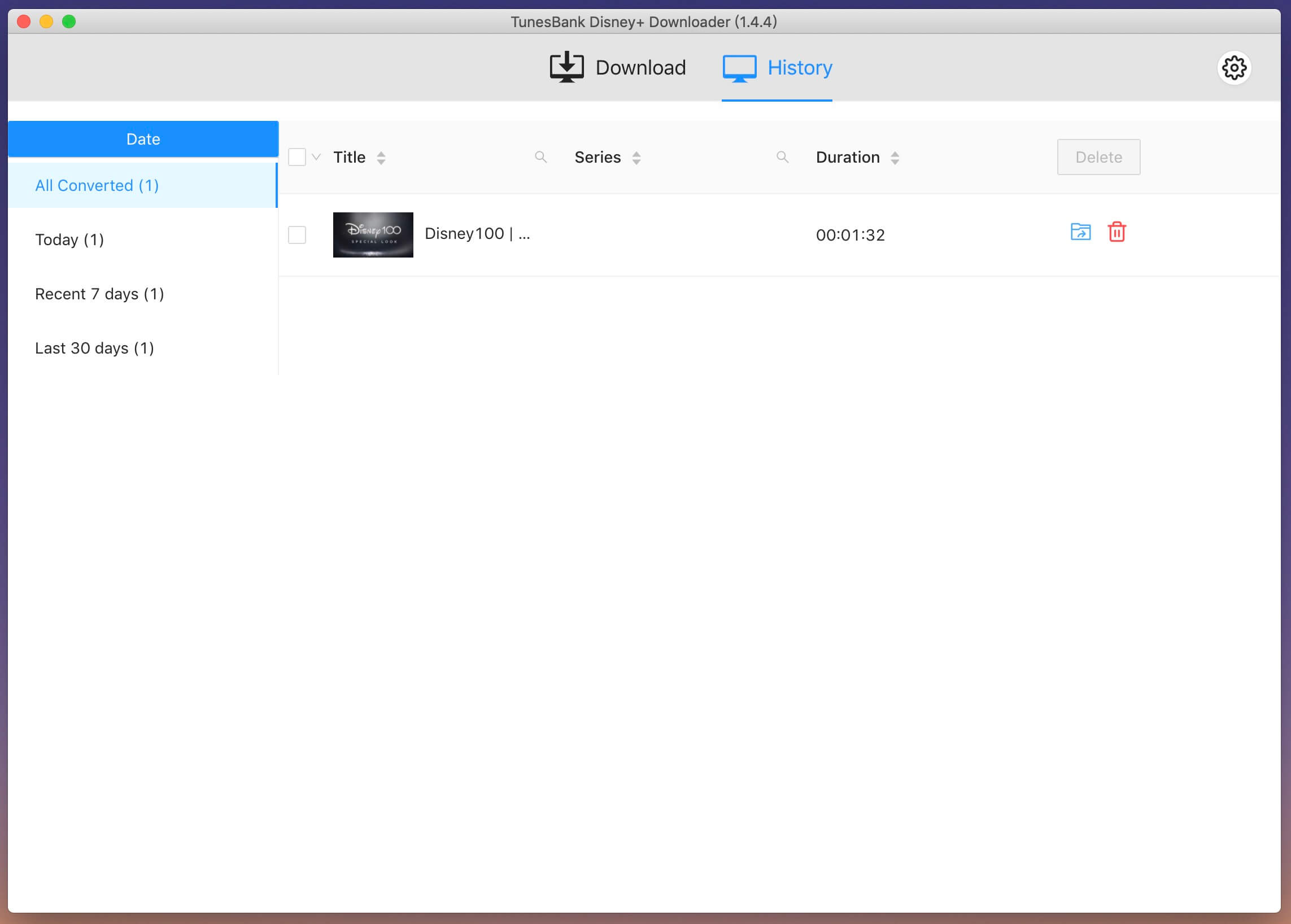
第五步、查看下載的Disney+ 影片方便離線觀看
如果你要找到剛剛下載後的Disney+ 影片,你可以點擊【歷史記錄】便能看到以及已經將Disney+ 影片儲存為MP4/MKV格式。只需點擊MP4文件並能進行離線觀看了。
Disney+ 下載內容經過加密,且僅限支援的行動裝置使用。 Windows/macOS 系統本身不提供匯出功能。在 PC 上,您需要使用上文所述的第三方工作流程。
總的來說,iMovieTool Disney+ 影片下载器影片不僅功能強大,而且操作簡單!可幫助用戶非常輕鬆地將Disney+ 影片以MP4/MKV格式下載到電腦,iMovieTool Disney+ 影片下載器專注於Disney+ 影片的下載功能,可輕鬆能繞過Disney+ 官方下載限制,讓Disney+ 用戶快速將喜愛的Disney+ 電影、動畫片、電視節目下載到MP4檔,以方便在任何設備上離線觀看。相信這篇如何將Disney+ 影片下載到MP4教程對你會有一定的幫助,那就趕緊點擊右下面的下載按鈕,免費下載iMovieTool Disney+ 影片下载器試用版,搶先一步體驗離線觀看Disney+ 電影吧!
註意:本文分享的影片下載方法,不違反網站服務條款的情況下,僅供個人參考,下載的影片僅供私人收藏、觀看,切勿分享影片至社交平臺。

Chester 一直對寫作、程式設計和 Web 開發充滿熱情。他熱衷於撰寫有關軟體和技術的文章,其作品曾刊登在 Tom's Hardware、CNET 等科技部落格或論壇上。
Sorry the comment has been closed.
產品
Copyright © 2026 UkeySoft Software Inc. All rights reserved.








Comments are off!