By ChristnalUpdated on October 22, 2026
💡 快速解答
您可以透過支援的行動裝置上的官方應用程式離線觀看Netflix,但Windows和Mac用戶的操作流程有所不同。本文整理 Netflix 影片下載到電腦、手機離線觀看的 3 大方法,包含官方 App 下載、舊版 Netflix App 及 iMovieTool 下載工具,詳細介紹操作步驟、功能限制與常見問題,幫助你找到適合自己的離線觀影方式。
你有沒有試過,出門前想把 Netflix 喜歡的影集下載到筆電,等搭飛機、坐火車或外出沒有網路時慢慢看,卻發現電腦上根本找不到下載選項?我自己也覺得,明明已經訂閱了 Netflix,想提前準備好影片,卻還得先確認裝置是否支援,實在有些不方便。事實上,Netflix 的官方離線下載功能有一定限制,手機和平板可以透過 App 下載符合條件的影片,但下載內容會受到裝置、影片授權和下載期限等因素影響。至於電腦用户,Windows 版 Netflix 應用程式調整為網頁體驗後,已不再提供原有的下載功能。Mac 用户則無法透過 Safari、Chrome 等瀏覽器直接下載 Netflix 影片。
那麼,如果想把 Netflix 影片下載到電腦或手機,究竟有哪些方法可以選擇?這篇文章將介紹 3 大實用技巧,包含官方 App 下載步驟、不同裝置的使用限制,以及其他可供電腦用戶參考的方案,幫助你根據自己的設備與觀影需求,提前安排好離線觀看方式,不必等到沒有網路時才臨時尋找解決方法。
方法一、直接從 Netflix App 下載 Netflix 影片(官方方法)
如果你主要使用 Android 手機、iPhone、iPad 或支援 Google Play 商店的 Chromebook 觀看 Netflix,可以先嘗試官方提供的下載功能。這種方式不需要額外安裝下載軟體,完成下載後,就能直接在 Netflix App 的下載區域播放影片。
操作步驟:
1、在手機或平板上開啟 Netflix App,並登入自己的帳戶。
2、找到想觀看的電影或影集,也可以進入「下載」區域,瀏覽可供下載的內容。
3、開啟影片的詳細資訊頁面,點擊下載圖示;如果是影集,則可點擊單集旁的下載按鈕,或在支援的情況下選擇下載整季。
4、等待下載完成,再進入 App 的「下載」區域,選擇影片即可離線播放。
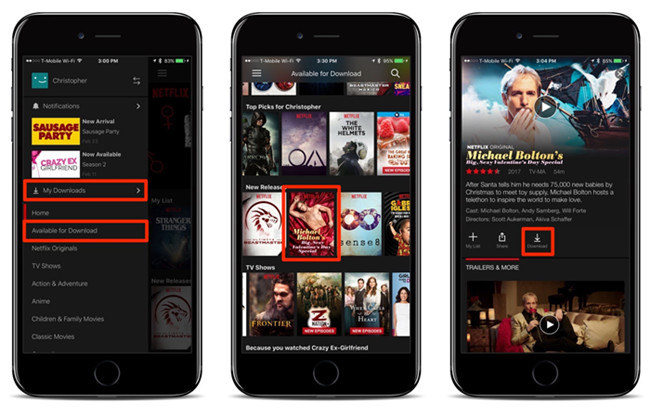
小提醒:建議在 Wi-Fi 環境下下載,並預留足夠的裝置儲存空間。
Netflix 官方下載方法的限制:
- 裝置限制: 官方下載功能主要適用於支援的手機和平板等裝置,Windows 電腦目前已無法透過 Netflix App 下載影片,Mac 也不支援透過瀏覽器下載
- 影片下載限制: 並非所有電影和影集都提供下載選項,是否能下載取決於影片的授權及其他條件
- 儲存位置限制: 下載的影片保存在 Netflix App 管理的區域,無法直接當作一般 MP4 檔案自由複製或移動到 USB 隨身碟
- 觀看期限限制: 部分下載內容會在期限到達後失效,需要重新連線確認或再次下載;實際期限依影片而異
- 裝置與帳戶限制: 可下載的裝置數量及相關權限可能受到 Netflix 方案與帳戶規則影響
因此,如果你主要在手機或平板上追劇,官方方法通常就能滿足基本的離線觀看需求;但如果你想在電腦上整理影片,或希望將影片保存為一般檔案,就需要考慮其他方法,例如使用第三方專業的 iMovieTool Netflix影片下載器。
方法二、使用舊版 Netflix App 下載 Netflix 影片
如果你曾經在 Windows 電腦上使用 Netflix,可能還記得舊版應用程式曾經提供影片下載功能。部分使用者因此會想到:能不能重新安裝舊版 Netflix App,繼續使用原本的離線下載功能?
在舊版 App 尚支援下載的時期,用戶可以透過 Microsoft Store 安裝 Netflix 應用程式,登入帳戶後,找到支援下載的影片,再將內容保存到電腦中。不過,這項功能已隨 Windows 版 Netflix 應用程式的更新而取消。
如果你想了解舊版 App 原本的操作方式,可以參考以下步驟:
1、開啟 Windows 電腦上的 Microsoft Store,搜尋 Netflix 應用程式。
2、安裝應用程式並登入 Netflix 帳戶。
3、在支援下載的舊版介面中,尋找可下載的電影或影集。
4、點擊影片旁的下載圖示,完成後便可在應用程式的下載區域查看。
舊版 Netflix App 下載方法的限制:
- 不一定能找到可用的舊版安裝檔: Microsoft Store 通常提供目前支援的版本,未必能讓使用者選擇安裝過去的版本。網路上即使有舊版安裝檔,也難以確認其完整性與安全性
- 舊版程式可能無法正常登入: 即使成功安裝舊版 App,也不代表它能與 Netflix 目前的服務正常連線。程式可能要求更新,或出現登入、播放及功能異常等情況
- 無法保證下載按鈕仍然有效: 舊版介面即使曾經顯示下載選項,也不代表相關功能現在仍可使用。下載功能可能受到應用程式版本、服務端調整及帳戶狀態影響
- 系統相容性存在疑慮: 舊版應用程式可能無法在目前的 Windows 系統上正常執行,也可能出現安裝失敗、閃退或其他相容性問題
- 後續維護不易: 即使某個舊版本曾經可以運作,也無法保證未來持續有效。當 Netflix 更新服務或登入機制後,原本的方法可能隨時失效
總結來說, 使用舊版 Netflix App 比較適合了解過去 Windows 下載功能的運作方式,並不是目前可靠的下載方案。為了避免花時間尋找不明安裝檔,建議優先使用官方支援的方法。如果你的需求是將 Netflix 影片下載到電腦/手機離線觀看,可以繼續往下看第三種方法。
方法三、使用專業工具-iMovieTool 將 Netflix 影片下載到電腦離線觀看
如果你希望在 Windows 或 Mac 電腦上下載 Netflix 影片離線觀看,可以考慮使用專門的串流影片下載工具,例如 iMovieTool Netflix 影片下載器。與只能在 Netflix App 內管理下載內容的官方方式不同,這類工具的主要用途,是將支援處理的串流影片保存為一般影片檔案,方便你在電腦上下載及離線播放。
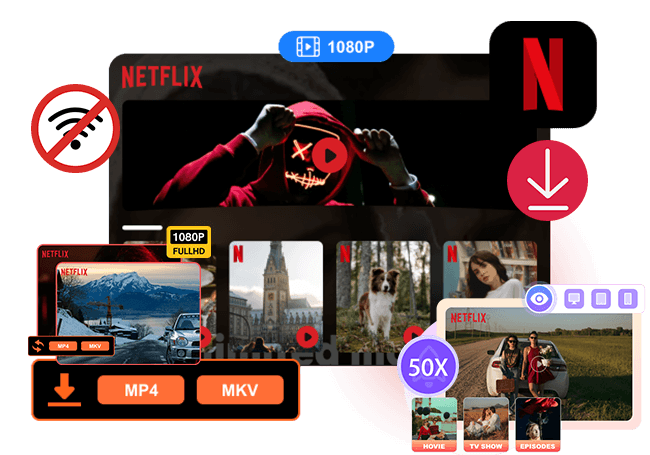
iMovieTool Netflix影片下載器該工具支援 Windows 和 macOS,可以將 Netflix 影片下載為 MP4/MKV檔案,輸出解析度最高可達 1080p。另外,iMovieTool還能設定影片的音軌、字幕及其他輸出選項。通常當網絡順暢的情況下,iMovieTool 會以 50 倍極速的下載速度將 Netflix 1080p高清影片下載到電腦上,讓你盡快獲得無 DRM(MP4 或 MKV 格式) 的影片離線觀看。
📌iMovieTool更多实用功能:
- 將 Netflix 電影/影集下載為 MP4 或 MKV 格式
- 無需安裝 Netflix 應用,即可下載 Netflix 電影/影集
- 保持高達 1080p 的高清畫質
- 即使 Netflix 訂閱過期,下載內容仍將永久保留
- 保留5.1 Dolby Atmos 音效和多語言字幕
- 提供 50 倍下載速度,並支援批量下載
- 與 Windows 和 Mac 作業系統完美相容
如何將 Netflix 影片下載到電腦離線觀看
步驟一、下载 iMovieTool Netflix影片下載器並登入 Netflix 帳戶
首先,在你的筆記本電腦上下載 Netflix 影片下載器。然後啟動該程式,你會看到有 12 種不同下載服務,在這裡請選擇「Netflix」下載服務。然後只需登錄你的 Netflix 帐户即可。
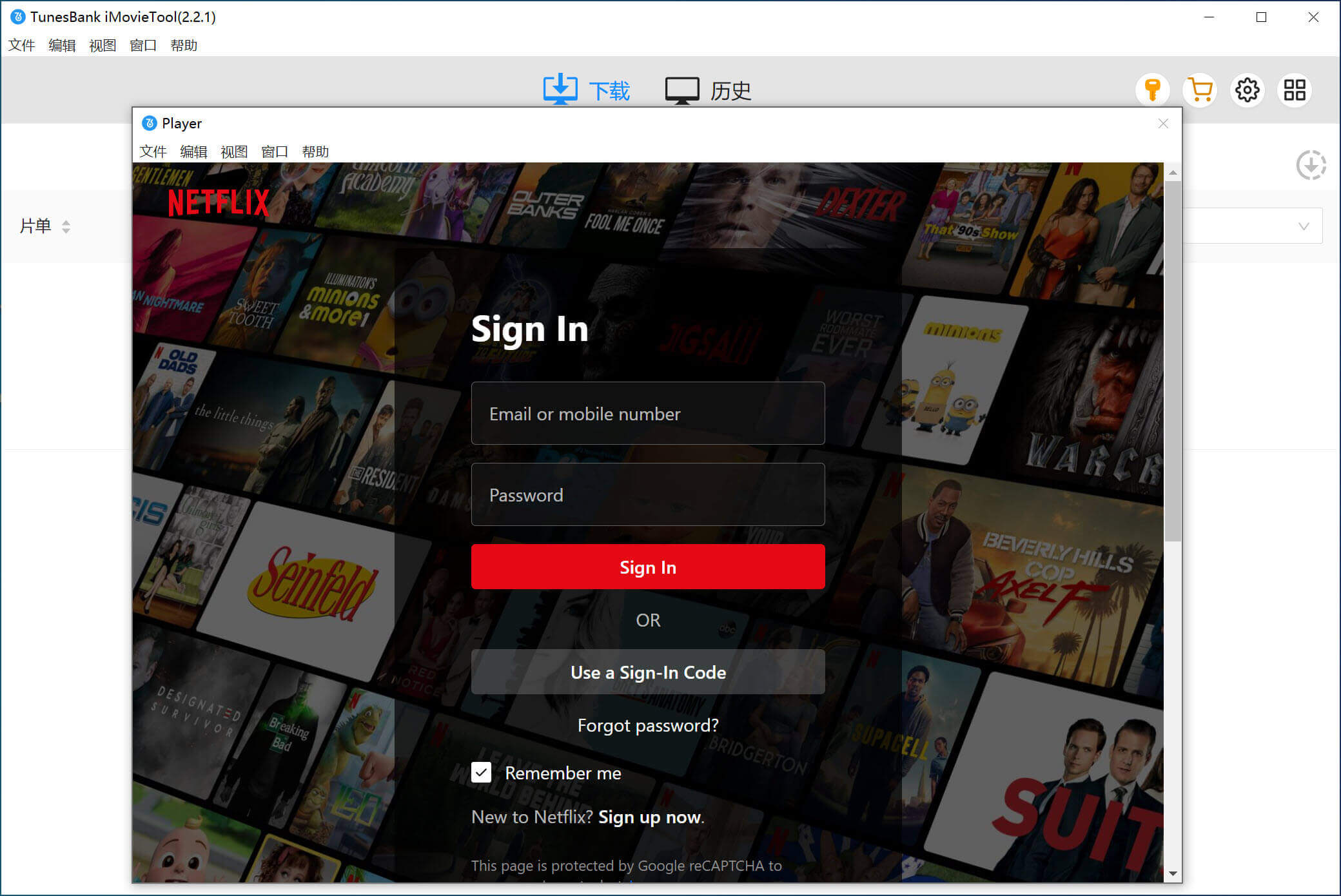
步驟二、搜尋下載的 Netflix 劇集
您可以輸入任何關鍵字或想要下載的電影或電視劇的的名字或關鍵詞語,軟件就會自動分析快速幫你找到相應的影片,您可以利用鼠標上下滑動找到相應影片。
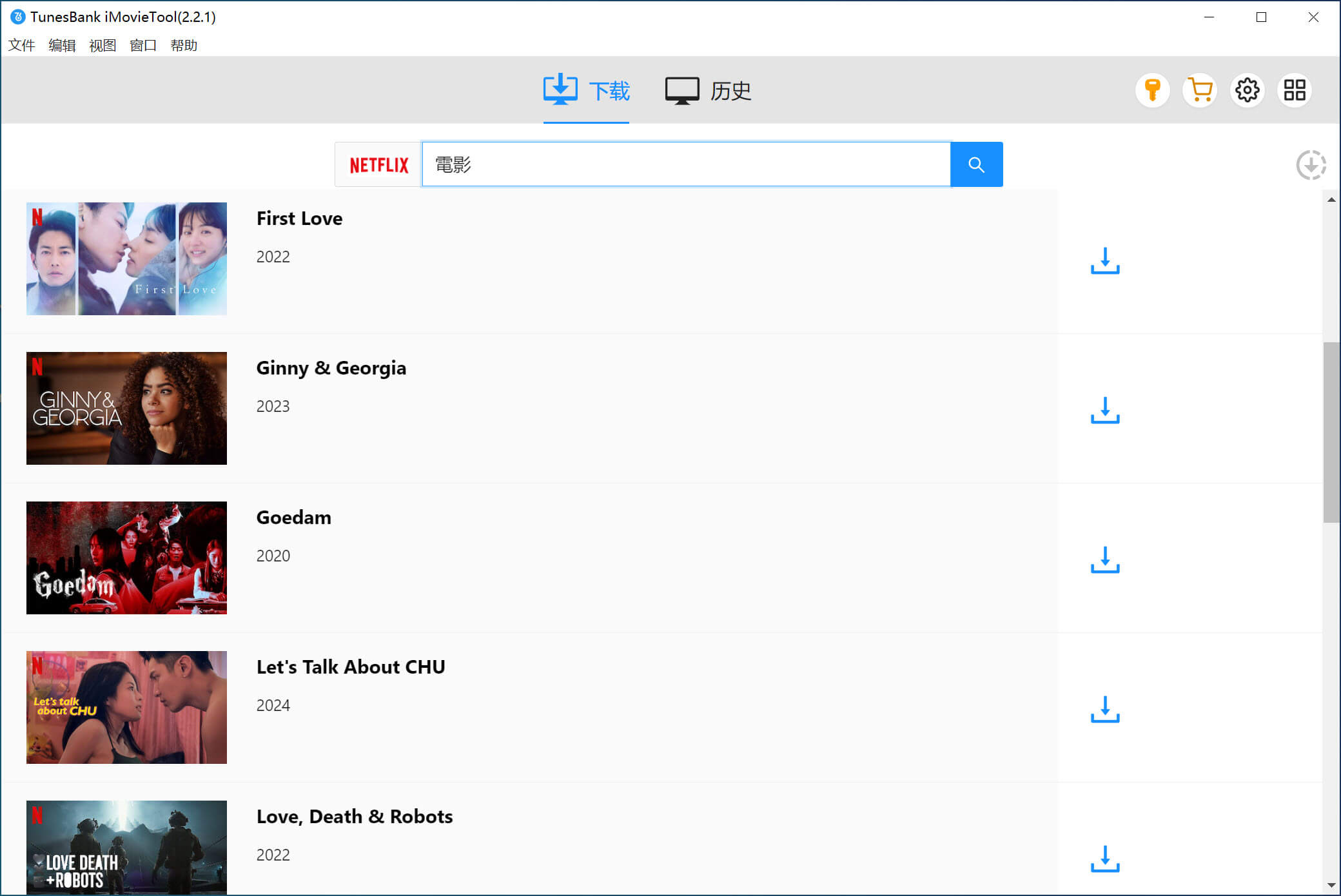
第三步、選擇影片的輸出格式
點擊軟件右上角的「齒輪」圖標,在這您可以選擇下載帶有特定語言音軌和字幕的 Netflix 視頻,格式為 MP4 或 MKV。您也可以選擇將字幕儲存到影片檔案中,或儲存為單獨的字幕檔案。
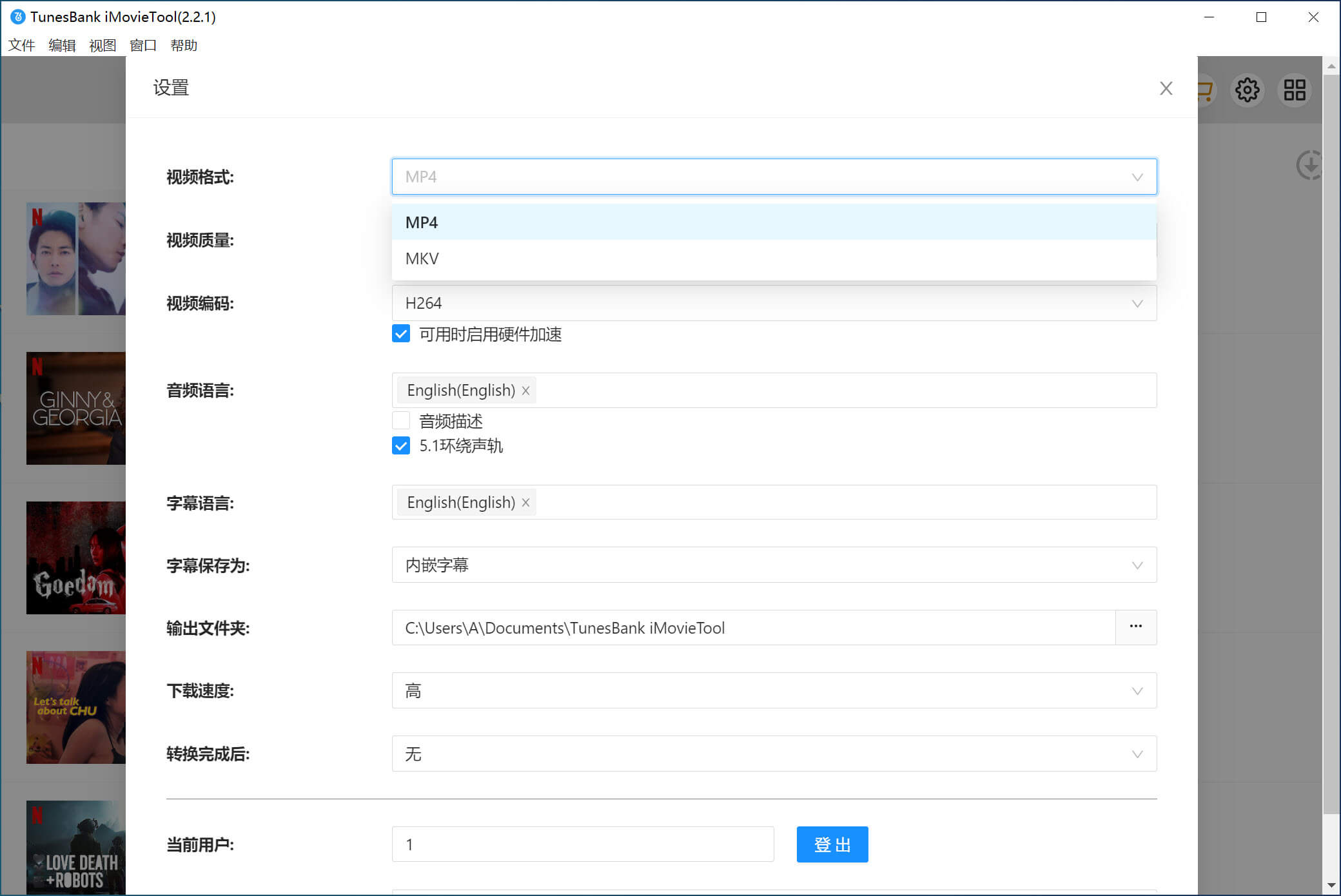
第四步、開始下載 Netflix 影片到筆記本電腦
完成所有的輸出設置並且找到你想要下載的影片,你就可以點擊影片的右下角的「下載」圖標,只需等待一會軟體就會按照你的設置自動幫助您下載 Netflix 影片為 MP4 。
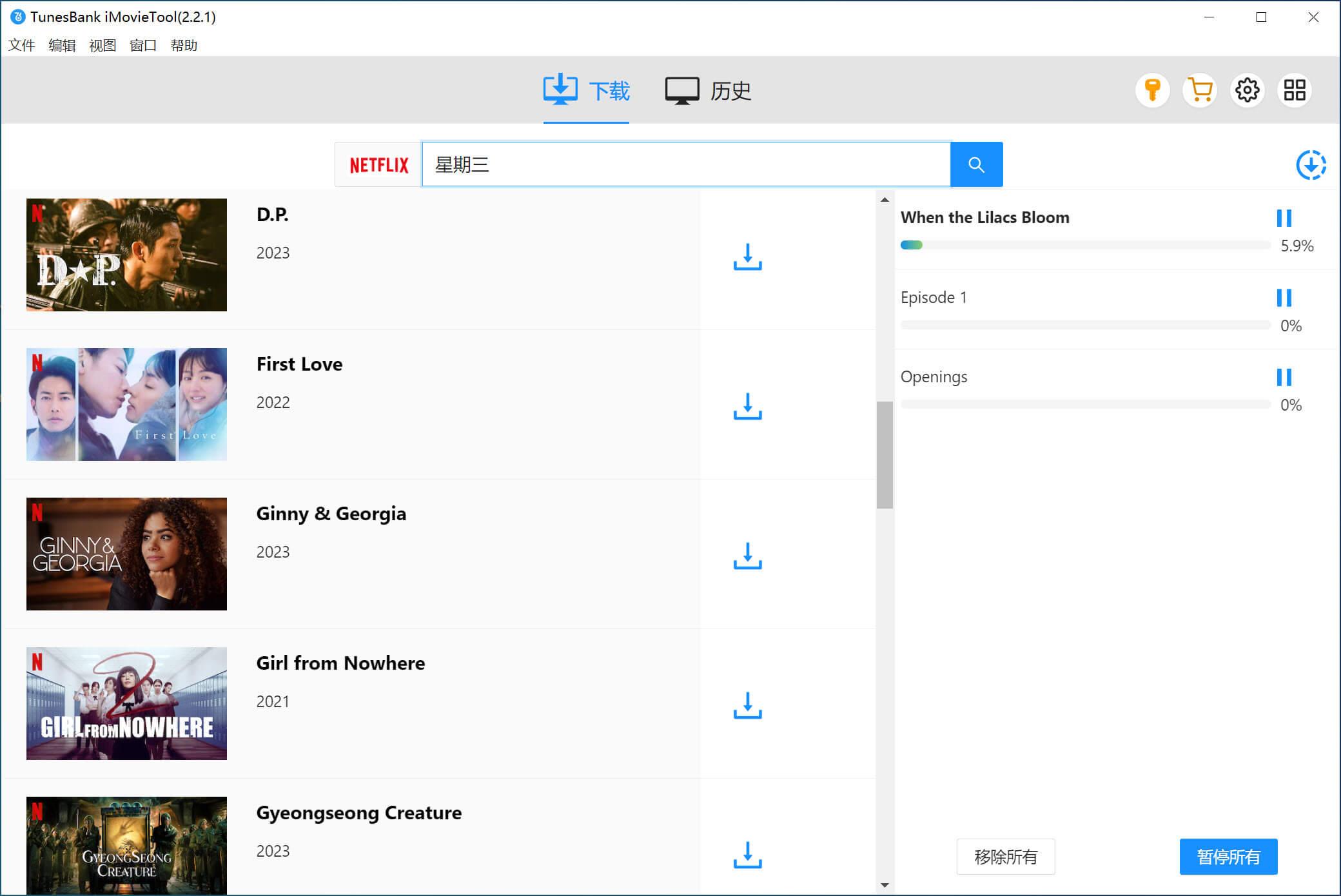
第五步、查看已下載的 Netflix 影片
當所有任務下載完成後,你可以在「歷史記錄」上找到你剛剛下載的 Netflix 影片,並以 MP4 格式永久儲存到您的電腦。
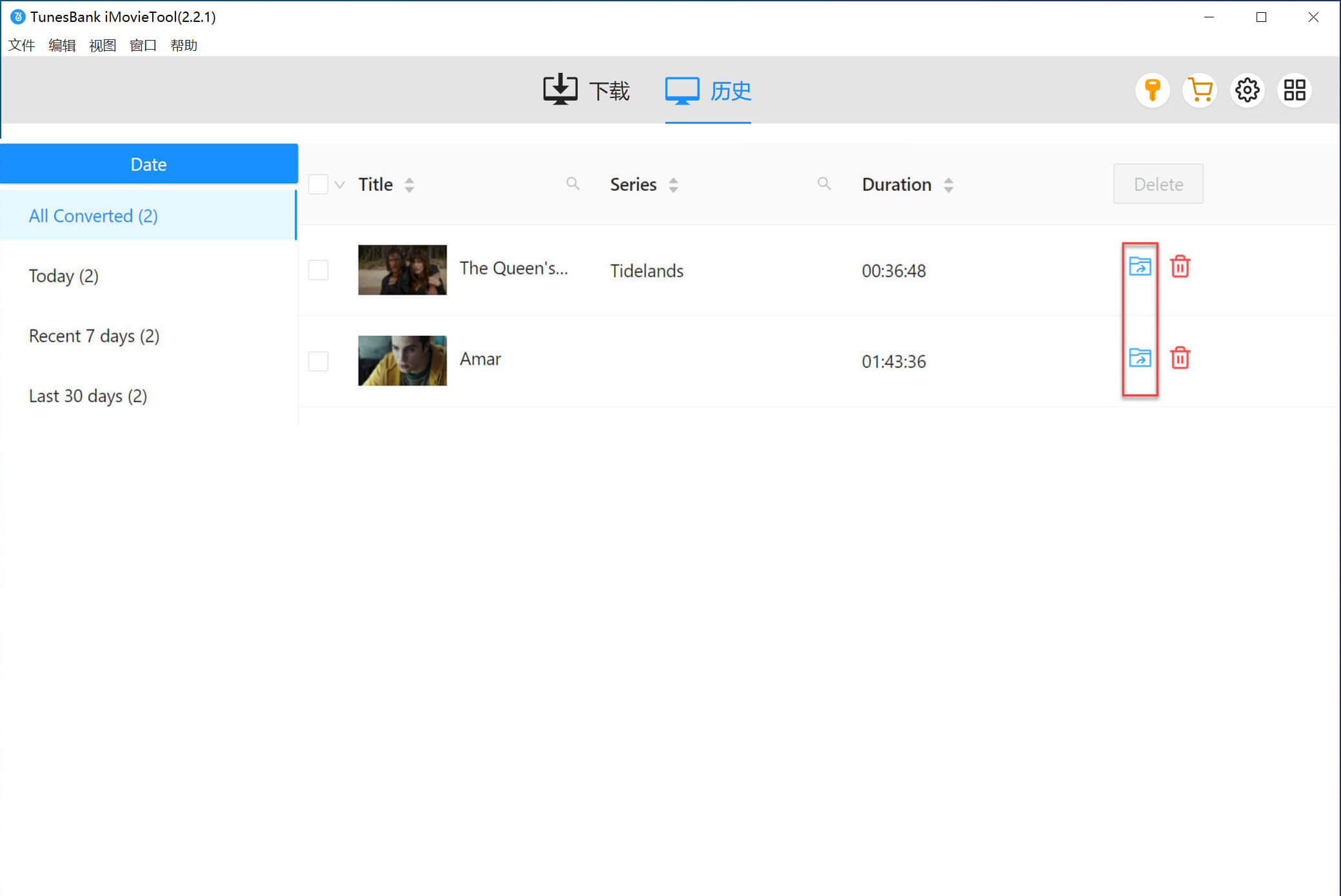
關於下載 Netflix 影片到手機/電腦的常見問題答疑
問題一、Netflix 下載的影片可以保存多久?
Netflix 官方下載的影片有期限限制,實際時間取決於影片授權及播放狀態,部分內容開始播放後可能在指定時間內到期。官方 APP 下載後的影片,如果點擊了播放按鈕,會在 48 小時後過期,而下載後沒有點擊播放的影片能夠儲存 7~30 天。至於使用第三方專用軟體下載的 Netflix 影片,則可以永遠留存檔案,隨時隨地都能不受限離線觀影。
問題二、Netflix 影片下架或下載到期後,還能繼續觀看嗎?
透過 Netflix 官方 App 下載的影片,仍受到內容授權和下載期限限制。如果影片到期,通常需要重新連線並確認是否還能下載;如果影片已經下架,則可能無法再次下載或繼續觀看。
問題三、如何將 Netflix 影片下載到手機或電腦?
手機和平板可透過 Netflix 官方 App 下載影片,但只能在 App 內觀看,無法直接匯出為一般影片檔案。Windows 版 Netflix App 已不再提供下載功能,Mac 也無法透過瀏覽器直接下載。如果希望在電腦上管理影片,可以了解 iMovieTool Netflix 影片下載器,將支援的內容下載為 MP4 或 MKV 等格式,方便在相容裝置上播放。
💡 總結
以上就是 Netflix 影片下載到電腦或手機離線觀看的 3 種方法。如果你主要使用手機或平板追劇,透過 Netflix 官方 App 下載即可;至於舊版 Windows App,由於下載功能已停止支援,目前較難作為可靠的解決方案。如果你希望在 Windows 或 Mac 電腦上管理影片,則可以進一步了解 iMovieTool Netflix 影片下載器,將 Netflix影片以 MP4/MKV檔案下載到電腦上離線觀看
熱門解決方案
-
批次下载 Netflix 影片离线的終極方法
您想離線觀看 Netflix 影片嗎? 你是否想在坐飛機的時候也能觀看你喜歡的大片?閱讀這篇教程,批次從 Netflix 下載高清畫質的大片。
-
如何將Netflix影片下載為 MP4 格式
要在手機或其他 MP4 播放器上觀看 Netflix 電影嗎?你需要將將Netflix影片轉換為MP4格式。請閱讀這篇教程,你會了解到實現 Netflix 到 MP4 下載是如此簡單。
-
輕松下載線上串流媒體影片離線觀看
你想將串流電影下載到 MP4 以便隨時隨地離線觀看碼?透過轉業的流媒體視頻下載工具,你可以輕松地從 Netflix、Amazon Prime、Disney+、Apple TV+、HBO Max 和 Hulu 等串流視頻平臺下載電影、電視節目了,這以便在任何裝置上離線觀看電影。
-
兩招下載 YouTube 私人影片的方法
YouTube 私人影片破解無從下手?快看過來!本文將教你YouTube 私人影片下載的兩種絕招!僅需幾個步驟,你就可以輕鬆在YouTube 下載私人影片。

Christnal 一直對寫作、程式設計和 Web 開發充滿熱情。他熱衷於撰寫有關軟體和技術的文章,其作品曾刊登在 Tom's Hardware、CNET 等科技部落格或論壇上。









Comments are off!