想從串流媒體服務下載影片離線觀看?

可以試試 iMovieTool 串流影片下載器

可以試試 iMovieTool 串流影片下載器

  • 輕鬆下載來自Netflix、Amazon Prime、Disney+、Apple TV+ 和 Hulu等串流媒體服務的電影
  • 將串流影片下載為1080P高清的MP4/MKV檔
  • 以超快速度(50倍)批次下載任何電影和電視節目
  • 保留影片杜比全景聲(Dolby Atmos)或 5.1 環繞音效
  • 永久保留您下載的 Netflix 節目/電影,隨時隨地離線觀看。
  • 在任何裝置和播放器上離線播放電影和電視節目

想從串流媒體服務下載影片離線觀看?

可以試試 iMovieTool 串流影片下載器

可以試試 iMovieTool 串流影片下載器

  • 輕鬆下載來自Netflix、Amazon Prime、Disney+、Apple TV+ 和 Hulu等串流媒體服務的電影
  • 將串流影片下載為1080P高清的MP4/MKV檔
  • 以超快速度(50倍)批次下載任何電影和電視節目
  • 保留影片杜比全景聲(Dolby Atmos)或 5.1 環繞音效
  • 永久保留您下載的 Netflix 節目/電影,隨時隨地離線觀看。
  • 在任何裝置和播放器上離線播放電影和電視節目

Want to Convert Apple Music to MP3?

Apple Music Converter

Use UkeySoft Apple Music Converter

  • Download Apple Music songs/playlists/albums easily
  • Batch convert Apple Music to MP3, WAV, FLAC, AAC, etc
  • Keep ID3 tag, metadata and original audio quality
  • Keep your favorite playlist/albums forever, playback on all devices

Want to Convert Apple Music to MP3?

Apple Music Converter

Use UkeySoft Apple Music Converter

  • Download Apple Music songs/playlists/albums easily
  • Batch convert Apple Music to MP3, WAV, FLAC, AAC, etc
  • Keep ID3 tag, metadata and original audio quality
  • Keep your favorite playlist/albums forever, playback on all devices

UkeySoft Spotify Music Downloader

Best FREE Spotify to MP3 Converter & Downloader in 2024

  • Download Spotify songs, playlists without Premium account.
  • Convert Spotify music to MP3, WAV, AAC, M4A, FLAC and AIFF.
  • Batch download Spotify songs; 16X faster speed conversion speed.
  • Enjoy Spotify songs and playlist offline anywhere and anytime.

Looking to remove DRM from Apple Music?

Best Apple Music DRM Removal Software

  • Directly download Apple Music songs, albums and playlist.
  • Convert Apple Music to MP3, M4A, WAV, FLAC, etc.
  • Remove DRM protection from purchased AAC music files.
  • Remove DRM from Apple Music and iTunes music.
  • Built-in Apple Music web player; Fully compatible with Windows & Mac.

Want to convert Apple Music M4P to MP3?

Try out UkeySoft Apple Music Converter

  • Batch download Apple Music songs to computer
  • Convert Apple Music songs/playlists/albums to MP3
  • Keep original ID3 tags & metadata information
  • Built-in Apple Music web player to boost conversion fast
  • Fully compatible with Windows & Mac

Ukeysoft Apple Music Converter

Best Apple Music to MP3 Converter & Downloader

  • Built-in Apple Music web player to download Apple Music directly.
  • Convert Apple Music to MP3, WAV, FLAC, WAV, AAC, M4A, etc.
  • Lossless music conversion; Save original ID3 tags & metadata information.
  • Download Apple Music to any MP3 player for flexible playback offline.

Ukeysoft Apple Music Converter

Best Apple Music to MP3 Converter & Downloader

  • Built-in Apple Music web player to download Apple Music directly.
  • Convert Apple Music to MP3, WAV, FLAC, WAV, AAC, M4A, etc.
  • Lossless music conversion; Save original ID3 tags & metadata information.
  • Download Apple Music to any MP3 player for flexible playback offline.

Looking to convert iTunes Music to MP3 at once?

Try out UkeySoft iTunes Music Converter

  • Convert iTunes M4P to MP3 on Windows/Mac
  • Convert iTunes songs, audiobooks, podcasts to MP3
  • Extract audio from iTunes music videos, M4V videos
  • Multiple output formats: MP3, WAV, AAC, M4A, AC3, AIFF, AU, etc.
  • Preserve original quality and ID3 tags after conversion

Want to download Apple Music playlists to MP3 at once?

Apple Music Converter

Use UkeySoft Apple Music Converter

  • Download Apple Music songs/playlists/albums to MP3
  • Remain original music quality and ID3 tags info
  • Built-in Apple Music web player and music player
  • 10X faster speed and batch mode to save time
  • Save music locally from Apple Music Playlists with 1-click

Want to keep Apple Music songs forever?

Apple Music Converter

Use UkeySoft Apple Music Converter

  • Convert Apple Music to MP3/M4A/AAC/WAV/FLAC/AIFF
  • Download Apple Music from built-in web player
  • Batch download Apple Music content 10X faster
  • Preserve original ID3 tags & metadata information
  • Keep Apple Music songs on computer permanently

Wondering how to download Apple Music to PC locally?

Apple Music Converter

Use UkeySoft Apple Music Converter

  • Download Apple Music from built-in web player to PC
  • Convert Apple Music to MP3/M4A/AAC/WAV/FLAC/AIFF
  • Preserve original ID3 tags metadata and music quality
  • Back up music locally from Apple Music to PC/Mac
  • No Apple Music app or iTunes app required

Looking to get Apple Music for free forever?

Apple Music Converter

Try out UkeySoft Apple Music Converter

  • Convert Apple Music songs/playlists to DRM-free files
  • Download Apple Music content at 10X speed in batch
  • Preserve all ID3 tags metadata & original sound quality
  • Download Apple Music to computer to save forever
  • Save Apple Music songs locally and enjoy everywhere

Want to backup Apple Music songs to USB drive?

Apple Music Converter

Use UkeySoft Apple Music Converter

  • Convert Apple Music songs to DRM-free files
  • Offers MP3/M4A/FLAC/WAV/AAC/AIFF output
  • Batch convert Apple Music songs/playlists/albums
  • Export Apple Music with ID3 tags and original quality
  • Save Apple Music songs locally for transfer elsewhere

Looking to transfer playlists from Apple Music to Spotify

Apple Music Converter

Try out UkeySoft Apple Music Converter

  • Convert Apple Music songs/playlists/albums to MP3
  • Batch convert Apple Music tracks with one click
  • Export all songs locally from Apple Music Playlists
  • Save Apple Music tracks with original ID3 tags
  • Built-in web player, no Apple Music/iTunes required

Want to download Apple Music for offline listening anywhere?

Apple Music Converter

Use UkeySoft Apple Music Converter

  • Download Apple Music to PC/Mac without iTunes
  • Convert Apple Music to MP3, M4A, WAV, FLAC, etc.
  • Download Apple Music songs, albums, playlists losslessly
  • 10X faster speed to export Apple Music files locally
  • Offline play Apple Music songs on any device/player
Home >  Video > 在 MacBook 上下載影片?

哪些串流媒體服務允許在 MacBook 上下載影片?

-- 本文將說明哪些平台支援 MacBook 離線下載,以及不同平台的限制與替代方法。如果你正準備在 MacBook 上下載串流影片,接下來的內容可以幫助你快速找到適合自己的方案。


💡 快速解答

想在 MacBook 上下載串流影片,卻不知道哪些平台支援?本文整理 Netflix、YouTube、Apple TV、Amazon Prime Video 等熱門串流媒體服務,帶你快速了解各平台的 MacBook 下載功能與離線觀看限制,同時介紹實用的 iMovieTool 串流影片下載器,幫助你輕鬆在 MacBook 上下載串流媒體影片離線觀看。

無論您是準備長途飛行還是身處網路覆蓋有限的地區,在 Mac 上下載電影都是享受離線娛樂的絕佳方式。然而,在 Mac 電腦上從串流媒體服務下載電影的功能卻相當有限,比如有些平台提供 Mac 版應用程式,但未必支援影片下載,有些則只能透過 iPhone、iPad 或 Android 裝置進行離線觀看。因此,在 MacBook 上想保存串流影片之前,最好先了解各平台目前的下載限制。那麼,有哪些最佳的替代方案呢?以下是一份全面的指南,涵蓋了值得信賴的工具和合法的方法,幫助您安全且有效率地在 Macbook、iMac 和其他 macOS 裝置上下載電影

💡 快速了解

首先需要釐清的是,大多數串流平台並未提供原生 macOS 應用程式來支援離線下載功能。這意味著使用者無法像在 iPhone 或 iPad 上那樣,直接點擊下載按鈕將影片儲存至本機硬碟中隨身攜帶。這種限制主要源於數位版權管理(DRM)的技術規範與商業策略考量。因此,若你習慣在 MacBook 上工作或娛樂,且期望在無網路環境下觀看內容,必須提前確認所屬訂閱服務是否具備網頁端下載能力,或需借助其他裝置進行緩存後再行傳輸,以應對實際使用場景中的不便。

哪些串流媒體服務支援在 MacBook 上下載影片?

想在 MacBook 上離線觀看串流影片,首先要確認平台是否支援 macOS 下載功能。雖然 Netflix、Disney+、Apple TV+、Amazon Prime Video 等主流服務都提供離線觀看,但不同平台的支援裝置與下載限制各不相同。以下就帶你快速了解哪些串流媒體服務可以在 MacBook 上下載影片,以及各平台的使用限制。

串流媒體服務 MacBook 官方下載 MacBook 線上觀看 其他裝置離線下載
Apple TV ✅ 支援 ✅ 支援 ✅ 支援
Amazon Prime Video ✅ 支援 ✅ 支援 ✅ 支援
Netflix ❌ 不支援 ✅ 支援 ✅ 支援
Disney+ ❌ 不支援 ✅ 支援 ✅ 支援
Max ❌ 不支援 ✅ 支援 ✅ 支援 部分支援
Hulu ❌ 不支援 ✅ 支援 ✅ 支援
YouTube ✅ 支援(Premium) ✅ 支援 ✅ 支援

重點是:目前比較明確支援直接在 MacBook 上下載串流影片的主要服務,是 Apple TV 和 Amazon Prime Video。

Apple TV:Apple 官方明確表示,Apple TV App 可在 Mac 上下載內容供離線觀看。
Amazon Prime Video:官方明確列出 macOS Prime Video App 支援下載影片供離線觀看。
Netflix:官方下載說明列出的下載裝置包括 iPhone、iPad、Android 和 Fire 裝置,Mac 主要透過瀏覽器使用,因此不能直接在 macOS 上下載。
Disney+:雖然支援下載內容離線觀看,但下載功能是針對相容裝置,並非 MacBook 的網頁版。
Max:官方下載功能主要提供給 iPhone、iPad 等行動裝置,Mac 不屬於官方離線下載裝置。
Hulu:Hulu 提供部分內容下載,但主要針對支援的行動裝置,並非 MacBook。

為什麼串流媒體服務不一定允許 MacBook 下載影片?

很多人會認為,只要訂閱了 Netflix、Disney+、YouTube Premium 等串流服務,就可以把影片下載到任何裝置離線觀看。但實際上,「支援離線下載」不代表「所有裝置都能下載」。不同平台會根據版權授權、DRM 數位版權管理以及作業系統等因素,限制影片下載功能。

1、數位版權保護

串流平台上的電影、影集通常受到版權保護,平台會透過 DRM 技術限制影片的使用方式。即使允許使用者離線觀看,下載的內容通常也只能在官方 App 或支援的裝置中播放,而不能直接取得一個可以自由使用的影片檔案。

2、macOS 與其他裝置的功能不同

手機和平板通常是串流平台優先支援離線下載的裝置,因此 Netflix、Disney+ 等服務可能在 iPhone、iPad 或 Android App 中提供下載功能,但 MacBook 使用瀏覽器觀看時,卻不一定擁有相同的功能。這也是為什麼同一個串流平台,在手機上可以下載,到了 MacBook 卻找不到下載按鈕。

3、官方 App 支援程度不同

是否提供 macOS 專用 App,也是影響下載功能的重要因素。有些平台擁有完整的 Mac App,可以直接在 App 內提供離線功能;有些平台則主要依靠 Safari、Chrome 等瀏覽器播放,功能自然會受到限制。因此,判斷 MacBook 能否下載影片時,不能只看平台是否支援「離線觀看」,還要確認 macOS 是否屬於官方支援的下載平台。

4、內容授權存在限制

不同電影、影集的版權來源並不完全相同,即使同一個平台支援下載,也可能只有部分內容可以離線保存。此外,不同國家或地區的授權條件也可能有所差異,因此你在其他地區看到的下載功能,不一定與台灣或其他市場完全相同。

5、下載內容通常不是永久保存

即使平台允許在 MacBook 或其他裝置上下載影片,這類下載通常只是為了方便短期離線觀看,並不代表真正擁有影片。下載內容可能受到觀看期限、帳戶狀態、裝置數量或內容下架等限制,一旦超過期限或失去相應的觀看權限,影片可能就無法繼續播放。

因此,在 MacBook 上下載串流影片之前,最好先確認三件事:平台是否支援 macOS、是否提供官方下載功能,以及下載內容有哪些使用限制。接下來就來看看 YouTube、Apple TV、Amazon Prime Video、Netflix、Disney+ 等熱門串流媒體服務,究竟哪些可以在 MacBook 上離線觀看。

MacBook 無法下載串流影片?使用專業下載器即可

如果串流平台本身不支援在 MacBook 上下載影片,可以直接使用專業的串流影片下載器。相比只能透過官方 App 離線觀看,使用專用的影片下載器可以幫助您從各种串流媒體服務下載電影,並將下載的電影永久保存到您的 MacBook 上。

iMovieTool 串流影片下載器是一款適用於 Mac 的一站式影片下載和轉換解決方案,支援 Netflix、YouTube、Disney+、Amazon Prime、HBO Max、Apple TV+、Hulu、Twitter/X 和 Facebook 等 OTT 串流影音平台的影片下載到電腦,並將串流影片轉換為 MP4/MKV 視訊檔,可達 1080P 高清畫質,讓您隨時隨地離線觀看高清影片!使用 iMovieTool,你就可以不需要在不同平台之間反覆切換,只需找到想保存的影片,即可根據需求選擇下載設定。另外,它還支援多種常見影片格式與畫質選項,並可保留原始字幕、音軌等內容,方便用戶在 MacBook 上建立自己的離線影片庫。

📌iMovieTool流媒體影片下載器的更多特點:

  • 支援多平台下載:Netflix、Amazon Prime、Apple TV+、Disney+、Max和Hulu等
  • 可從 Facebook、Twitter/X 下載高畫質視頻
  • 可將串流影片下載為MP4或MKV格式
  • 提供清晰的視頻品質選項:1080p/720p/480p
  • 提供50倍速度快速下載影片,而且還支援批次下載
  • 保留多語言字幕和音軌杜比全景聲(Dolby Atmos) 環繞音效
  • 可在任何裝置和播放器上離線播放電影和電視節目
  • 與Windows和Mac作業系統完美相容

教學:如何從 Netflix下載高清電影離線觀看?

iMovieTool 串流影片下載器可以從Netflix(奈飛)、Amazon Prime、Disney+、HBO Max、Apple TV+ 和 Hulu 等加密影音平臺下載電影和電視節目,也可從 YouTube、Twitter 和 Facebook免費下載1080P高清影片!接下來,我將展示如何從 Netflix 下載電影以離線觀看的操作步驟。

第一步、啟動 iMovieTool 串流影片下載器
首先,您需要將iMovieTool 影片下載器下載並安裝到你的電腦,然後啟動後你會看到以下的操作介面,這款軟件支援9個串流影片網站下載高清電影、電視節目。由於我們要下載Netflix電影,因此你要點擊「Netflix」下載服務。
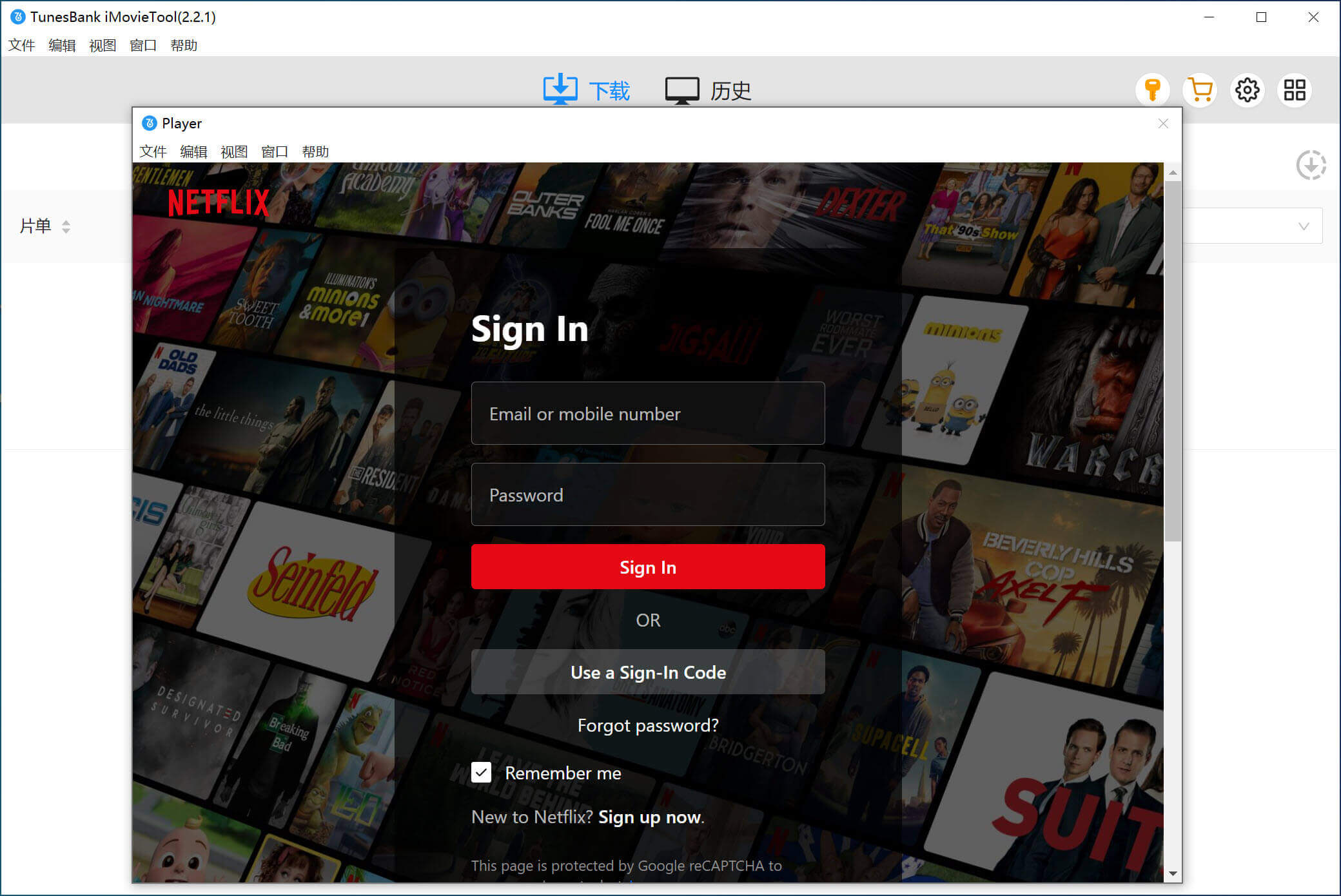
登錄 Netflix 帳號

你要從Netflix、Amazon Prime、Disney+、HBO Max、Apple TV+ 或Hulu等加密影片串流網站下載電影,你需要登錄你的訂閱帳戶,不然無法完成整個下載過程。

第二步、搜尋要下載的 Netflix 電影
iMovieTool 內建 Netflix 網路播放器,有兩種方法可以搜尋到你想下載的影片。

第一種方法就是直接在軟體內的搜尋方塊中輸入您想要下載的電影名稱、標題或關鍵字字即可快速找到相關的電影。
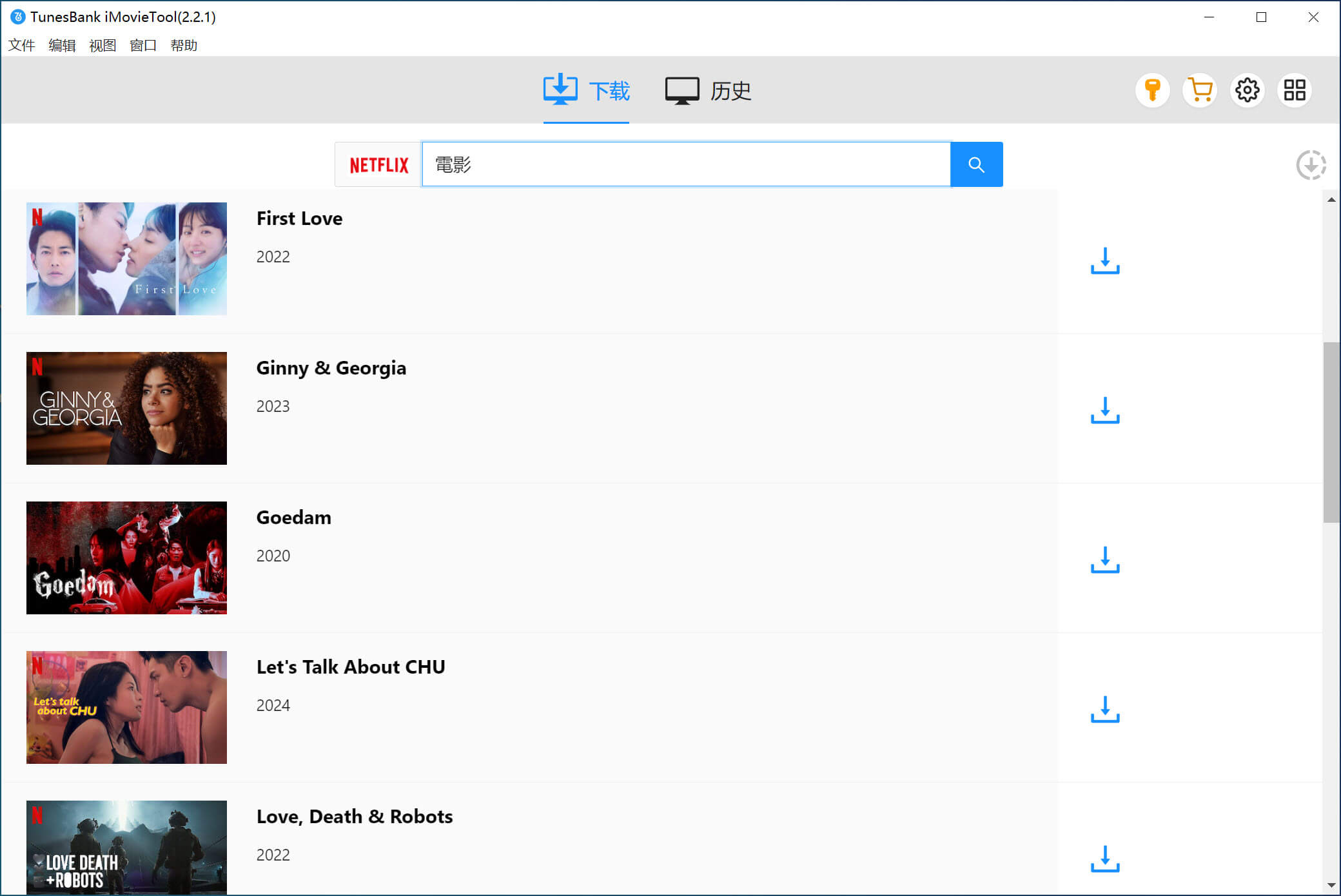
搜索 Netflix 電影

第二種方法是從 Netflix 網站複製並貼上影片連結。然後,將影片的連結貼到軟件的搜尋欄,只需幾秒鐘軟件就會顯示你想要下載的影片,這也是快速找到想要影片精準方法。

第三步、選擇MP4或MKV作為輸出格式
一般情況下,軟件會預設 MP4 作為輸出格式,如果你想更改輸出格式,你可以打開右上角的「齒輪」圖示。在這裡,你可以根據個人需求選擇MP4/MKV作為影片的輸出格式。此外,你還可以選擇輸出音訊語言、字幕語言輸出、影片編解碼器等其他輸出參數,或是更換輸出檔案夾、設定軟體語言介面等。
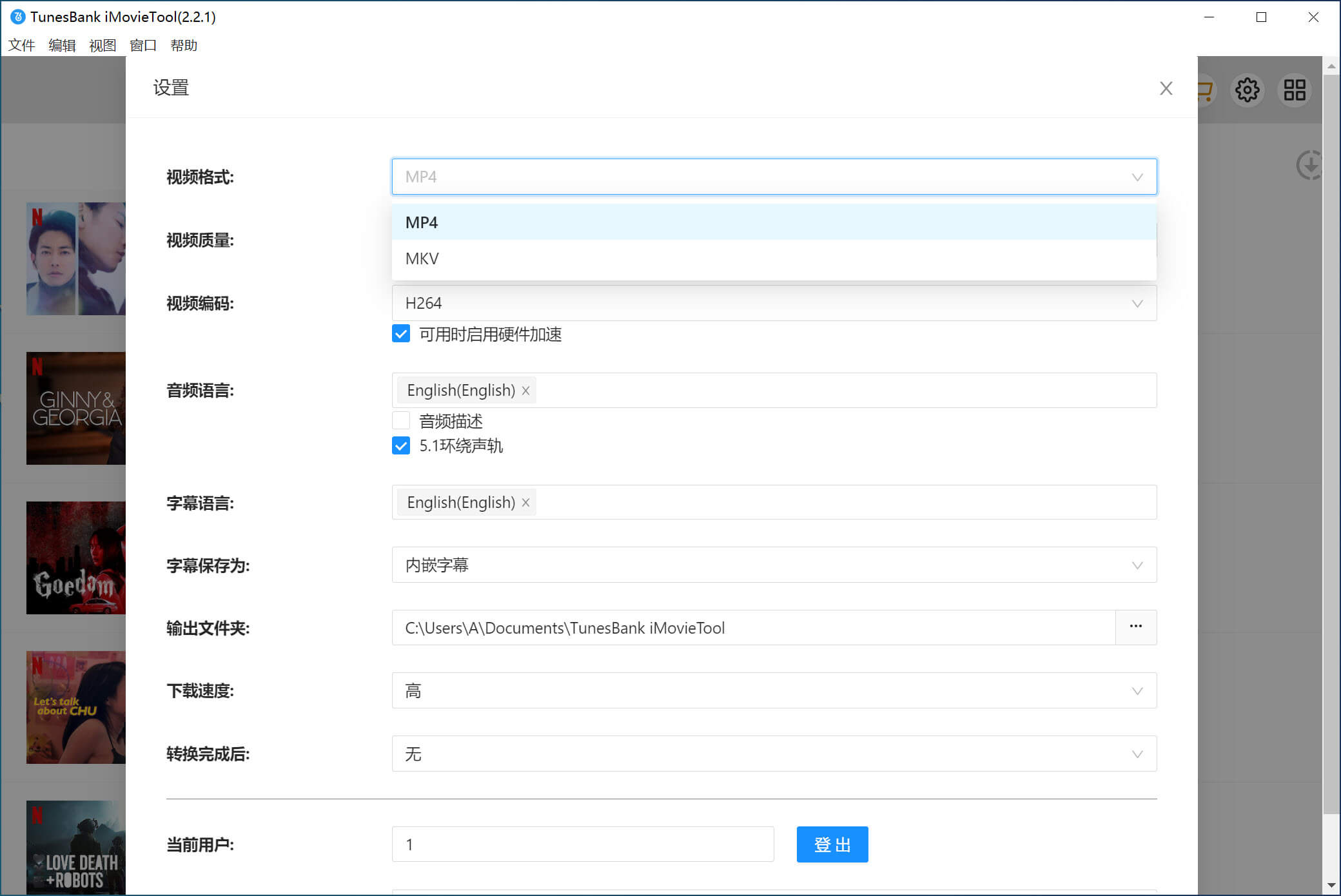
設置輸出格式

第四步、開始將 Netflix 電影下載到電腦
當所有設定完成後,您就可以關閉設定視窗並再次回到剛剛的搜尋介面,然後只需在您所要下載的影片右下角點擊【下載】按鈕,軟件就會知道開始影片下載過程。
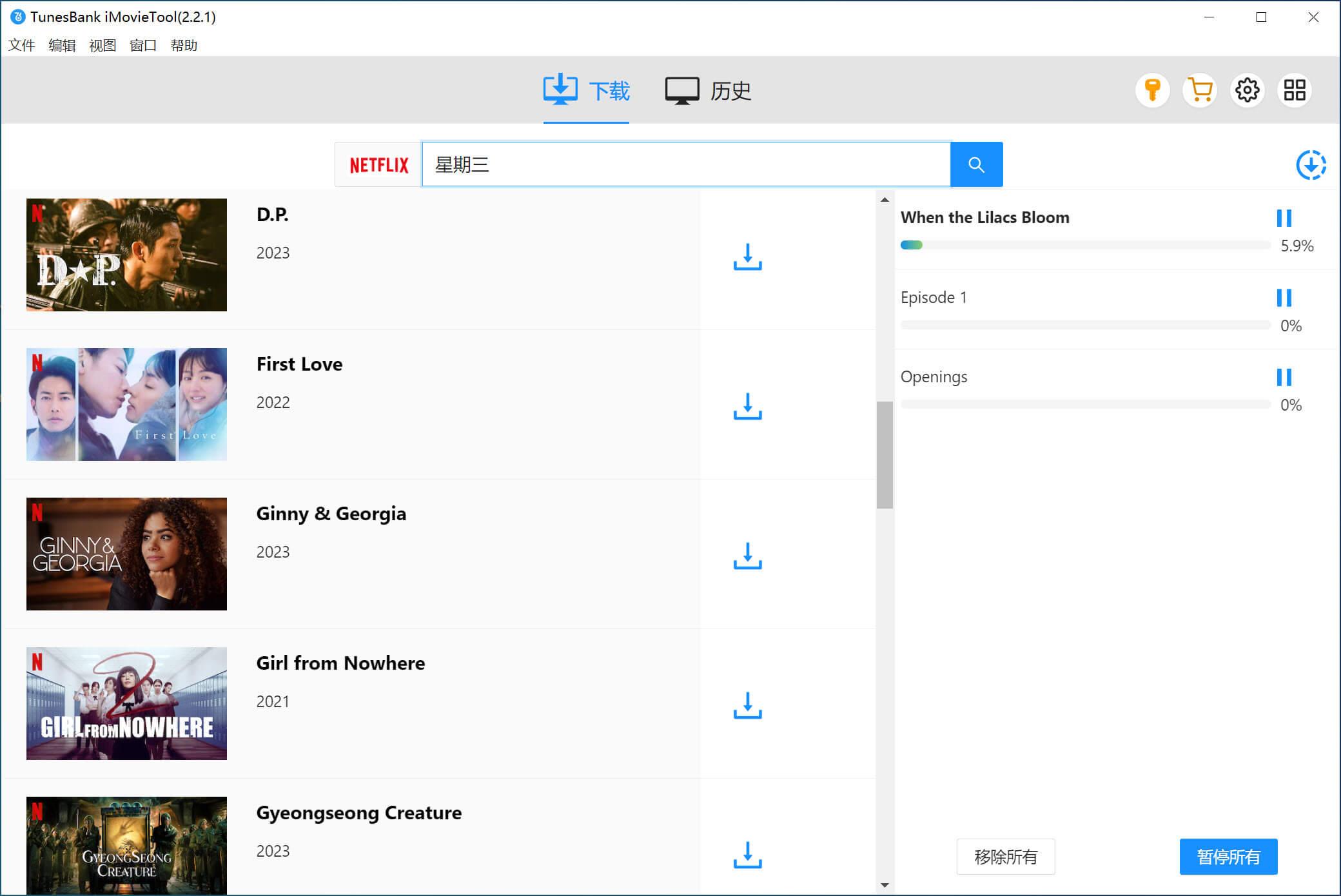
下載 Netflix 影片到PC

等待下載任務的時候,如果您還想下載器其它影片,只要按照上一步操作就能繼續下載,軟件會自動加載到下載列表,同時也支援批量下載。

第五步、檢視並離線播放下載的電影
當影片下載完畢,如果你想查看下載的 Netflix影片,那麼你可以您打開「歷史記錄」菜單,你會看到影片已經以 MP4或MKV格式儲存到電腦本地,因此你可以使用其他播放器在電腦上離線播放它們。
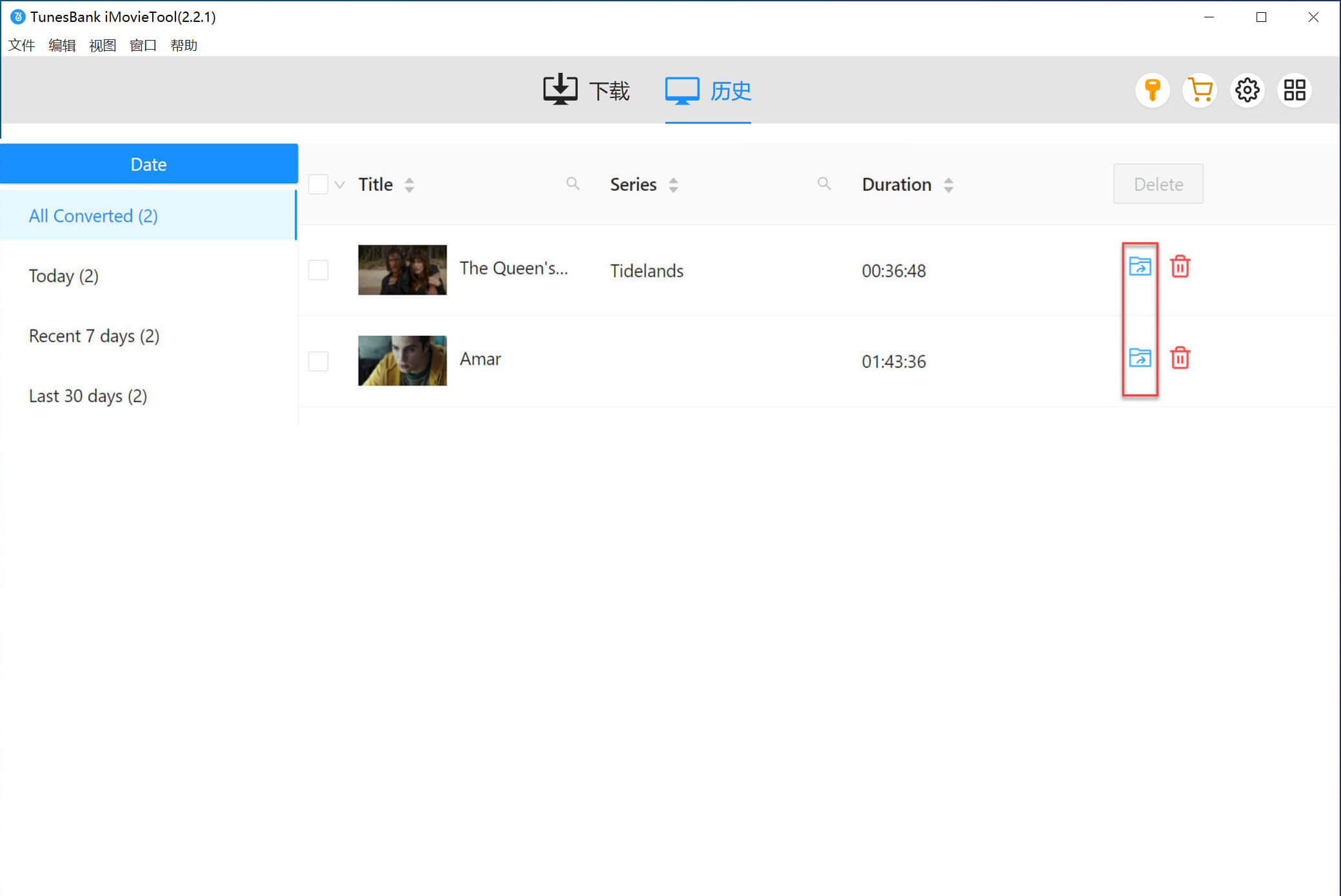
查看下載的Netflix影片

常見問題 FAQ

問題一、哪些串流媒體服務支援在 MacBook 上下載影片?

目前部分串流服務提供 MacBook 官方離線下載功能,例如 YouTube Premium、Apple TV、Amazon Prime Video。至於 Netflix、Disney+、Max、Hulu 等平台,則需要依官方支援的裝置與 App 功能而定。

問題二、Netflix 可以直接下載影片到 MacBook 嗎?

問題三、YouTube Premium 可以在 MacBook 上下載影片嗎?

問題四、Disney+ 可以在 MacBook 上下載電影嗎?

💡 總結

對 MacBook 使用者來說,串流影片能不能下載,關鍵並不只是你訂閱了哪個平台,而是要看該服務是否針對 macOS 提供離線功能。從本文整理可以看出,不同平台在下載方式、支援裝置及影片保存形式上都有明顯差異。如果你平時習慣在 MacBook 上追劇,又希望減少網路環境對觀看體驗的影響,可以先確認平台目前的下載支援,再選擇最適合自己的方式。對於需要更彈性的用戶,iMovieTool 串流影片下載器無疑是最好的選擇!

在 MacBook 上下載影片
Christnal
share it facebook share it twitter

Christnal 一直對寫作、程式設計和 Web 開發充滿熱情。他熱衷於撰寫有關軟體和技術的文章,其作品曾刊登在 Tom's Hardware、CNET 等科技部落格或論壇上。
You May Be Interested

Home > Video > 在 MacBook 上下載影片?

Comments

 
  1. Comments are off!


Sorry the comment has been closed.

Copyright © 2026 UkeySoft Software Inc. All rights reserved.