By ChristnalUpdated on September 04, 2026
💡 快速解答
想知道 Netflix、YouTube、Disney+、Apple TV+ 等串流影片平台是否支援在筆記型電腦和桌上型電腦上離線觀看?本文將整理各大平台的電腦下載限制,並介紹專業的 iMovieTool 串流影片下載器。支援多個熱門影音平台,提供影片畫質、MP4/MKV 格式、字幕及音軌等設定,幫助你更方便地將影片準備好,在沒有網路的情況下觀看。
現在,串流影片平台已經成為許多人觀看電影、影集與原創節目的主要方式。不過,當你準備搭飛機、出國旅行,或前往網路訊號不穩定的地方時,單純依靠線上串流就可能不太方便,因此「離線觀看」也成為不少使用者選擇影片平台時會特別關注的功能。尤其對筆記型電腦和桌上型電腦使用者來說,能不能直接在電腦上下載影片,往往比單純支援手機離線觀看更重要。值得注意的是,各大平台對電腦離線下載的支援程度並不相同。
例如 Netflix 目前的 Windows App 已不再提供影片下載功能,離線觀看需要改用其他支援下載的裝置;Mac 則主要透過瀏覽器觀看。 Disney+ 同樣不支援在電腦上下載內容,而部分平台則仍提供特定裝置的離線功能。 因此,如果你想在沒有網路的情況下觀看喜愛的電影或影集,除了考慮平台本身是否提供下載功能,也需要留意作業系統、裝置類型、會員方案以及影片版權等限制。那麼,究竟哪些串流影片平台支援在筆記型電腦和桌上型電腦上離線觀看?接下來就帶你一次整理各大熱門平台的支援情況,並教你使用專業的 iMovieTool 串流影片下載器,輕鬆下載 Netflix、YouTube、Disney+、Apple TV+ 等平台串流影片離線觀看。
哪些串流影片平台支援電腦離線觀看?
現在大多數主流串流影片平台都支援在筆記型電腦或桌上型電腦上觀看,例如 Netflix、YouTube、Apple TV、Disney+ 和 Amazon Prime Video 等。不過,「可以在電腦上觀看」和「可以下載到電腦離線觀看」其實是兩回事。不同平台對 Windows、macOS 的支援方式各不相同,有些提供官方 App 下載功能,有些則只能透過瀏覽器線上播放。
Netflix
Netflix 可以在 Windows 電腦及 Mac 上觀看,但目前電腦端的官方離線下載功能受到限制。Windows App 雖然仍可使用,但下載功能已經取消,因此如果你的主要需求是「下載電影到筆電,沒有網路時觀看」,Netflix 並不是目前最方便的選擇。
Amazon Prime Video
Amazon Prime Video 是少數對電腦離線觀看相對友善的平台之一。符合條件的內容可以透過支援的 Prime Video App 下載,而官方目前將 macOS 列入可下載觀看的裝置。
Disney+
Disney+ 支援下載部分電影與影集,但官方目前將離線下載功能限定在支援的行動裝置。因此,如果你主要使用 Windows 筆電或 Mac 電腦觀看 Disney+,通常需要透過網路串流播放,無法直接依照手機 App 的方式下載影片。
Max
Max 是否能在電腦上離線觀看,同樣需要視官方 App、裝置與地區支援情況而定。對於經常使用 Windows 或 Mac 的使用者來說,建議在下載前先確認目前帳戶方案及裝置是否符合離線觀看條件。
Hulu
Hulu 主要以線上串流為主,離線下載功能也會受到方案、內容及裝置限制。因此,如果你希望把影片保存到筆記型電腦,在沒有網路的環境下觀看,最好先確認目前版本的官方支援狀況。
YouTube
YouTube 幾乎可以在所有筆記型電腦和桌上型電腦上透過瀏覽器觀看。若使用 YouTube Premium,部分影片可以下載後進行離線觀看。不過,這類離線內容主要是在 YouTube 平台內使用,並不是將影片保存成一般 MP4 檔案。
Apple TV
Apple TV 的電影、影集和 Apple Original 內容可以透過 Apple TV App 觀看。對於使用 Mac 的使用者,可以直接透過 Apple TV App 存取內容;部分內容也支援下載,以便在沒有網路時觀看。不過,實際可下載內容會受到影片授權、裝置和地區等因素影響。
串流影片平台電腦離線觀看支援度比較
| 串流影片平台 |
Windows |
Mac |
電腦離線觀看 |
| Netflix |
✅ |
✅ |
❌ |
| YouTube |
✅ |
✅ |
✅ YouTube Premium |
| Apple TV |
❌/瀏覽器 |
✅ |
✅ 部分內容 |
| Amazon Prime Video |
✅ |
✅ |
✅ 部分支援 |
| Amazon Prime Video |
✅ |
✅ |
✅ 部分支援 |
| Disney+ |
✅ |
✅ |
❌ |
| Max |
✅ |
✅ |
視方案與裝置而定 |
| Hulu |
✅ |
✅ |
視方案與裝置而定 |
為什麼有些串流平台不能在電腦上下載影片?
很多人可能會有疑問:明明 Netflix、Disney+、Apple TV+ 等串流平台都可以在筆記型電腦或桌上型電腦上播放影片,為什麼卻不能直接按下「下載」按鈕,把電影保存到電腦?其實,線上串流和離線下載是兩種不同的功能,平台是否提供電腦下載,通常與版權保護、裝置支援和平台政策有關。
1、DRM 數位版權保護
串流平台上的電影和影集通常受到 DRM(Digital Rights Management,數位版權管理)保護。平台需要限制影片的存取方式,避免內容被任意複製、分享或散播。因此,即使你已經訂閱會員並擁有觀看權限,也不代表可以自由將影片保存成 MP4、MKV 等一般影片檔案。
2、不同裝置的下載政策不同
「支援下載」不代表所有裝置都能下載。有些平台可能允許 iPhone、Android 平板或手機離線觀看,卻沒有在 Windows 或 macOS 版本中提供相同功能。因此,同一個串流服務在手機上可能看得到「下載」按鈕,換到電腦上卻找不到。
3、影片授權會影響下載功能
串流平台上的內容來自不同製作公司和版權方,每部電影或影集的授權條件可能不同。即使平台本身提供離線觀看功能,也不一定代表所有內容都可以下載。有些影片可能因為授權限制,只允許線上串流播放。
4、平台希望將內容留在自己的生態系統
官方提供的離線下載通常是「App 內離線觀看」,而不是讓使用者真正取得一個可以自由管理的影片檔案。下載後的內容往往會經過加密,只能在符合條件的官方 App 和裝置中播放,並可能受到會員狀態、觀看期限等限制。
5、Windows 和 macOS 的支援情況可能隨時改變
串流平台的電腦 App 並不是固定不變的,平台可能因為產品策略、技術調整或版權因素修改功能。因此,過去可以下載的功能,未來也可能被取消;反過來,部分平台也可能在更新後增加新的離線觀看方式。
簡單來說,不能在電腦上下載串流影片,通常不是因為電腦本身做不到,而是平台基於 DRM、版權授權、裝置支援和商業策略等因素,限制了下載功能。所以,如果你想在沒有網路的環境下觀看電影或影集,首先要確認該平台是否支援電腦離線觀看,以及你的裝置和會員方案是否符合條件。
變更:Netflix 於 2024 年 7 月停止了 Windows 下載服務
簡而言之: Netflix 已於 2024 年 7 月完成 Windows 應用程式的更新,移除了下載按鈕,並將 Windows 用戶端遷移到基於 WebView2 的 PWA 平台,該平台不再支援離線儲存。行動應用程式、Chromebook 上的 Netflix 應用程式以及亞馬遜 Fire 平板電腦仍然支援下載功能。
現在我可以在Windows或Mac筆記型電腦上離線觀看Netflix嗎?
- 不是透過 Netflix Windows 應用程式。 Netflix 已於 2024 年 7 月移除該功能。
- 目前唯一可以透過 Google Play 下載 Netflix 官方應用程式的筆記型電腦是 Chromebook,因此,Netflix 離線 Chromebook 方案在 2026 年的任何候選名單中都名列前茅。
- 在 Windows 和 Mac 系統上,離線觀看是指使用本機檔案工作流程或螢幕錄製作為備用方案,但始終僅限於您有權存取的內容,並且必須符合平台條款和適用法律的規定。
如何將串流影片下載到電腦離線觀看?
如果你經常使用 Netflix、YouTube、Amazon Prime Video、Disney+、Apple TV+ 等不同串流影音平台,想在旅行、通勤或沒有網路的環境下觀看電影和影集,使用多平台影片下載工具會更加方便。尤其是每個平台的下載規則和支援裝置不同,逐一尋找對應方法不僅麻煩,也容易受到平台限制。這時可以試試 iMovieTool 串流影片下載器。它將多個熱門串流影音平台整合在同一套軟體中,用户不需要為不同平台準備不同工具。
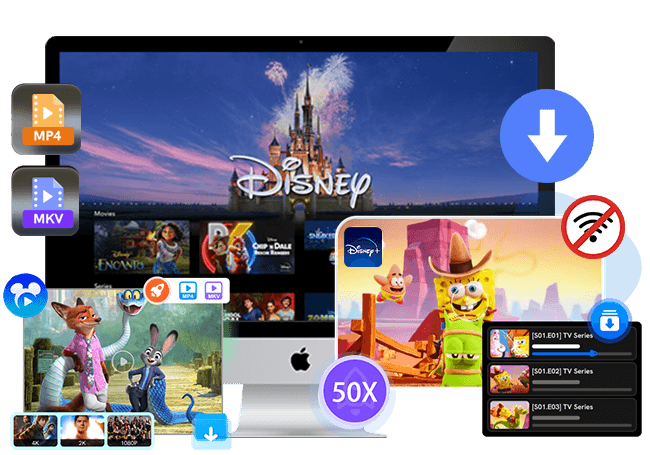
在輸出方面,iMovieTool 支援 MP4 和 MKV 等常見格式,並可以根據需求調整影片品質、H.264/H.265 編碼、音軌語言、字幕語言以及輸出資料夾等設定。同時還支援多語言音軌和字幕,對於喜歡原聲觀看或需要雙語字幕的用戶來說會更加方便。此外,它也提供批次下載功能。例如下載一部影集時,可以選擇需要的集數一次加入下載清單,不必逐集重複操作。這對於想一次準備完整影集、動漫或多部電影的人來說,可以節省不少時間。
📌iMovieTool流媒體影片下載器的更多特點:
- 支援多平台下載:Netflix、Amazon Prime、Apple TV+、Disney+、Max和Hulu等
- 可從 Facebook、Twitter/X 下載高畫質視頻
- 可將串流影片下載為MP4或MKV格式
- 提供清晰的視頻品質選項:1080p/720p/480p
- 提供50倍速度快速下載影片,而且還支援批次下載
- 保留多語言字幕和音軌杜比全景聲(Dolby Atmos) 環繞音效
- 可在任何裝置和播放器上離線播放電影和電視節目
- 與Windows和Mac作業系統完美相容
教學:如何從串流影片平台下載高清電影到電腦離線觀看?
iMovieTool 串流影片下載器可以從Netflix(奈飛)、Amazon Prime、Disney+、HBO Max、Apple TV+ 和 Hulu 等加密影音平臺下載電影和電視節目,也可從 YouTube、Twitter 和 Facebook免費下載1080P高清影片!接下來,我將展示如何從 Netflix 下載電影以離線觀看的操作步驟。
第一步、啟動 iMovieTool 串流影片下載器
首先,您需要將iMovieTool 影片下載器下載並安裝到你的電腦,然後啟動後你會看到以下的操作介面,這款軟件支援9個串流影片網站下載高清電影、電視節目。由於我們要下載Netflix電影,因此你要點擊「Netflix」下載服務。
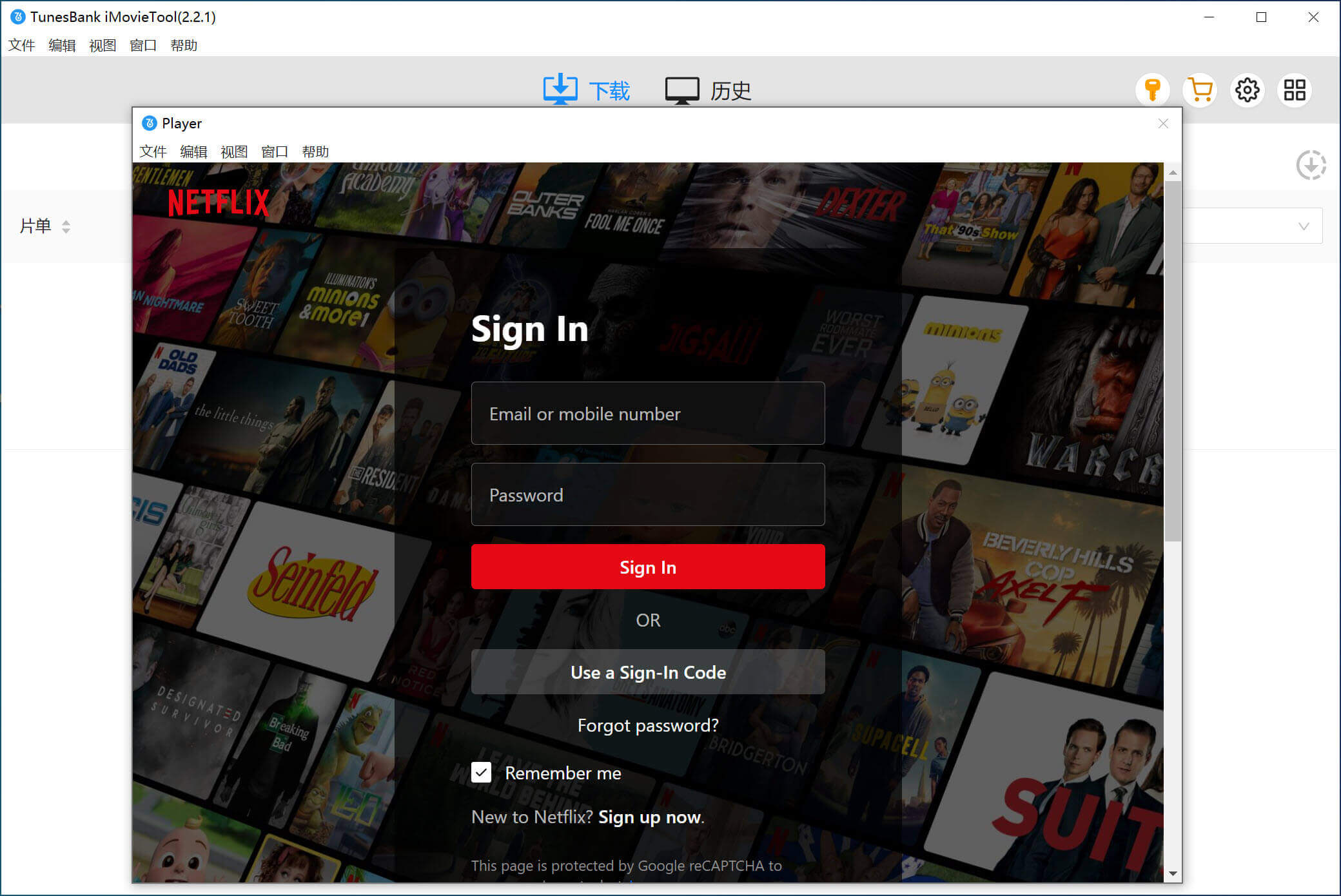
你要從Netflix、Amazon Prime、Disney+、HBO Max、Apple TV+ 或Hulu等加密影片串流網站下載電影,你需要登錄你的訂閱帳戶,不然無法完成整個下載過程。
第二步、搜尋要下載的 Netflix 電影
iMovieTool 內建 Netflix 網路播放器,有兩種方法可以搜尋到你想下載的影片。
第一種方法就是直接在軟體內的搜尋方塊中輸入您想要下載的電影名稱、標題或關鍵字字即可快速找到相關的電影。
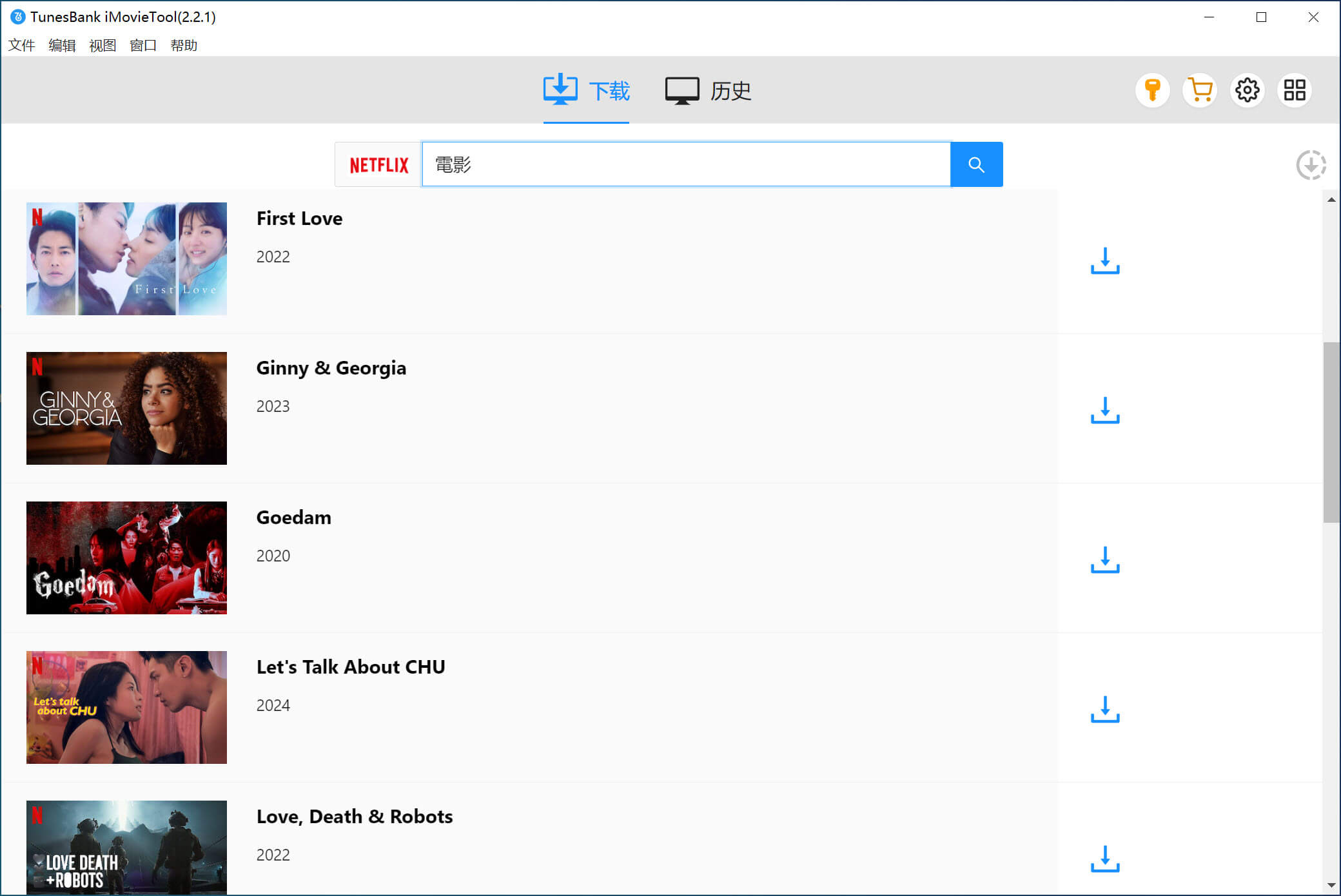
第二種方法是從 Netflix 網站複製並貼上影片連結。然後,將影片的連結貼到軟件的搜尋欄,只需幾秒鐘軟件就會顯示你想要下載的影片,這也是快速找到想要影片精準方法。
第三步、選擇MP4或MKV作為輸出格式
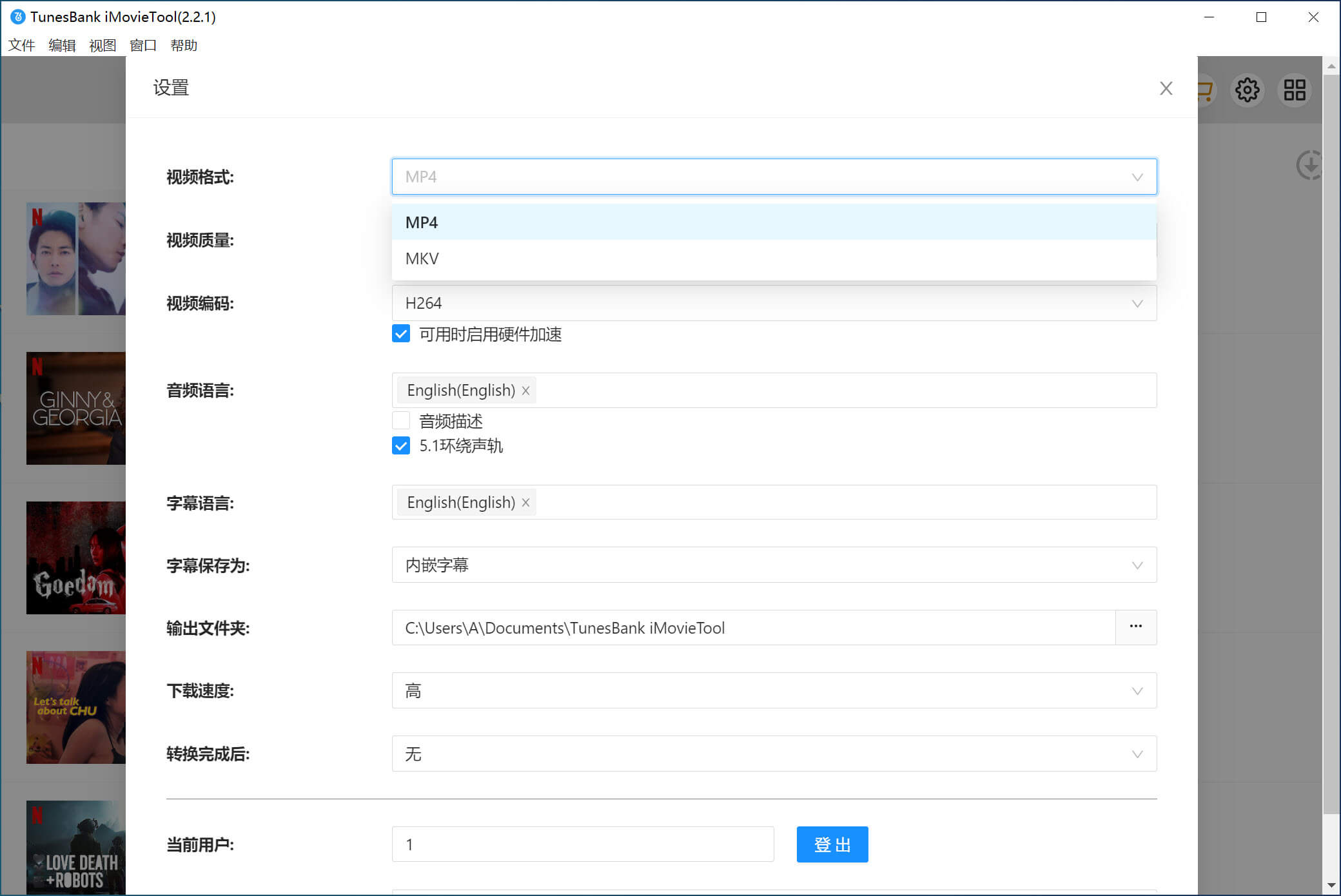
一般情況下,軟件會預設 MP4 作為輸出格式,如果你想更改輸出格式,你可以打開右上角的「齒輪」圖示。在這裡,你可以根據個人需求選擇MP4/MKV作為影片的輸出格式。此外,你還可以選擇輸出音訊語言、字幕語言輸出、影片編解碼器等其他輸出參數,或是更換輸出檔案夾、設定軟體語言介面等。
第四步、開始將 Netflix 電影下載到電腦
當所有設定完成後,您就可以關閉設定視窗並再次回到剛剛的搜尋介面,然後只需在您所要下載的影片右下角點擊【下載】按鈕,軟件就會知道開始影片下載過程。
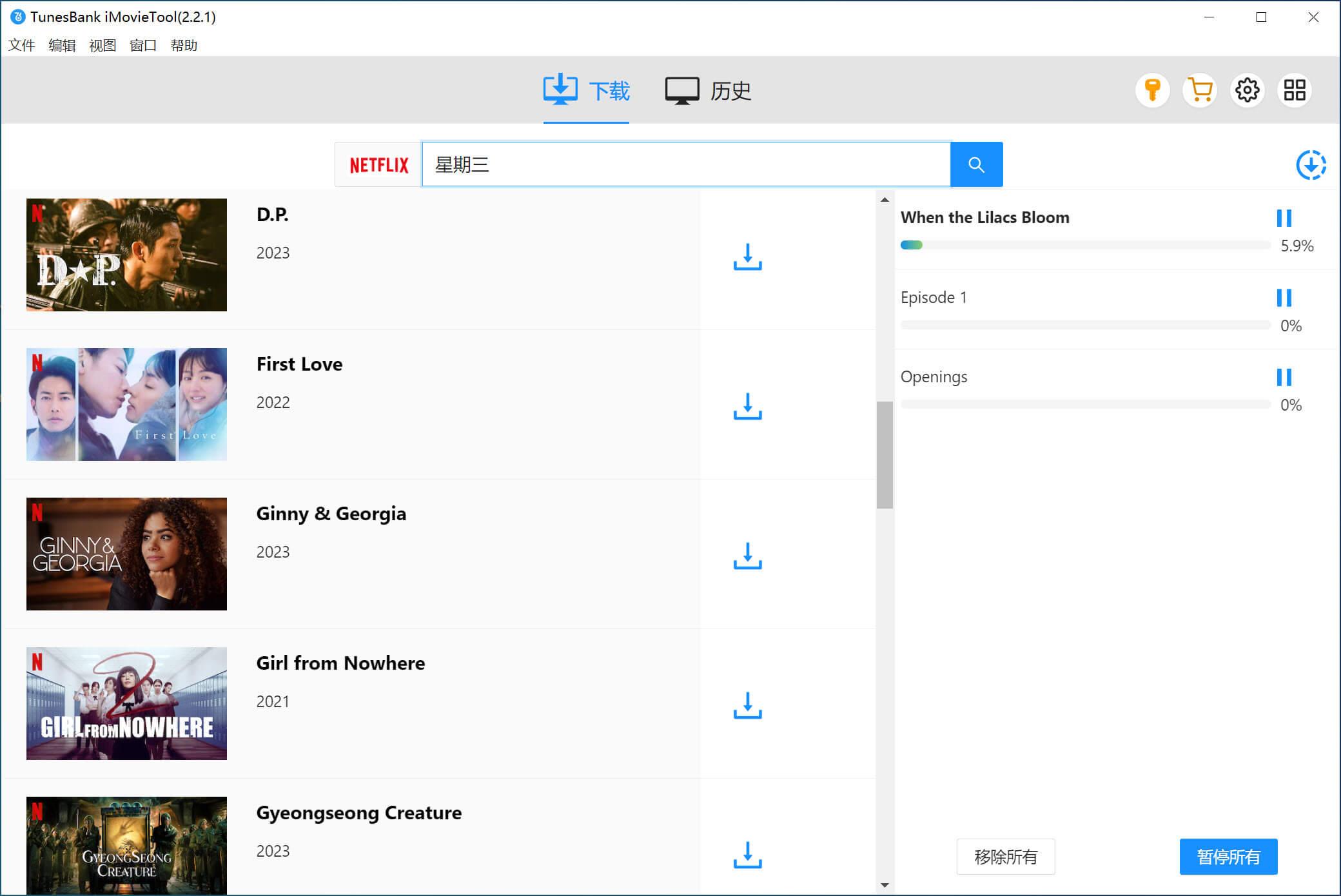
等待下載任務的時候,如果您還想下載器其它影片,只要按照上一步操作就能繼續下載,軟件會自動加載到下載列表,同時也支援批量下載。
第五步、檢視並離線播放下載的電影
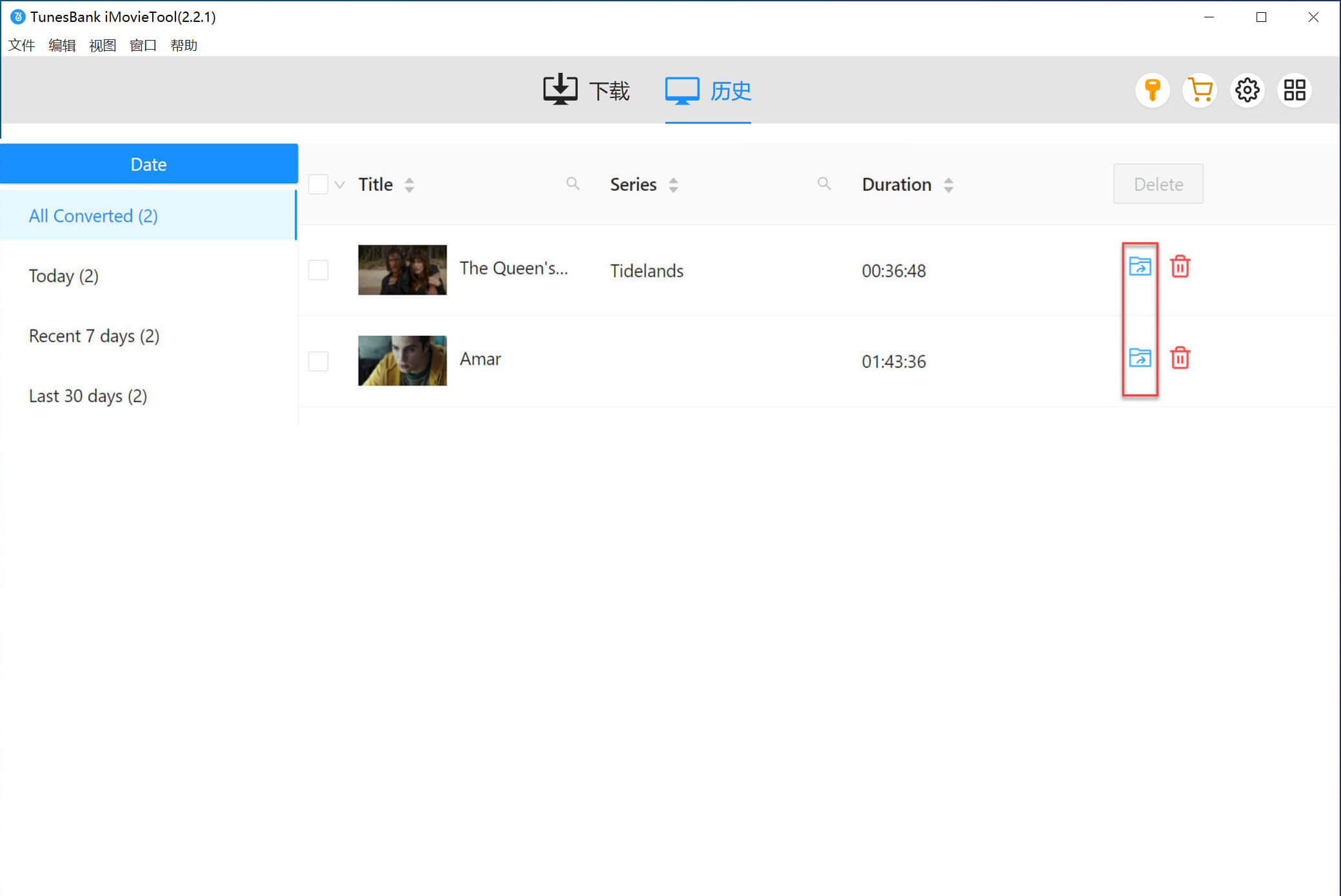
當影片下載完畢,如果你想查看下載的 Netflix影片,那麼你可以您打開「歷史記錄」菜單,你會看到影片已經以 MP4或MKV格式儲存到電腦本地,因此你可以使用其他播放器在電腦上離線播放它們。
關於在在筆記型電腦和桌上型電腦上離線觀看串流影片的常見問題答疑
2026年,Netflix標準版(含廣告)用戶能否離線下載Netflix影片?
是的,截至 2026 年 6 月,含廣告的標準套餐支援離線下載,但每個裝置每月最多只能保存約 15 次,而無廣告套餐則最多可同時下載 100 次。由於價格和限制會隨時變動,請在 Netflix 幫助中心確認目前的上限。
使用 iMovieTool 下載 串流影片 內容會不會安全,會不會被封鎖?
以Netflix為例,2026 年的社群報告指出,模擬器缺乏硬體支援的 DRM 模組,因此 Netflix 可以標記模擬器流量並實施臨時帳戶限制。請將其視為一項實驗,而非日常操作,並且在未承擔風險的情況下,切勿使用您的主要 Netflix 帳戶登入。
我可以將串流影片離線下載內容移到 USB 隨身碟嗎?
串流影片平台官方下載的檔案會被鎖定在應用程式的沙盒環境中,因此無法複製到 USB 或其他裝置。如果您需要檔案層級的可移植性,只有使用桌面備份工具建立的本機儲存的 MP4 或 MKV 檔案才能滿足需求。
💡 總結
總體來說,Netflix、YouTube、Amazon Prime Video、Disney+、Apple TV+ 等主流串流影音平台都支援在筆記型電腦或桌上型電腦上觀看,但各平台對「下載」和「離線觀看」的支援程度有所不同,部分服務甚至會受到作業系統、會員方案及內容授權等因素限制。如果你經常使用多個串流平台,又希望提前將影片準備好,在沒有網路的情況下觀看,可以考慮使用像 iMovieTool串流影片下載器集中處理不同平台的影音內容,並依需求選擇影片格式、畫質、字幕及音軌等設定。無論你是旅行、通勤,還是單純想減少對網路連線的依賴,都可以根據自己的需求選擇合適的離線觀看方式。

Christnal 一直對寫作、程式設計和 Web 開發充滿熱情。他熱衷於撰寫有關軟體和技術的文章,其作品曾刊登在 Tom's Hardware、CNET 等科技部落格或論壇上。








Comments are off!