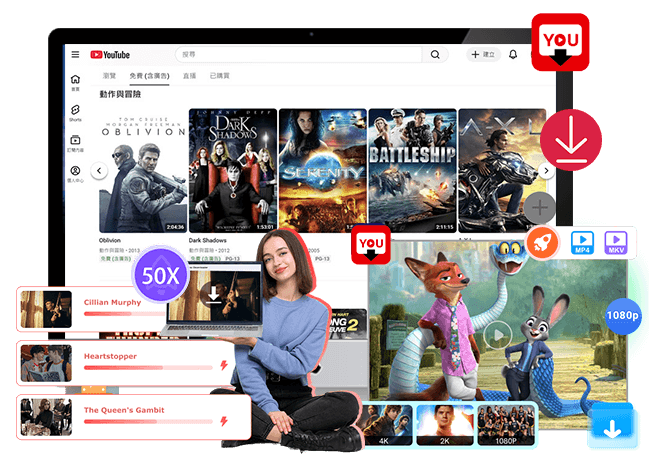
想從 YouTube 免費下載高清電影離線觀看?
快快免費嘗試 iMovieTool YouTube 電影下載器
快快免費嘗試 iMovieTool YouTube 電影下載器
- 從 YouTube 購買的、租賃的電影都可以下載到電腦
- 支援從 YouTube.com/movies 下載免費高清電影
- 可將YouTube 電影下載為MP4/MKV 視訊檔
- 支援 1080P FHD 甚至 4k、8k YouTube 影片下載
- 從免費 YouTube 電影和電視節目移除廣告
想從 YouTube 免費下載高清電影離線觀看?
快快免費嘗試 iMovieTool YouTube 電影下載器
快快免費嘗試 iMovieTool YouTube 電影下載器
想從 YouTube 免費下載高清電影離線觀看?
快快免費嘗試 iMovieTool YouTube 電影下載器
快快免費嘗試 iMovieTool YouTube 電影下載器
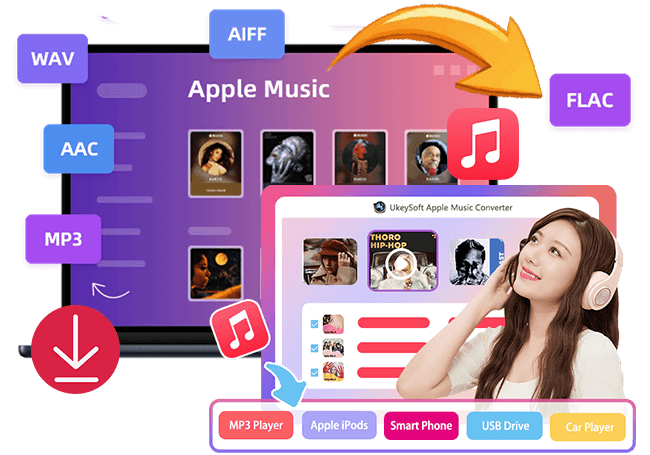
Want to Convert Apple Music to MP3?
Apple Music Converter
Use UkeySoft Apple Music Converter
Want to Convert Apple Music to MP3?
Apple Music Converter
Use UkeySoft Apple Music Converter
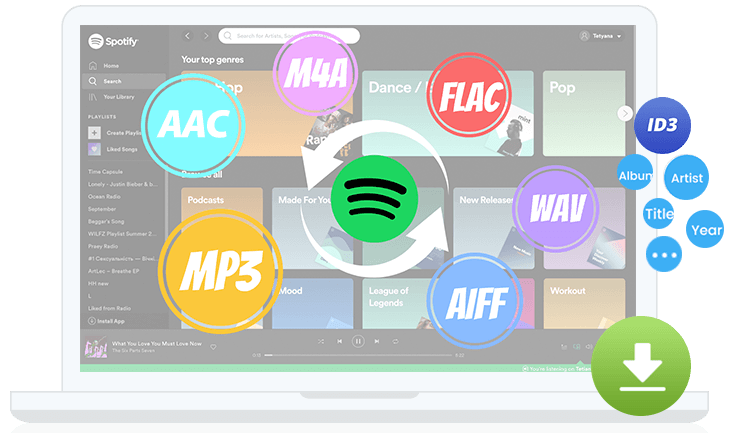
UkeySoft Spotify Music Downloader
Best FREE Spotify to MP3 Converter & Downloader in 2024
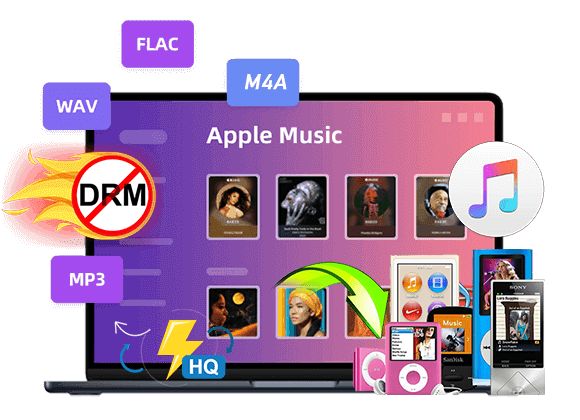
Looking to remove DRM from Apple Music?
Best Apple Music DRM Removal Software
Want to convert Apple Music M4P to MP3?
Try out UkeySoft Apple Music Converter

Ukeysoft Apple Music Converter
Best Apple Music to MP3 Converter & Downloader
Ukeysoft Apple Music Converter
Best Apple Music to MP3 Converter & Downloader
Looking to convert iTunes Music to MP3 at once?
Try out UkeySoft iTunes Music Converter
Want to download Apple Music playlists to MP3 at once?
Apple Music Converter
Use UkeySoft Apple Music Converter
Want to keep Apple Music songs forever?
Apple Music Converter
Use UkeySoft Apple Music Converter
Wondering how to download Apple Music to PC locally?
Apple Music Converter
Use UkeySoft Apple Music Converter
Looking to get Apple Music for free forever?
Apple Music Converter
Try out UkeySoft Apple Music Converter
Want to backup Apple Music songs to USB drive?
Apple Music Converter
Use UkeySoft Apple Music Converter
Looking to transfer playlists from Apple Music to Spotify
Apple Music Converter
Try out UkeySoft Apple Music Converter
Want to download Apple Music for offline listening anywhere?
Apple Music Converter
Use UkeySoft Apple Music Converter
想要在沒有網路、WiFi 連接的時候離線觀看 YouTube 電影/電視節目嗎?想下載 YouTube 電影離線觀看嗎? 那麼你來對了地方,在本文將教你在電腦(Windows/Mac)、手機、或電視機上離線下載 YouTube 電影和電視節目離線播放的方法。
隨著時代的發展,我們可以通過 YouTube、Netflix、Disney+、Apple TV+ 等熱門串流影片平台在線觀看電影,甚至可以下載電影離線觀看。很多人喜歡在 YouTube 上觀看影片、電影或電視劇,因為 YouTube 提供了很多來自不同國家或地區的免費電影、電視節目、電視劇等內容,其中 YouTube 推出了「電影與電視節目」專屬頻道,在這裏我們可以觀看高清的長電影和電視節目,包括免費的和付費的電影。但有時網路不穩定可能會導致影像延遲、閃爍,甚至黑屏,這非常影響觀看體驗,因此,很多人都想下載 YouTube 電影和電視節離線觀看。

如果你訂閱了 YouTube Premium 會員服務,那麼就可以直接使用 YouTube 官方應用程式將心水的電影、電視節目到您的 iPhone、iPad、Android 手機/平板電腦行動裝置上離線觀看,可是 YouTube Windows 11/10/8 電腦版應用程式沒有提供離線下載功能,並且YouTube 沒有提供適用於 Mac 的應用程式,那麼要下載 YouTube 電影/電視節目到 Windows 或 Mac 電腦/手提電腦離線播放,可能靠第三方 YouTube 電影下載工具了,例如 iMovieTool YouTube 電影下載器,這是一款專業的電影下載軟體,與 Windows、Mac 完美相容,可從 YouTube、Netflix、Disney+、Apple TV+ 等串流影片平臺下載高清長電影,並將影片保存為 1080p 甚至 4k 超高清畫質的 MP4 檔,方便電影愛好者在電腦或其他裝置上離線觀看電影。接下來,請繼續閱讀這篇教學,讓我們一起探討在 Windows 電腦、Mac、iPhone、iPad、Android 手機/平板等各種裝置上下載離線觀 YouTube 電影/電視節目的方法,請使用左邊的快速導航跳到裝置的相應部分。
内容
由於YouTube App下載功能僅支援iOS/Android行動裝置,您可能還想知道如何在Windows/Mac電腦上下載並離線觀看YouTube影片,那麼需要藉助第三方專業的YouTube影片下載器,只需幾個步驟就能從YouTube免費下載所有影片內容,讓你在任何電腦裝置上也能離線觀看YouTube 電影和電視節目。
iMovieTool YouTube影片下載器是一款專業的 YouTube 電影下載器,幫你破解 YouTube 下載限製,讓你免費從 YouTube下載無廣告的 YouTube 長電影,幫您將 YouTube 電影和電視節目下載到 Windows 和 Mac 電腦,並儲存為 1080p 高清 MP4/MKV 檔,以便在任何時候都離線觀看 YouTube 電影。
iMovieTool 串流影片下載器非常簡單易用,您只需在其內建的 YouTube 網路瀏覽器無登入 YouTube 帳戶也能免費下載電影,如果你想下載購買的 YouTube 電影,則需要登入你的帳戶,便可以下載 YouTube 購買的電影,它會以 50 倍驚人的速度快速下載電影,並且提供 1080p 甚至 4k 高清畫質下載,還會保留 YouTube 影片的原畫字幕和音軌,iMovieTool 還會提供多語言字幕選擇,並結合杜比數字 5.1 環繞聲。下載電影完成後,你就可以在任何裝置離線觀看 YouTube電影、電視節目,例如 MacBook、Windows 電腦、筆記型電腦、智慧電視、iPhone、iPad、Android 裝置、車載播放器、PS5、PS4、MP4 播放器等行動裝置。
iMovieTool 串流影片下載器的特點:
接下來,讓我們一起學習使用 iMovieTool 從 YouTube 下載高清長電影的教程吧!
第一步、啟動iMovieTool 並登入 YouTube 帳戶
下載、安裝並啟動 iMovieTool YouTube 下載器,打開後您會發現有12種不同的串流媒體服務,由於我們要下載 YouTube電影,因此你要點擊「YouTube」下載服務。
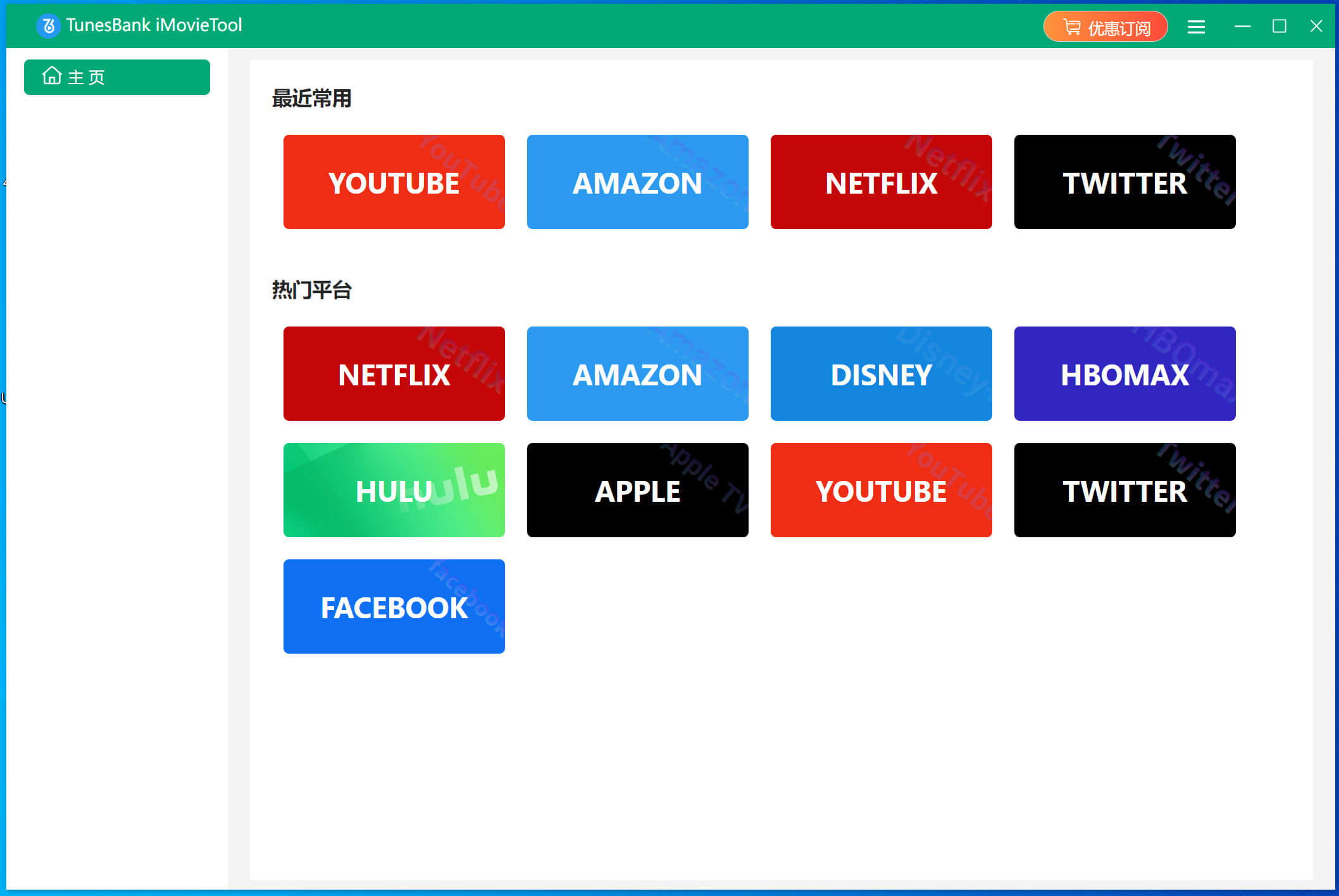
接著軟件彈出一個登錄頁面,你只需按照要求登錄你的YouTube賬戶你的即可。
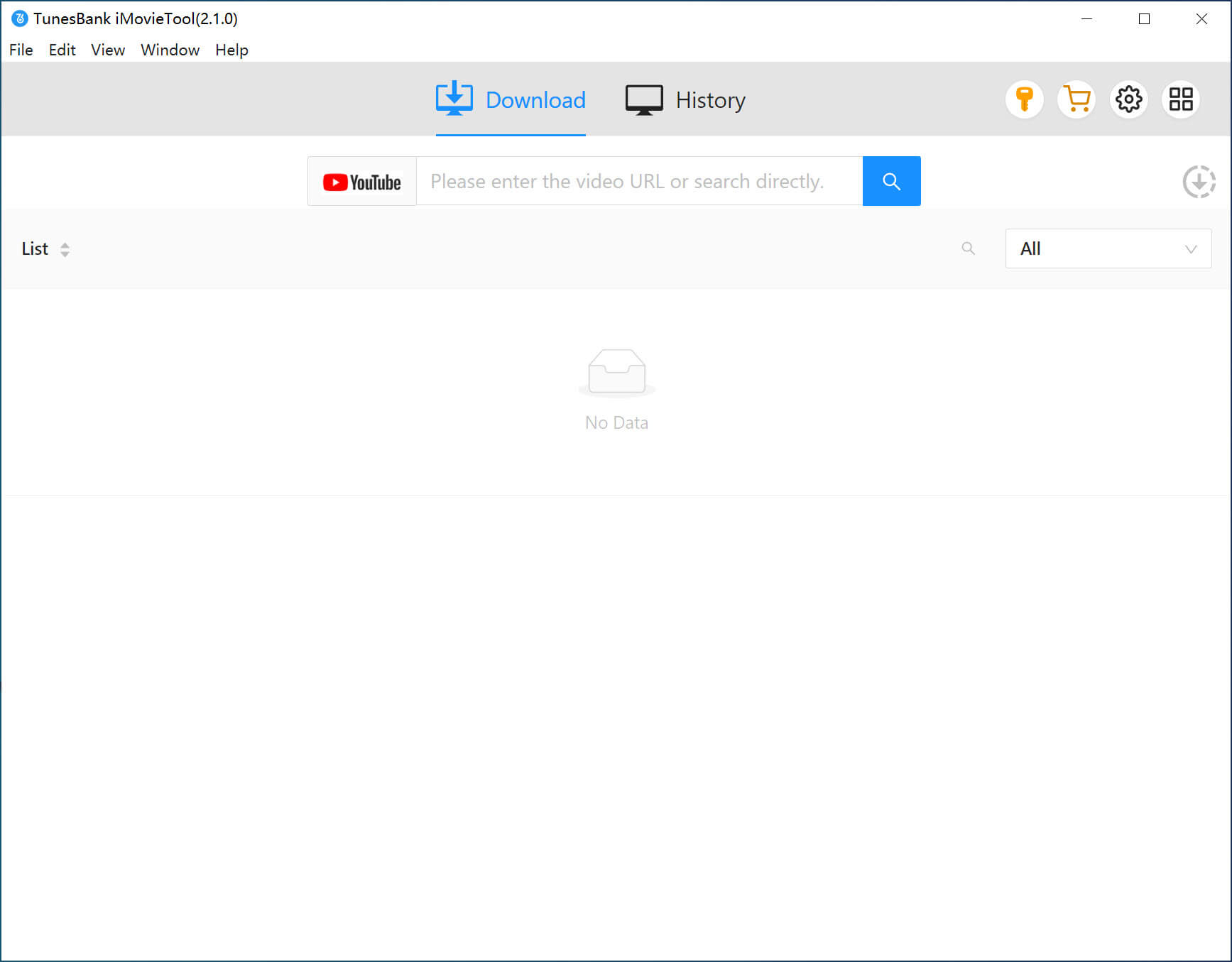
第二步、搜索 YouTube影片
登錄完成後,它就會自動跳轉到搜索頁面,您只需在搜索欄裡輸入您要下載的影片的標題或者關鍵詞,很快,它就會顯示出搜索結果,您可以上下滑動鼠標查看是否找到對應的影片
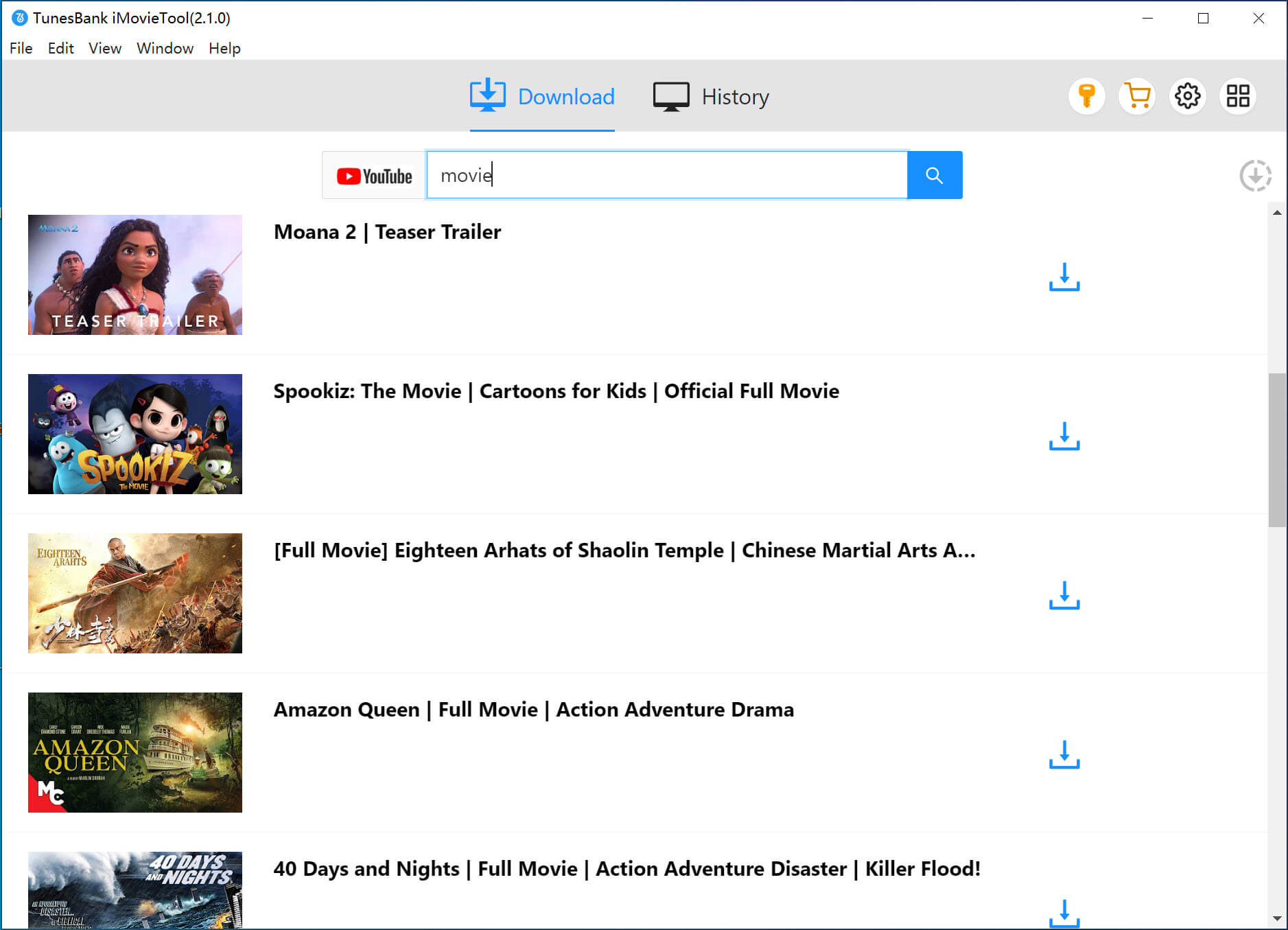
或許您也可以從 YouTube網站複製電影、電視節目的鏈接,然後將其粘貼到軟件的搜索欄也能快速找到。
第三步、自定義選擇輸出格式
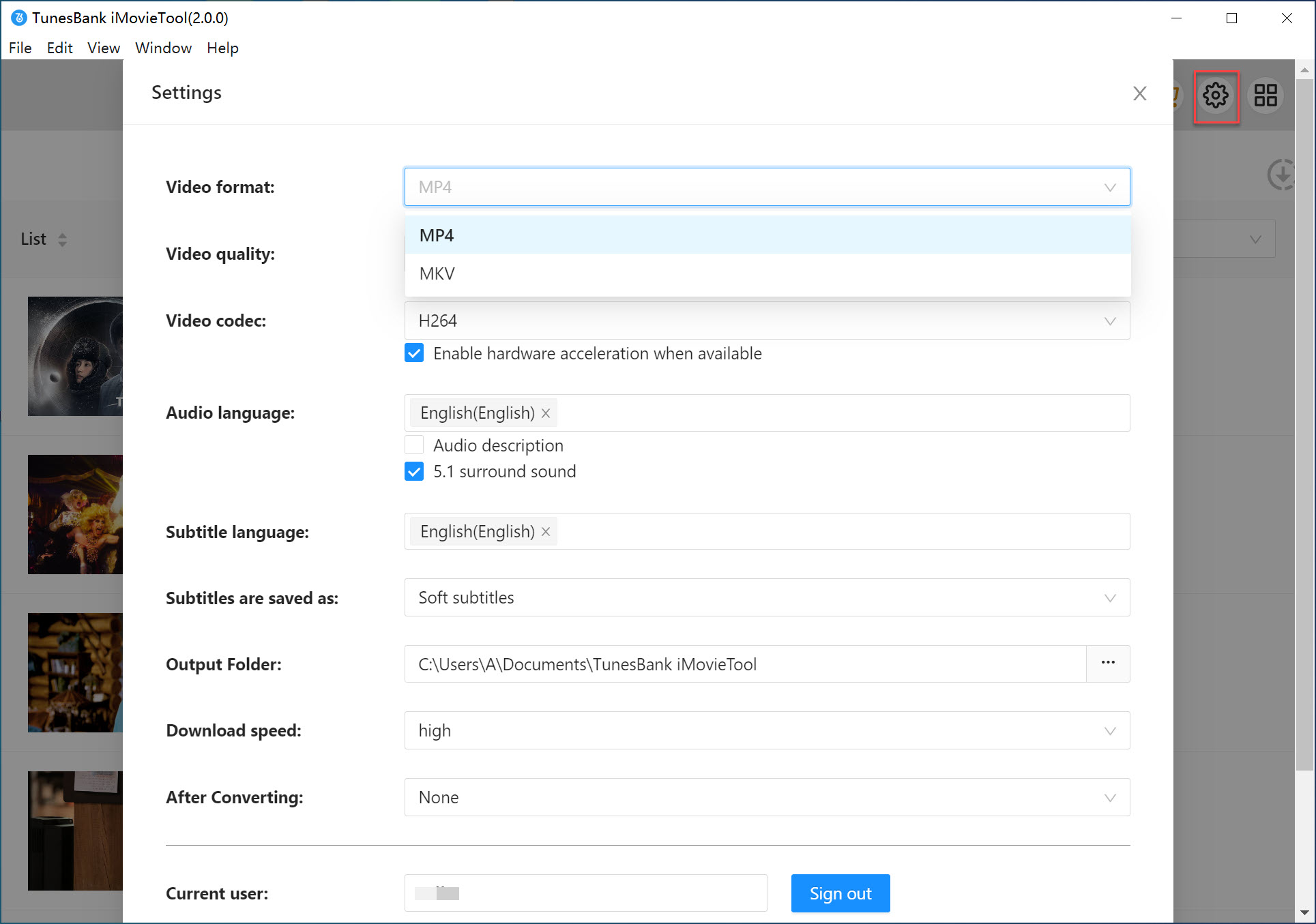
一般預設會將影片輸出為MP4格式,不過你也可以選擇其他輸出格式,只需在打開軟件的右上角的設置菜單,在這您可以選擇 MP4/MKV輸出格式,音訊語言、字幕語言輸出、輸出資料夾等設定,
第四步、開始下載 YouTube影片
當您設定完設置後,你需要回到剛剛的搜索頁面,只需點擊影片右下角的「下載」按鈕,軟件便會快速將影片按照您的下載設定下載到本地。
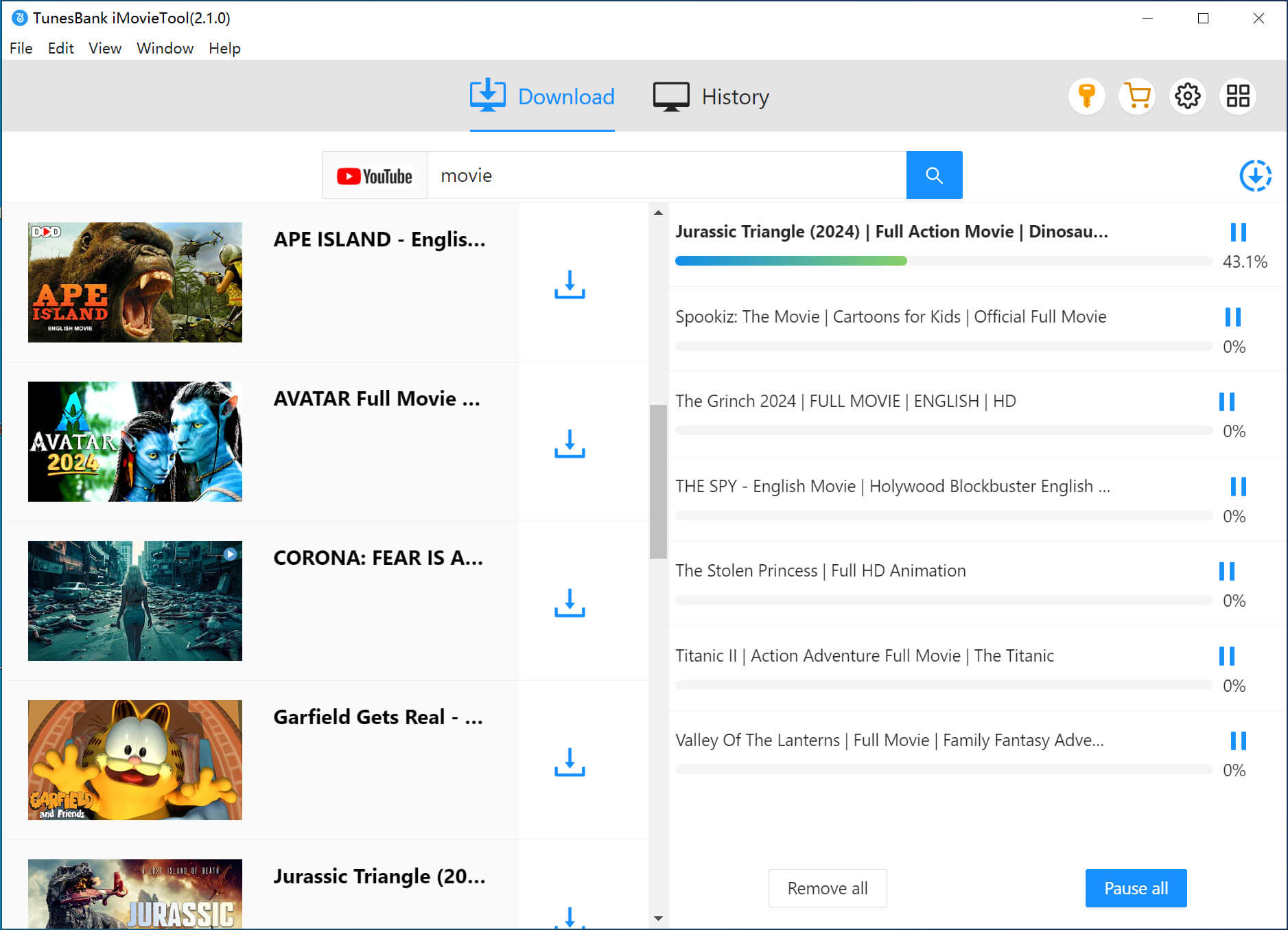
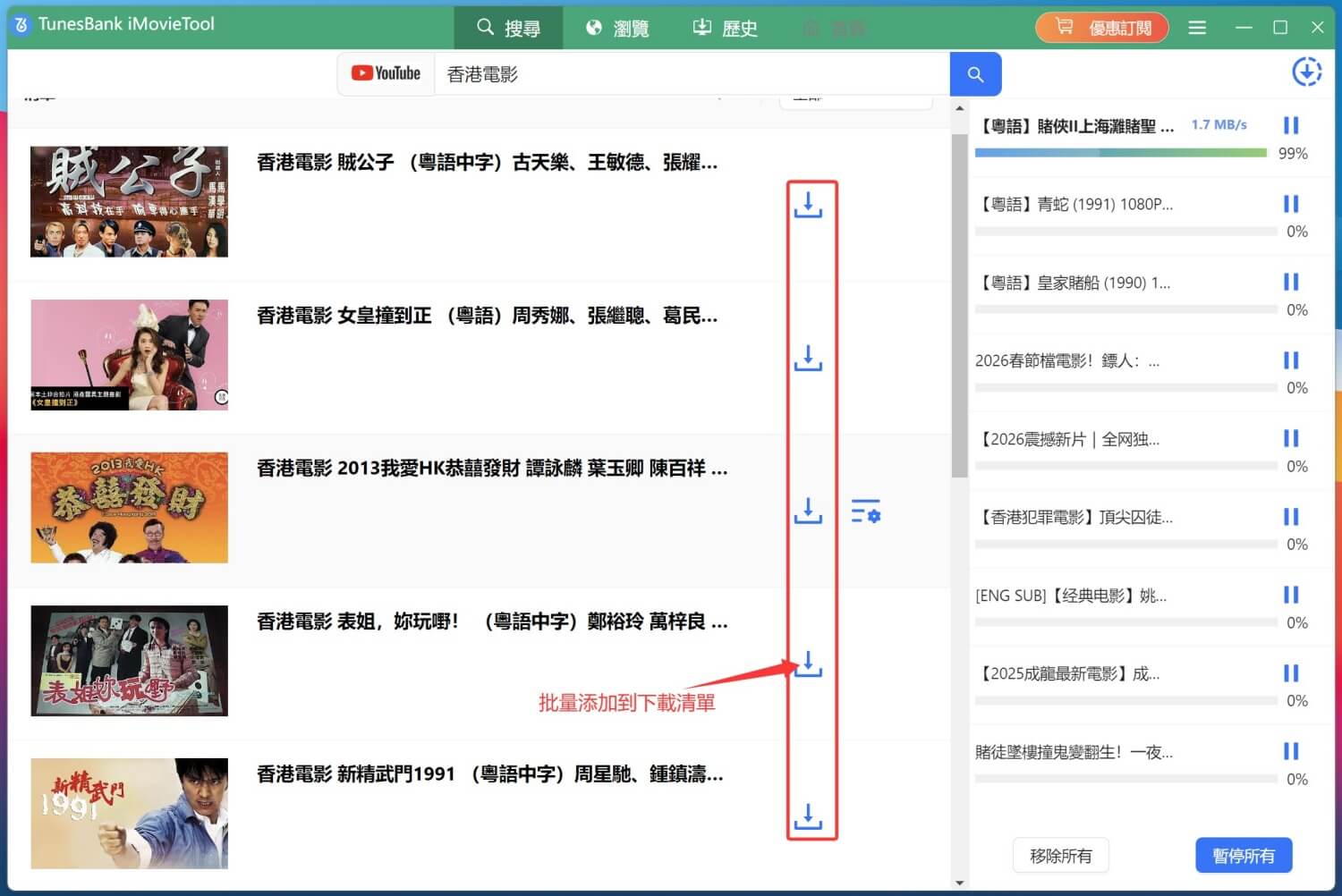
等待下載任務的時候,如果您還想下載器其它影片,只要按照上一步操作就能繼續下載,軟件會自動加載到下載列表,同時也支援批量下載。
第五步、查找下載的 YouTube電影
當影片下載完畢,如果你想查看下載的 YouTube影片,那麼你可以您打開「歷史記錄」菜單,你會看到影片已經以 MP4或MKV格式儲存到電腦本地。
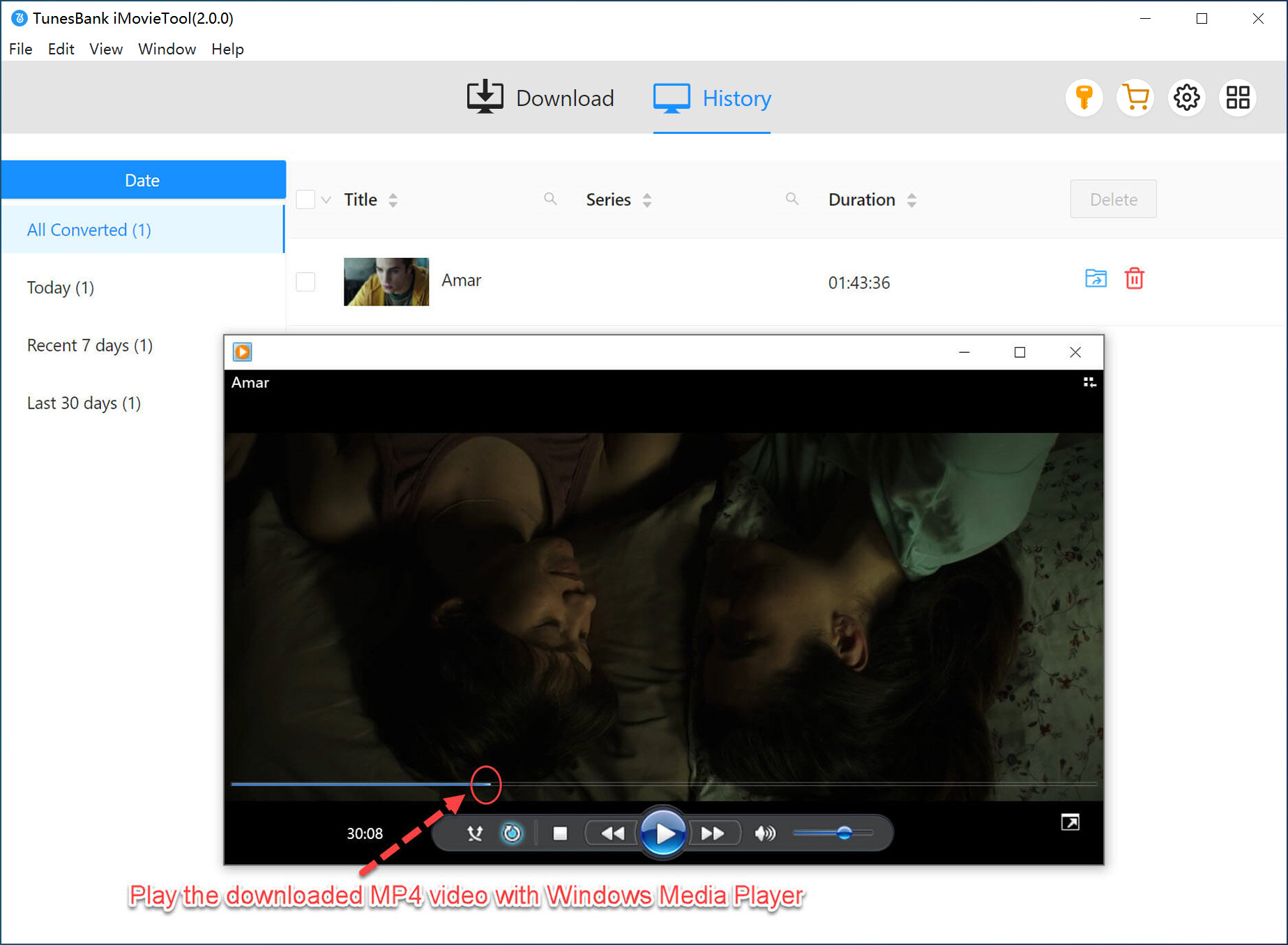
免費試用 iMovieTool 多合一電影下載工具開始從 YouTube 免費下載高清長電影吧!
如果你訂閱YouTube Premium訂閱服務後,那麼你就可以無廣告在線觀看、甚至可以將影片下載到裝置上離線觀看。因此,你可以輕鬆地將 YouTube影片下載到 iPhone 、iPad、Android手機/平板電腦行動裝置上離線觀看。
步驟一、你可以在 iPhone 、iPad、Android手機/平板電腦行動裝置上打開 YouTube APP,接著登錄你的 YouTube賬戶。
步驟二、登錄完你的YouTube帳戶後,你可以直接找到免費的電影或者在YouTube 應用程式中點擊「YouTube」>「庫」>「您的影片」>「已購買」就能看到你已經購買或租借的YouTube電影。
步驟三、請選擇您要下載的電影,點擊「下載」按鈕並選擇影片畫質,系統會提供不同的影片畫質供您選擇。
步驟四、選擇完畢後,請再次點擊「下載」按鈕,就能將免費或購買的電影下載的iOS/Android行動裝置上
提示:有的電影提供多种音轨语言。您可以为影片或电视节目剧集选择您想使用的音轨。
下載完成後,你就可以在任何沒有網路的情況下,通過 iOS/Android等行動裝置離線觀看YouTube電影了。不幸的是,透過YouTube官方應用程式下載的電影、電視節目只能在YouTube應用程式上觀看,用戶無法傳輸或編輯它們。已下載的影片提供30天的保留時長,效期截止後,你的裝置必須重新連接上網絡,這樣 YouTube 應用程式才能檢查影片內容是否還能正常觀看,以及是否仍支援離線播放。更離譜的是,已經開始播放的影片必須在48小時內觀看完畢,不然就會過期變得不可觀看,如果你未觀看完成,那麼你就需要將影片重新下載。
因此,使用YouTube應用程序下載影片離線觀看並不是最理想的方式,想要破解這些限制,無限制離線觀看YouTube影片嗎?可以嘗試使用第三方專業的iMovieTool YouTube下載器, iMovieTool能夠一招解決YouTube的眾多下載,讓你不受限制將 YouTube影片以MP4或MKV格式永久儲存到行動裝置上,請繼續閱讀下面的教程。
您可能還想知道如何在 Mac 上離線觀看YouTube視頻。由於 YouTube網站僅支援串流媒體視頻,並且下載功能是 YouTube應用程式獨有的,因此您可能會感到很不公平,因為 Mac 上沒有可用的專用應用程式。不用擔心。在 Mac 上離線觀看 YouTube仍有一個解決方法。使用上面介紹的iMovieTool 串流影片下載器,你可以輕松將YouTube電影/電視節目下載到Mac上,這樣你就可以在Mac上離線觀看YouTube影片。
要離線觀看YouTube電影、電視節目,除了可以使用iPhone、iPad等行動裝置通過官方應用程式下載影片,下载后發現不能永久保存並且出現眾多限制要求。為了更好的觀影體驗,我強烈建議你使用iMovieTool Netflix 影片下載器,直接從YouTube App下載影片並以普通MP4/MKV格式儲存在你的Windows/Mac電腦上,幫您實現無需鏈接網絡隨時隨地離線觀看 YouTube電影、電視節目。

Chester 一直對寫作、程式設計和 Web 開發充滿熱情。他熱衷於撰寫有關軟體和技術的文章,其作品曾刊登在 Tom's Hardware、CNET 等科技部落格或論壇上。
Sorry the comment has been closed.
產品
Copyright © 2026 UkeySoft Software Inc. All rights reserved.








Comments are off!