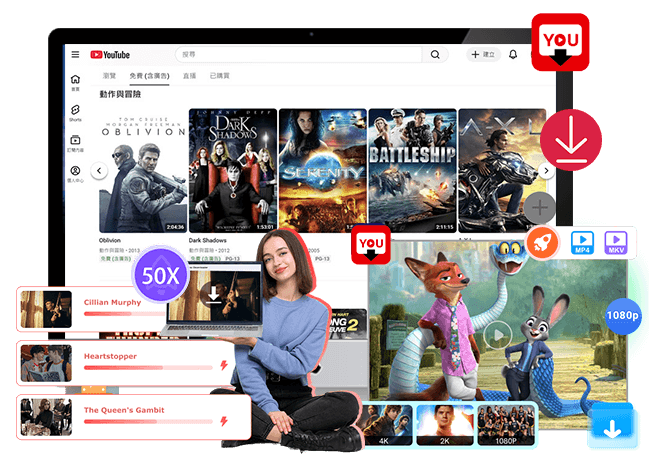
想從 YouTube 免費下載高清電影離線觀看?
快快免費嘗試 iMovieTool YouTube 電影下載器
快快免費嘗試 iMovieTool YouTube 電影下載器
- 從 YouTube 購買的、租賃的電影都可以下載到電腦
- 支援從 YouTube.com/movies 下載免費高清電影
- 可將YouTube 電影下載為MP4/MKV 視訊檔
- 支援 1080P FHD 甚至 4k、8k YouTube 影片下載
- 從免費 YouTube 電影和電視節目移除廣告
想從 YouTube 免費下載高清電影離線觀看?
快快免費嘗試 iMovieTool YouTube 電影下載器
快快免費嘗試 iMovieTool YouTube 電影下載器
想從 YouTube 免費下載高清電影離線觀看?
快快免費嘗試 iMovieTool YouTube 電影下載器
快快免費嘗試 iMovieTool YouTube 電影下載器
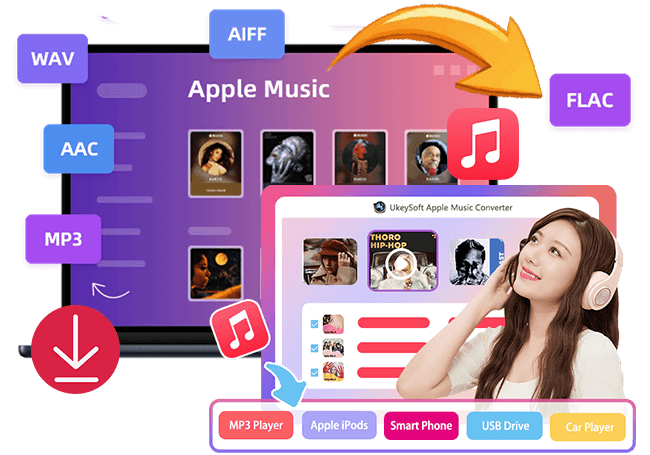
Want to Convert Apple Music to MP3?
Apple Music Converter
Use UkeySoft Apple Music Converter
Want to Convert Apple Music to MP3?
Apple Music Converter
Use UkeySoft Apple Music Converter
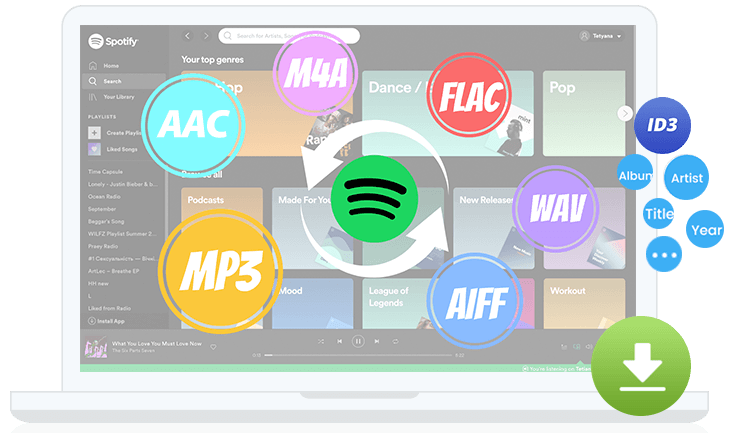
UkeySoft Spotify Music Downloader
Best FREE Spotify to MP3 Converter & Downloader in 2024
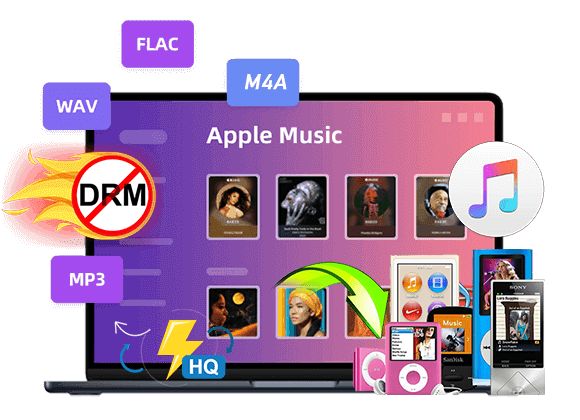
Looking to remove DRM from Apple Music?
Best Apple Music DRM Removal Software
Want to convert Apple Music M4P to MP3?
Try out UkeySoft Apple Music Converter

Ukeysoft Apple Music Converter
Best Apple Music to MP3 Converter & Downloader
Ukeysoft Apple Music Converter
Best Apple Music to MP3 Converter & Downloader
Looking to convert iTunes Music to MP3 at once?
Try out UkeySoft iTunes Music Converter
Want to download Apple Music playlists to MP3 at once?
Apple Music Converter
Use UkeySoft Apple Music Converter
Want to keep Apple Music songs forever?
Apple Music Converter
Use UkeySoft Apple Music Converter
Wondering how to download Apple Music to PC locally?
Apple Music Converter
Use UkeySoft Apple Music Converter
Looking to get Apple Music for free forever?
Apple Music Converter
Try out UkeySoft Apple Music Converter
Want to backup Apple Music songs to USB drive?
Apple Music Converter
Use UkeySoft Apple Music Converter
Looking to transfer playlists from Apple Music to Spotify
Apple Music Converter
Try out UkeySoft Apple Music Converter
Want to download Apple Music for offline listening anywhere?
Apple Music Converter
Use UkeySoft Apple Music Converter
如何從 YouTube 下載 4K 影片?在本篇 YouTube 4K 影片下載教學指南中,我們將向您展示 2 種在下載 YouTube 4K 影片的實用方法,無論是使用線上免費下載工具還是專業的 YouTube 4K 下載器,你都可以輕鬆實現隨時隨地離線享受無限量的 4K 影片。
當今影音畫質追求越來越高,許多 YouTube 影片創作者已經提供 4K 超高畫質內容,對於不少網民而言,如果在 YouTube 下載影片後影像品質較差,那麼觀看該影片時可能會因為影片畫質過差導致無法流暢收看重要部分。因此,許多 YouTube 用戶想要輕鬆實現 YouTube 4k 影片下載。在本文中,我們將推薦最實用的 YouTube 4K 下載工具,如果你也想觀看高畫質 YouTube 影片,那就千萬不要錯過這篇超實用資訊唷。
是的,YouTube 確實支援 4K 電影,用戶在觀看時便可從「畫質選項」中選擇 2160p 解析度,不過這裡的「電影」指的是上傳者提供的完整電影、短片或預告片等形式的影片內容,而非像 Netflix、Disney+ 那樣的商業電影串流平台。
但需注意:
接下來,我會介紹兩種有效方法,讓你輕鬆下載 YouTube 4K 影片!
雖然網路上有很多 YouTube 下載器,但能保存 4K 畫質影片的卻寥寥無幾。有些網站要么已經停止服務,要么下載的 4K 影片都沒有聲音。經過多次測試,我們發現一款名為 y2down 的可靠線上服務在下載 YouTube 4K 影片方面表現出色。它可以快速響應並分析 YouTube 視頻,下載高達 4K 解析度影片的 MP4 格式,讓您享受高品質的下載體驗。
具體步驟如下:
第一步、從 YouTube 複製影片連結並將其貼上到 Y2Down (https://www.y2down.app/)上的指定輸入欄位中。然後點選第一個「下載」按鈕。這將檢索視訊卡,其中包含標題、縮圖、格式選項和按鈕等詳細資訊。
第二步、視訊卡出現後,從下拉式選單中選擇您喜歡的格式,例如影片選擇 MP4 (1080p) 或音訊選擇 MP3。然後點擊第二個「下載」按鈕開始轉換影片。
第三步、影片轉換完成後,第二個「下載」按鈕將被最後一個「下載」按鈕取代。點擊該按鈕即可將影片檔案儲存到您的設備,方便您離線觀看。
優點:
缺點:
沒有比在電腦上使用專業軟體更輕鬆、更安全的 YouTube 4K 影片下載方法了, iMovieTool YouTube影片下载器是一款出色的 YouTube 影片下載器,可讓你免費下載1080p、4K 甚至 8K 的YouTube 視頻和電影,因此您無需擔心影片的質量。操作十分簡單,只需將 YouTube 鏈接粘貼到 iMovieTool YouTube影片下载器中,選擇輸出 MP4 格式,它就會以 6 倍速度為您下載所有視頻,讓您輕鬆享受高清畫質的 YouTube 影片,沉浸在猶如影院般的觀影體驗。
iMovieTool YouTube影片下载器的主要功能:
第一步、複製並貼上視頻網址到 iMovieTool YouTube影片下载器
安裝 iMovieTool YouTube影片下载器後,打開軟件。複製YouTube影片連結並貼上到提供的欄位中,然後點擊「分析」。
第二步、選擇影片的輸出格式和解析度
分析完成後,會出現一個新視窗。iMovieTool YouTube影片下载器支援將影片下載為 HD、2K、4K 和 8K 的 MP4、MP3 或 M4A 格式。
第三步、開始下載 YouTube 影片為 MP4
選擇 MP4 格式和所需的解析度,然後點選「下載」。程式將開始下載YouTube影片,您可以隨時暫停或繼續下載。
下載完成後,您可以找到以 MP3 格式儲存在電腦上的 YouTube影片。現在您可以在任何裝置上離線觀看它們。
優點
缺點
iMovieTool YouTube 影片下載器是一款功能強大的 YouTube 影片下載工具,支援 Windows 和 Mac 系統,可輕鬆將 YouTube 影片下載為 1080p 高畫質的 MP4 或 MKV 格式。它不僅能完整保留多語言字幕和音軌,還支援杜比全景聲 5.1 環繞音效,帶來更出色的離線觀影體驗。下載完成後,您可以永久保存喜愛的 YouTube 影片,並自由傳輸至手機、平板、智慧電視或其他裝置,隨時隨地享受精彩內容。
iMovieTool YouTube影片下載器的主要功能:
步驟一、啟動 iMovieTool 並選擇YouTube服務
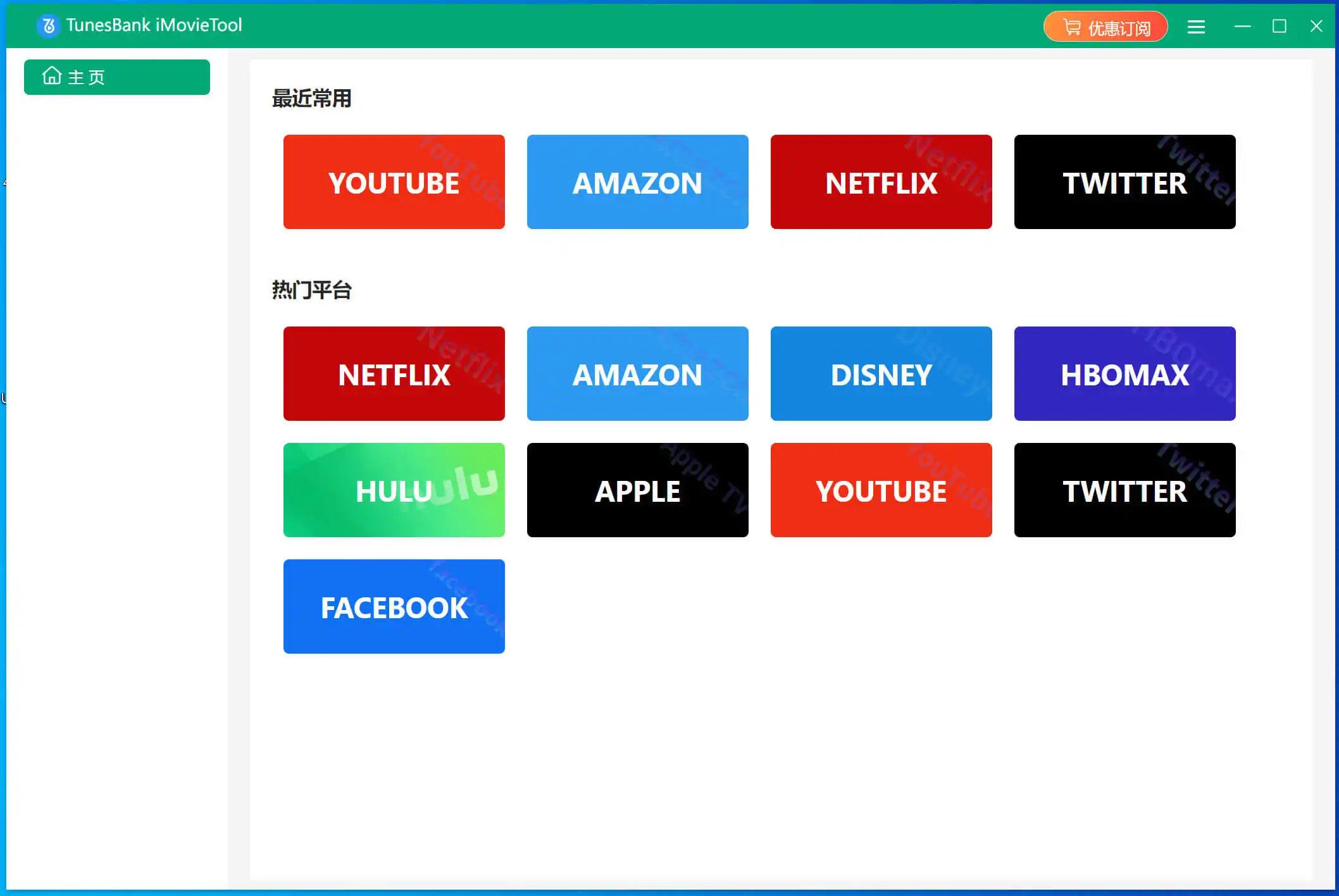
首先,在您的電腦上啟動 iMovieTool YouTube影片下載器。該工具支援從七個不同的串流平台下載。由於我們要從 YouTube 下載電影,請選擇 YouTube服務並登入您的 YouTube 帳戶。
步驟二、 查找您想下載的電影
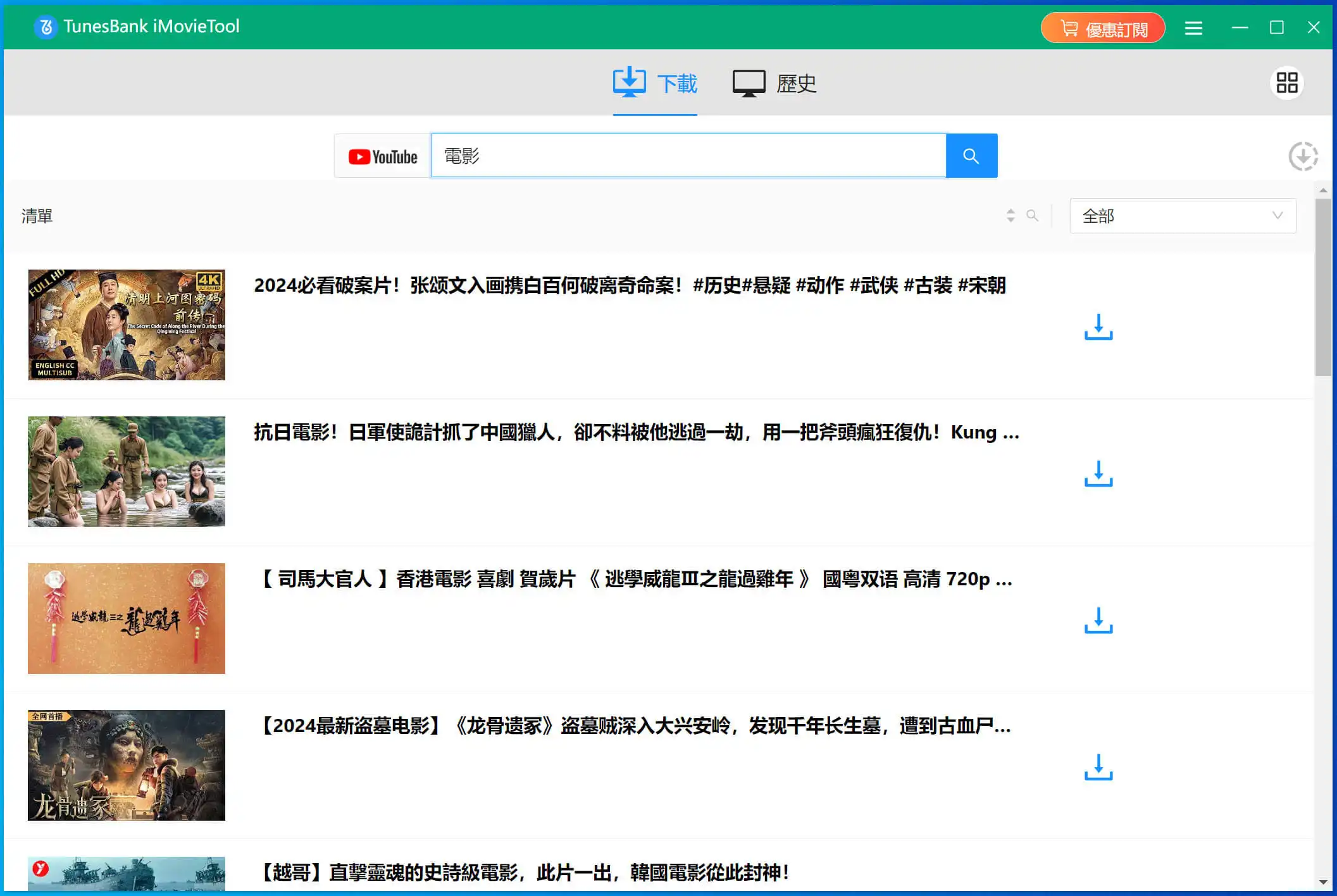
現在您可以搜尋要下載的電影。在搜尋欄中輸入電影標題,或只需將 YouTube 連結貼到搜尋列中,然後點擊「搜尋」按鈕即可找到特定電影。
步驟三、選擇MP4作為輸出格式
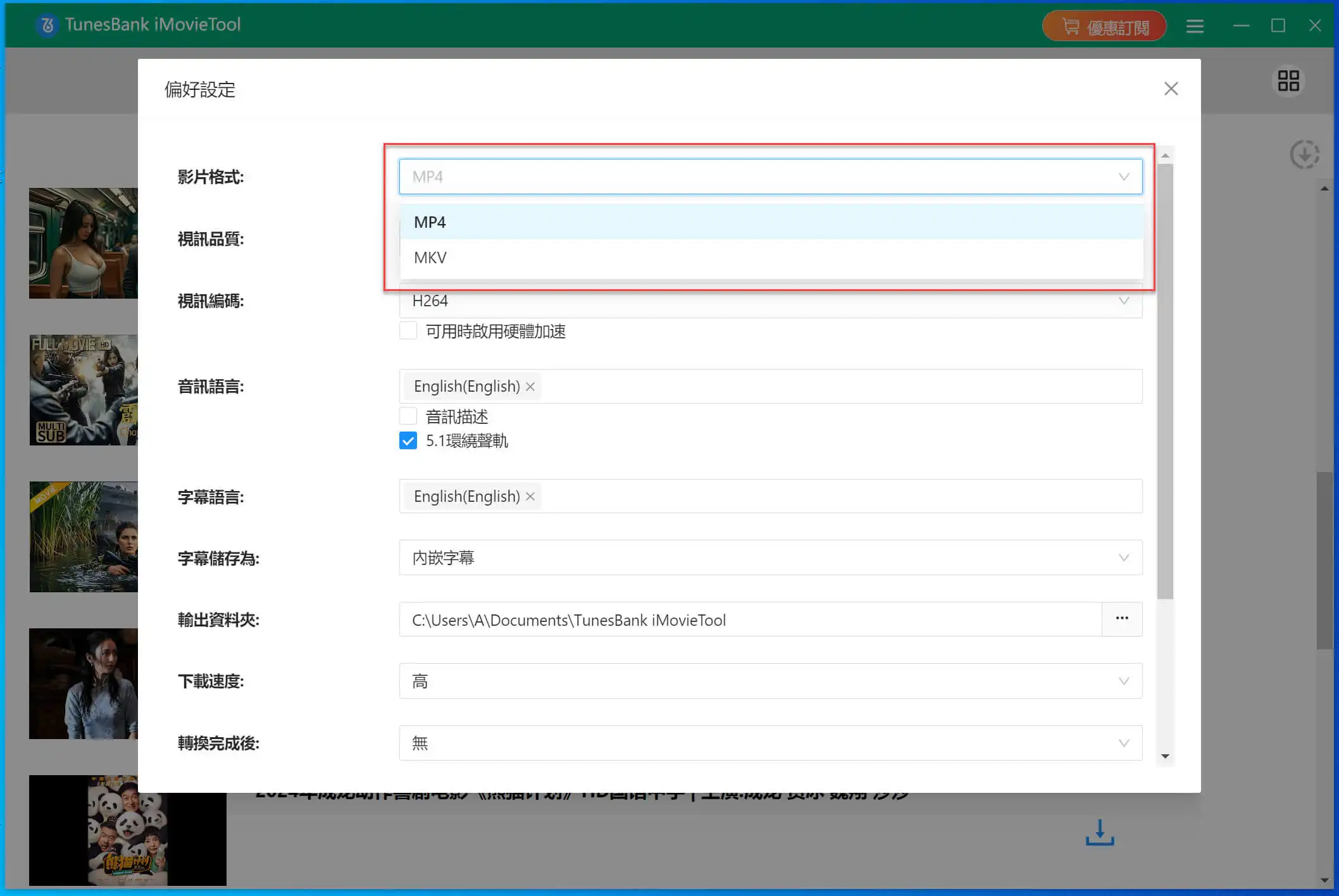
點擊主畫面右上角的「齒輪」圖示。在這裡,您可以選擇 MP4 或 MKV 格式、調整視訊品質、選擇視頻編解碼器、設定您喜歡的音訊和字幕語言、選擇輸出檔案夾以及其他設定。
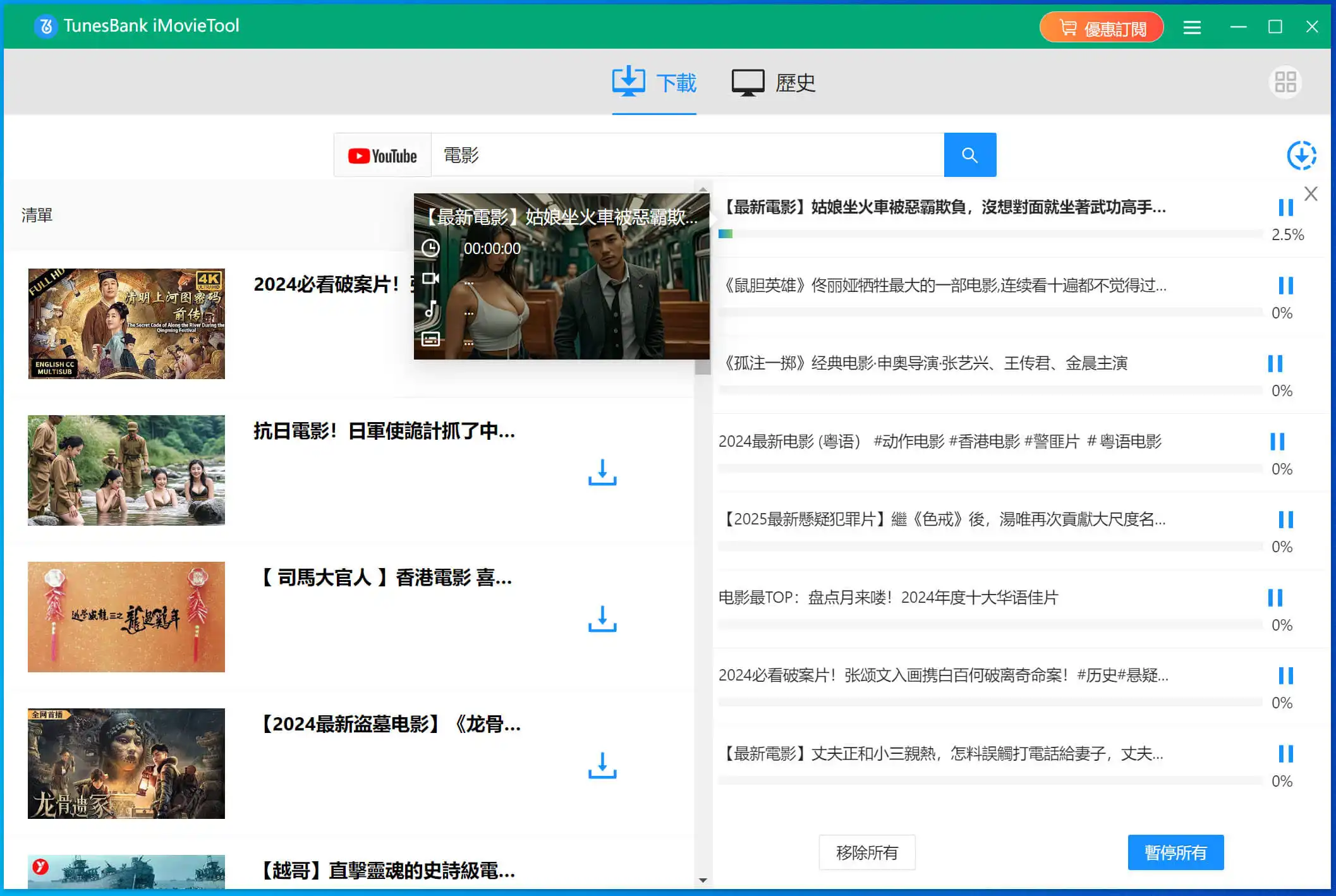
步驟四、開始下載 MP4格式的電影
點擊「下載」按鈕開始從 YouTube 下載影片。下載的檔案將以 MP4 或 MKV 格式儲存在您的電腦上。
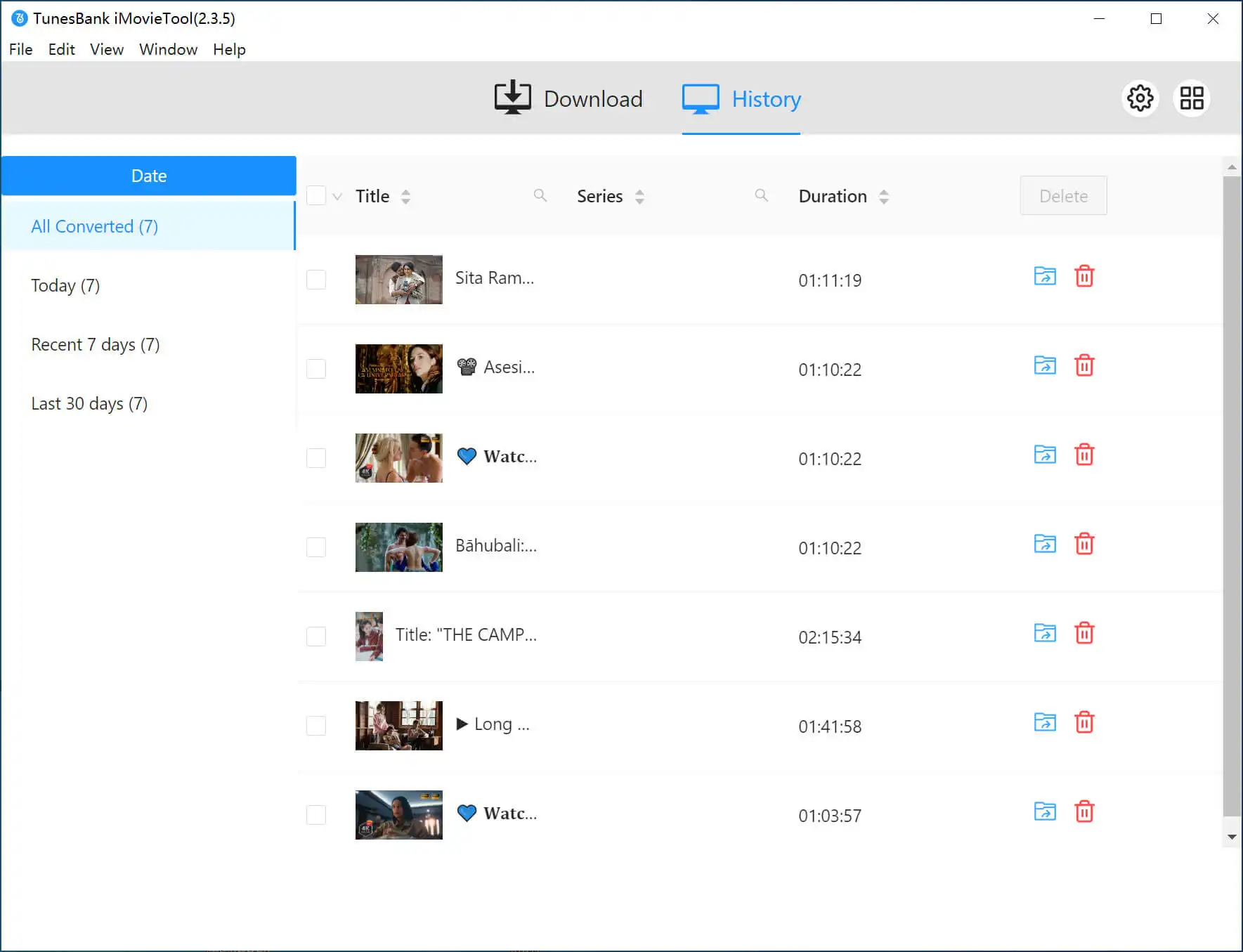
下載完成後,您可以找到以 MP4 或 MKV 格式儲存在電腦上的影片。現在您可以在電腦上觀看它們或將它們傳輸到任何裝置以供離線觀看。
不是,只有上傳者以 4K 畫質(2160p)製作並上傳的影片,才可以下載為 4K。若影片最高畫質只有 1080p,那麼即使用下載工具也無法取得更高解析度。
本文示範了兩種簡單易用的方法,讓您輕鬆從 YouTube 下載 4K 影片。雖然線上免費下載工具無需安裝,但是不穩定,並且過度依賴網路連接,如果您的網路不穩定,可能會導致更多下載問題。綜合而言,我們認為 YouTube 4K 下載的速度、穩定性和安全考量最為重要,因此我們大力推薦你使用專業的 iMovieTool YouTube影片下載器 ,有了這兩款軟體,你就可以輕鬆保存所有喜歡的YouTube 4k 影片,隨時隨地離線觀看!

Christnal 一直對寫作、程式設計和 Web 開發充滿熱情。他熱衷於撰寫有關軟體和技術的文章,其作品曾刊登在 Tom's Hardware、CNET 等科技部落格或論壇上。
Sorry the comment has been closed.
產品
Copyright © 2026 UkeySoft Software Inc. All rights reserved.








Comments are off!