由 Christnal更新於 January 15, 2026
遇到無法下載 Apple Music 音樂的問題,常讓人以為是 App 當機或裝置出錯,其實多半與帳號狀態、網路設定、儲存空間或系統限制有關。本篇將整理 10 種實用解決方法,從檢查訂閱、調整下載設定,到修復授權與下載異常,一步步帶你快速排查原因,幫助你順利下載 Apple Music 音樂、恢復正常離線收聽體驗。
下載串流媒體歌曲以便離線收聽無疑可以減少數據流量消耗,並帶來不間斷的體驗。 Apple Music 的離線模式也提供了相同的便利性。具體來說,音樂下載完成後,所有 Apple Music 訂閱用戶都可以離線存取這些音樂內容。但是,如果您無法從 Apple Music 下載喜愛的歌曲,那麼進行故障排除就很有必要了。幸運的是,本文將為您提供 10 個解決 Apple Music 歌曲下載問題的有效方案。
🔔內容
第一部分、導致 Apple Music 歌曲無法下載的原因
在使用 Apple Music 的過程中,許多用戶都通常遇到 Apple Music 歌曲無法下載的情況:明明有正常訂閱、網路看起來也沒問題,但歌曲卻一直卡在下載中或直接顯示失敗。這類 Apple Music 歌曲無法下載的問題,往往包括訂閱已到期、Apple ID 登入狀態不同步、裝置儲存空間不足、系統版本過舊,或開啟了限制行動數據下載的設定等等。
此外,由於 Apple Music 所有歌曲均受 DRM 保護,一旦離線授權驗證失敗,也會出現 Apple Music 歌曲無法下載的狀況。因此,在嘗試各種修復方式前,先完整了解 Apple Music 無法下載歌曲的原因。你可以考慮以下幾個原因,以便有效解決問題。
網路連線不良:如果在下載 Apple Music 歌曲時網路連線中斷,下載過程將立即停止。
儲存空間已滿:您的 iOS 裝置儲存空間可能已用完,導致 Apple Music 音樂下載失敗。
iOS 版本或 iTunes 版本過舊:如果您長時間未升級裝置的作業系統和 iTunes 版本,裝置的故障和缺陷將有助於 Apple Music 正常運作。
裝置系統故障: Apple Music 應用程式有時會故障和中斷,部分原因是裝置上的系統崩潰。
音樂設定不正確:您的 Apple Music 可能在設定中被隱藏,導致您的歌曲不可見。
iCloud 音樂資料庫已關閉:停用 iCloud 音樂資料庫將刪除裝置上的所有雲端音樂,包括從 Apple Music 下載的音樂。
Apple Music 訂閱已過期:訂閱到期後,您將無法下載歌曲,也無法播放已下載到資料庫中的音樂。
第二部分、解決 Apple Music 無法下載歌曲的方法
以下是一些解決Apple Music 歌曲無法下載問題的實用方法。此外,您還將了解一種巧妙的變通方法,可以將 Apple Music 歌曲下載或備份到離線音訊裝置。
1. 檢查網路連接
如果 Apple Music 下載沒有反應或一直緩衝,請先檢查網路連線。 Apple Music 通常透過 Wi-Fi 下載。如果訊號突然中斷,請嘗試中斷並重新連接 Wi-Fi 或重新啟動路由器。
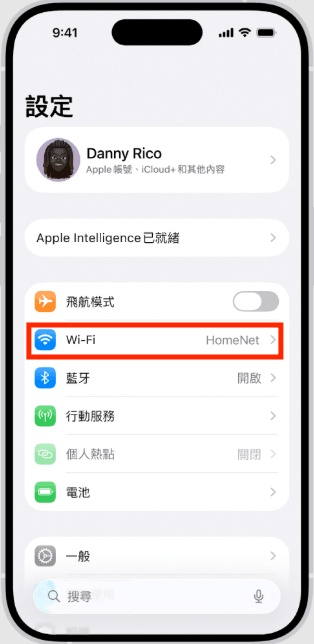
此外,您還可以使用行動數據下載音樂。以下是具體操作方法。
步驟 1:進入設置,向下捲動找到音樂應用。
步驟 2:檢查是否已開啟「透過蜂窩網路下載」功能。
2. 管理儲存空間
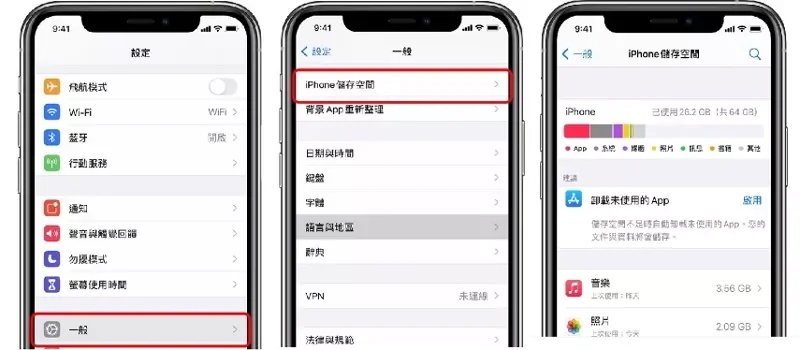
iPhone 儲存空間不足也會導致 Apple Music 歌曲下載失敗。無論如何,您需要定期整理手機儲存空間,例如刪除一些舊的或不必要的檔案和應用,以便為下載的歌曲騰出空間。
步驟 1:開啟“設定”,然後點選“一般”>“iPhone 儲存空間”。
步驟 2:選擇刪除一些不常用的應用程式。然後重新啟動 Apple Music,再次嘗試下載歌曲。
3. 升級到最新作業系統
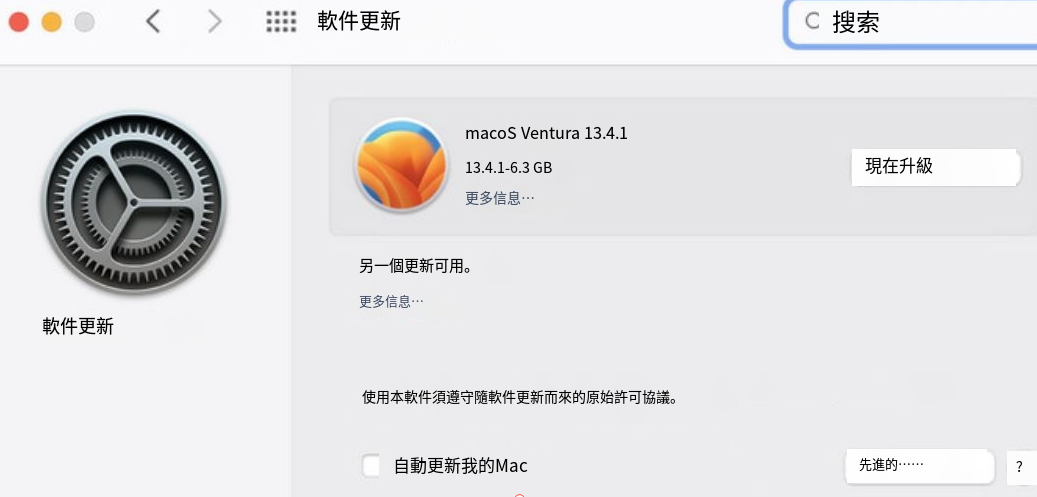
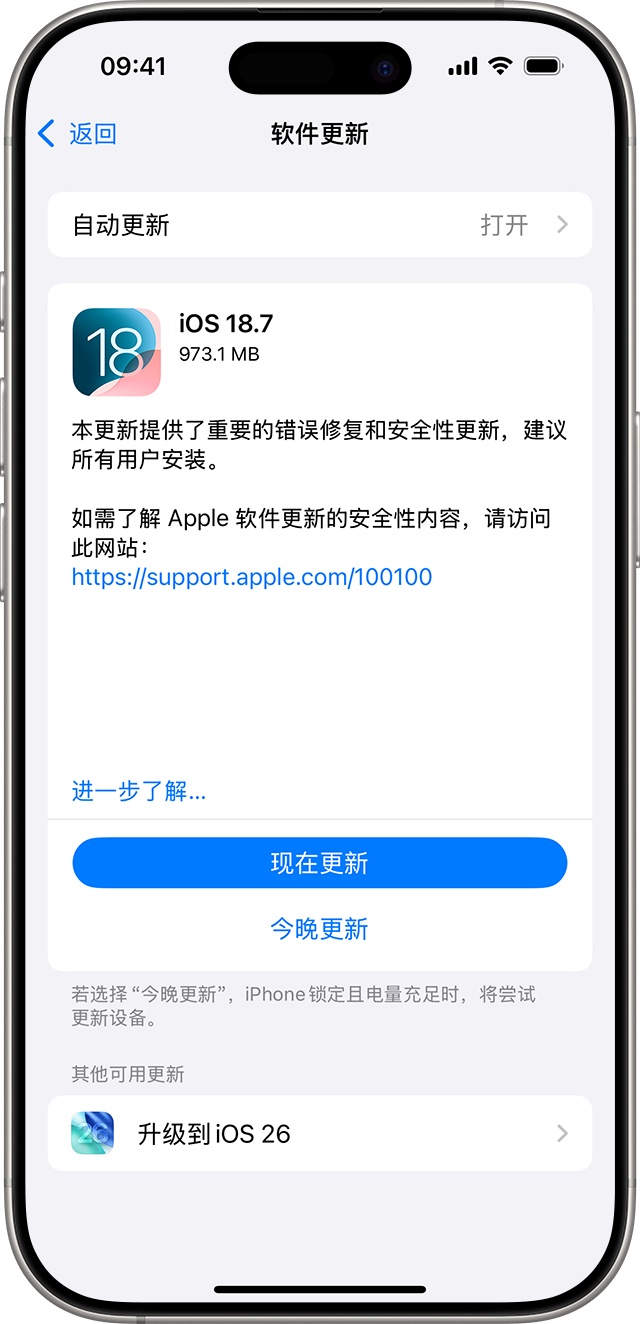
蘋果會頻繁發布作業系統更新,因此您必須確保您的裝置始終使用最新版本。無法在裝置上離線存取 Apple Music 很可能是由於作業系統版本過舊造成的。更新裝置的作業系統版本即可解決此問題。
透過 Mac:
步驟 1:點選蘋果選單,進入系統設定 > 軟體更新。
步驟 2:點選「立即升級」。
透過 iPhone:
步驟 1:在「設定」中,您會在個人資料下方找到最新作業系統版本的更新通知。
步驟 2:點選軟體更新,然後點選下載並安裝。
4. 更新或重新安裝 Apple Music
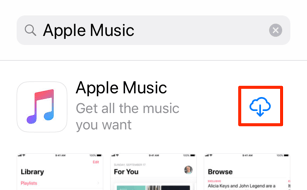
使用過時的 Apple Music 版本可能會導致設備不相容,請前往 App Store 或 Google Play 商店查看是否有 Apple Music 更新,並保持版本最新。或者,您可以卸載 iPhone 上的音樂應用程式。此選項會刪除應用數據,但會保留其文件和數據。解除安裝後,請重新安裝音樂應用程式。
5. 重新啟動設備
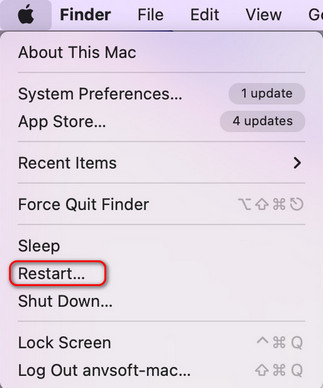
重新啟動裝置是解決 Apple Music 應用程式中所有小問題的常用方法。重新啟動行動裝置或在 Mac 上從 Apple 選單中選擇「重新啟動」可以關閉後台應用,從而解決 Apple Music 的任何臨時問題。
6. 啟用自動下載
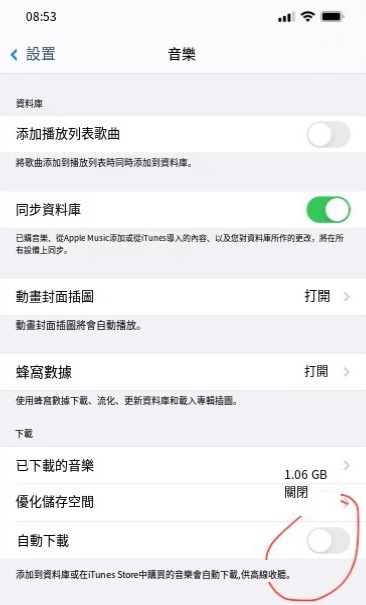
如果您擁有多台 Apple 設備,自動下載內容功能非常實用,可確保您的音樂內容保持同步。當裝置充電並連接到 Wi-Fi 時,此功能會在背景運作。在“設定”中,前往“音樂”,然後開啟“自動下載”功能。
7. 啟用同步庫
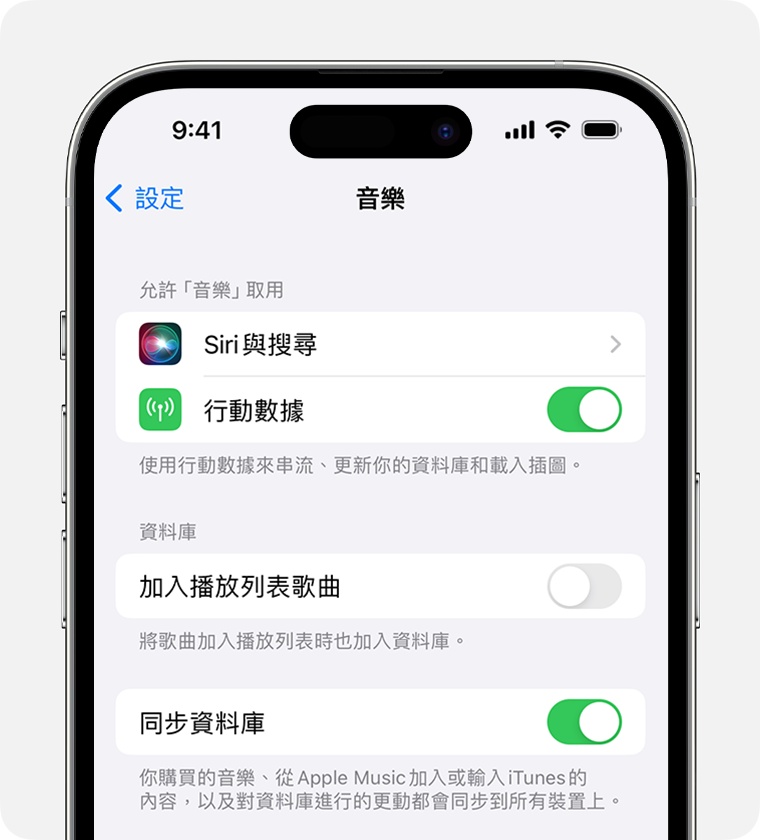
iCloud 音樂資料庫已預先安裝在 iPhone、iPad 和 Mac 上。如果iTunes 歌曲無法下載到您的裝置上,請確保已啟用 iCloud 音樂資料庫。如果該選項已啟用,請先將其關閉,然後再重新啟用。
透過 iPhone/iPad::
步驟 1:在設定中找到音樂。
步驟 2:關閉同步庫,然後再開啟。
透過 Mac:
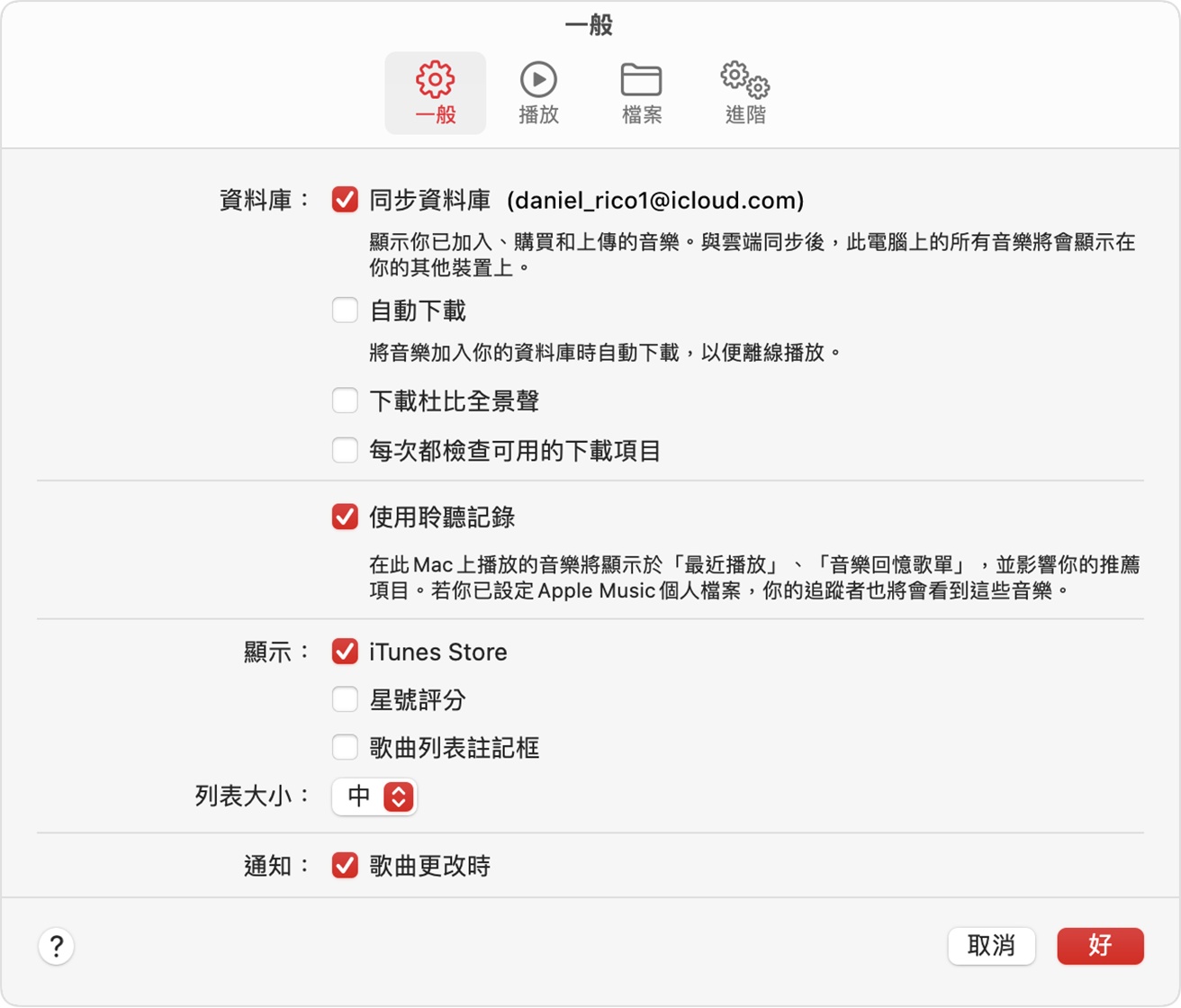
步驟 1:啟動音樂應用程式。請確保您已登入同一個 Apple ID。
步驟 2:選擇「檔案」>「庫」>「整理庫」。然後選擇“合併文件”。
步驟 3:現在前往「音樂」>「偏好設定」>「一般」。然後,勾選“同步資料庫”並點擊“確定”。
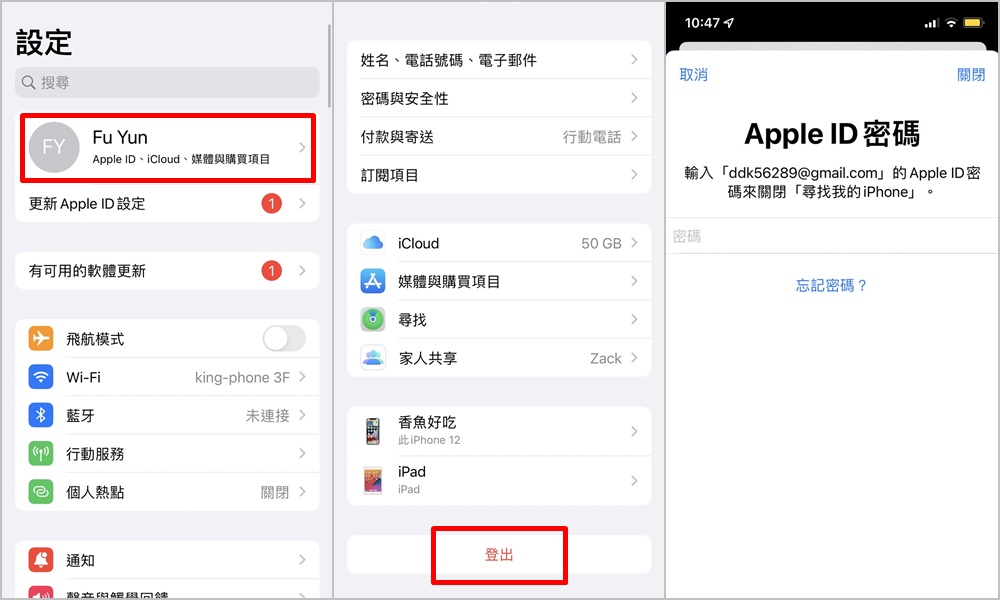
8. 退出您的 Apple ID
您的 Apple ID 是您存取所有 Apple Music 服務的帳戶,若要重置 Apple Music 配置,請嘗試在您的 iPhone 或 iPad 上登出您的 Apple ID,然後重新登入您的帳戶。對於部分 Apple Music 用戶來說,這個簡單的操作已經有效。
步驟 1:進入設置,然後點擊頂部的個人資料。
步驟 2:向下捲動找到並點選「登出」選項。
9. 使用 Apple Music 授權電腦
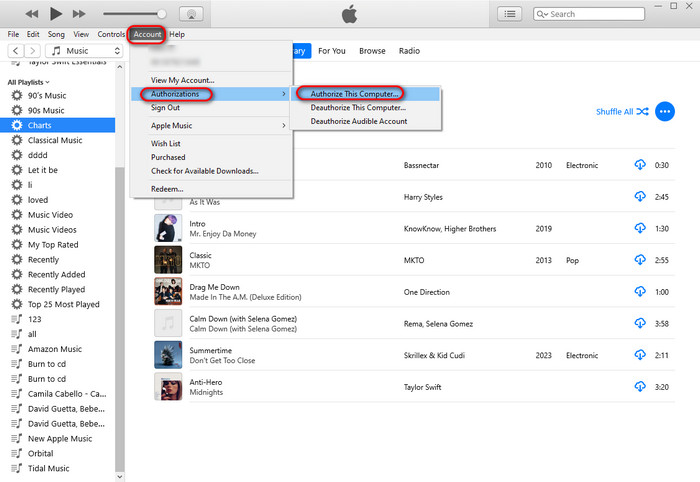
您需要使用 Apple ID 和密碼授權您的電腦,才能播放或下載從 iTunes Store 購買的歌曲。請依照以下步驟使用 iTunes 授權您的電腦。
步驟 1:在您的電腦上啟動 iTunes 應用程式。
步驟 2:點選「帳戶」>「授權」。然後選擇“授權此計算機”。
步驟 3:使用您的 Apple ID 和密碼登入。
10. 查看您的 Apple Music 訂閱
只有付費的 Apple Music 訂閱用戶才能使用下載功能(Apple Music Voice 套餐除外)。訂閱到期後,用戶將無法下載歌曲。此外,您從 Apple Music 曲庫下載的歌曲將從所有裝置中移除。因此,請檢查您的 Apple Music 訂閱是否仍然有效。
步驟 1:在「設定」中進入您的個人資料。
步驟 2:點選「訂閱」查看有效和無效的訂閱清單。如果您的 Apple Music 訂閱已失效,請續訂。
第三部分、Apple Music 歌曲無法下載?使用專業音樂轉換工具一次搞定
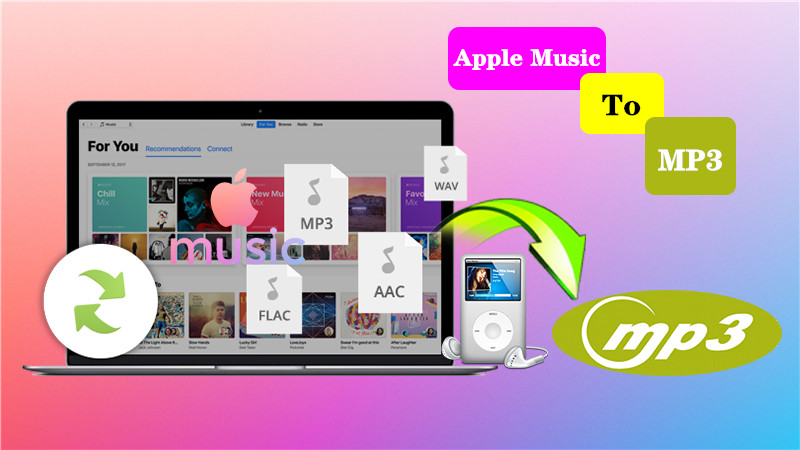
除了上述解決方案外,我們還為您提供了一種輕鬆下載 Apple Music 歌曲離線收聽的可靠方法。您只需要一款可靠的串流音樂工具 — UkeySoft Apple音樂轉檔器。這款突破性的 UkeySoft Apple音樂轉檔器可以幫助您將 Apple Music 曲目轉換為 MP3檔案以供離線播放,讓您擺脫 Apple Music 的各種煩惱。
所需工具:UkeySoft Apple音樂轉檔器
UkeySoft Apple音樂轉檔器提供了一個絕佳的解決方案,可將 Apple Music 中的歌曲、播放清單和專輯下載到您的電腦上,以便離線播放。 AudiCable 內建先進的音訊轉換核心,能夠輕鬆地將 Apple Music 歌曲轉換為MP3、M4A、WAV、AAC、FLAC和AIFF 格式的音樂內容,並保持無損音質和 ID3 標籤完整保留。無需安裝 iTunes或Apple Music,只需輕按一下滑鼠,即可在 Apple Music 內建的網頁播放器上尋找、播放和下載曲目。
📌UkeySoft Apple Music 轉換器的主要功能:
- 輕鬆將 Apple Music 轉換為 MP3、M4A、AAC、WAV、FLAC、AIFF
- 保留原始Apple Music的卓越品質,最高可達320kbps音質
- 以16X或更高的轉換Apple Music音樂
- 一鍵下載Apple Music單曲、播放清單和專輯
- 保留完整的ID3標籤、元資料訊息,免費分類、整理匯出歌曲
- 內建Apple Music 網頁播放器,無需安裝Apple Music應用程序
- 與Windows和Mac操作系統完美相容
使用 UkeySoft 離線下載 Apple Music 歌曲教學
第一步、啟動 UkeySoft軟體並登入你的Apple ID
首先,你需要 將UkeySoft Apple Music轉換器安裝到你的電腦後,然後啟動並進入登錄您的 Apple ID 帳戶。
這款軟件內建Apple Music網頁播放器,在以下頁面您可以直接收聽瀏覽、尋找、播放、下載並轉換您喜歡的曲目、專輯或播放清單。
第二步、選擇 MP3 作為歌曲的輸出格式
其中無損M4A是軟件的預設輸出格式,如果你要更改輸出格式,可以點擊軟件右上角的「齒輪」圖示,本文建議你選擇MP3作為歌曲的輸出格式,因為MP3相容於更多裝置。
第三步、添加要轉換的 Apple Music 歌曲
當你選擇完歌曲的輸出設定後,你就可以在軟件內的搜尋欄裡搜尋你喜歡的歌曲、藝人和專輯。然後只需點擊右下角的【新增到清單】按鈕即可將播放清單的所有曲目新增至待轉清單。
第四步、開始下載 Apple Music 歌曲為MP3
完成所有設定並且成功加入歌曲後,你就可以點擊「轉換」按鈕,軟件就會開始將Apple Music音樂轉換為MP3格式。此外,該軟件還擁有批量轉換功能,在等待的同時,您還可以進行批量轉換歌曲。
第五步、在電腦上找到下載的蘋果歌曲
全部歌曲轉換完畢後,當你需要離線收聽下載的歌曲時,你需要點擊歌曲右邊藍色的圖標以打開輸出文件夾,在這裡您就能看到剛剛下載完成的Apple Music歌曲了,這些歌曲以MP3或你選擇的音頻格式存儲在電腦本地,你也可以將它們傳輸到其他播放器離線播放。
第四部分、常見問題答疑|無法下載 Apple Music 音樂怎麼辦?
Q1、為什麼我已經訂閱 Apple Music,但還是無法下載音樂?
即使訂閱有效,只要 Apple ID 登入異常、訂閱未同步完成,或付款狀態出現問題,都可能導致 Apple Music 歌曲無法下載。建議先確認帳號狀態與訂閱是否正常。
Q2、特定歌曲無法下載,是音樂本身的問題嗎?
有可能,部分歌曲因版權限制,未開放離線下載,或僅限特定地區使用,這會直接造成 Apple Music 無法下載該首歌曲。
Q3、下載時卡在「等待中」怎麼辦?
多半與網路不穩、背景下載受限或 App 快取異常有關,可嘗試切換網路、關閉並重開 Apple Music,或重新啟動裝置。
結論
以上文章列舉了導致 Apple Music 下載問題的幾個潛在原因,例如連線困難、儲存空間不足等等。無論如何,有了這十個簡單的解決方法,您就不必再擔心 Apple Music 無法下載歌曲的問題了。
此外,將 Apple Music 與我們推薦的 UkeySoft Apple Music轉換器結合使用,將為您帶來神奇的體驗。無需再為 Apple Music 下載卡頓或無法正常工作而煩惱,您可以使用這款專業的 Apple Music 錄音軟體,將 Apple Music 中的歌曲下載為本地音頻文件,同時保留原始的無損音質。現在就開始安心下載音樂吧!