由 Christnal更新於 December 17, 2025
如果你曾經遇到過 Apple Music 無法播放特定歌曲,甚至整個音樂庫都無法播放的情況,你一定知道這有多令人沮喪。在這篇文章中,我們將以簡單易懂的方式解釋 Apple Music 為什麼無法播放的原因以及提供超完整的解決方法。只要跟著本文的步驟操作,就能幫助你快速恢復播放功能,徹底解決Apple Music 無法下載的問題。
Apple Music 無法播放並不總是意味著出了大問題。很多情況下,這只是個小問題,只要簡單幾步就能解決。可能是網絡問題,裝置問題,或是Apple Music 服務狀態出了點問題。首先要檢查的通常是最簡單的:您的網路連線和 Apple Music 訂閱。您也可以查看 Apple 的系統狀態,看看 Apple Music 目前是否有故障。

接下來,本指南將帶您了解 Apple Music 無法播放的最常見原因,並提供實際的解決方法。看完本指南後,您喜愛的歌曲應該就能在 Apple Music 上流暢播放或下載,您的聆聽體驗也將比以往任何時候都更加順暢。
🔔內容
第一部分:為什麼 Apple Music 無法播放?
當我們使用 Apple Music 聽歌時,如果突然出現無法播放情況,往往會讓人摸不著頭緒。这时我们就會想到底是網路問題、裝置設定,還是帳號授權出了狀況?其實 Apple Music 無法正常播放的原因非常多,從最容易出現的網路異常,到稍微複雜的系統錯誤或授權失效,都有可能造成 Apple Music 無法播放。要想有效解決這些問題,首先就必須了解背後的可能原因,以下為最常見的原因整理。
網路連線不穩定或中斷
需要串流時,Wi-Fi 或行動數據速度過慢、延遲過高,都會造成歌曲卡住或無法載入。
Apple Music 伺服器異常
官方伺服器維護或短暫故障,可能導致播放功能無法正常運作。
帳戶授權或訂閱驗證出錯
Apple ID 權限異常、訂閱過期、授權未更新,都會使歌曲無法播放或離線音樂被鎖定。
Apple Music 或系統版本過舊
舊版本 App 可能有 Bug,或與系統版本不相容,造成播放異常。
App 快取或資料庫損毀
資料堆積過多、快取錯誤、媒體資料庫受損,都可能導致歌曲載入失敗。
區域或帳號切換造成的限制
更換 Apple ID 國家、登出登入後可能需要重新同步授權,否則部分歌曲會無法播放。
權限問題
如果您的 Apple Music 帳號沒有足夠的權限,可能會無法播放某些歌曲或者歌單,請確認您的帳號權限是否正確。
設備儲存空間不足
儲存容量太低可能導致 Apple Music 無法下載或存取播放檔案。
第二部分:如何解決 Apple Music 無法播放的問題
當 Apple Music 無法正常播放時,其實並不需要立刻重置裝置或刪除 App,我們可以先從最基礎的操作開始排查,再逐步進入進階設定。以下整理一套最有效、最完整的解決流程,你可以依照順序逐項檢查,大多數問題都能在短時間內被排除。
檢查網路狀態並切換連線方式
從 Apple Music 串流音樂也需要穩定的網路連線。否則,Apple Music 可能會暫停、跳過或卡在 0:00。如果你正在使用串流播放,首先確認 Wi-Fi 或行動數據是否穩定。你可以嘗試關閉並重新開啟 Wi-Fi、切換至另一個網路,或短暫使用行動數據測試是否能正常播放。有時候只是網路延遲過高,就會造成歌曲無法載入。
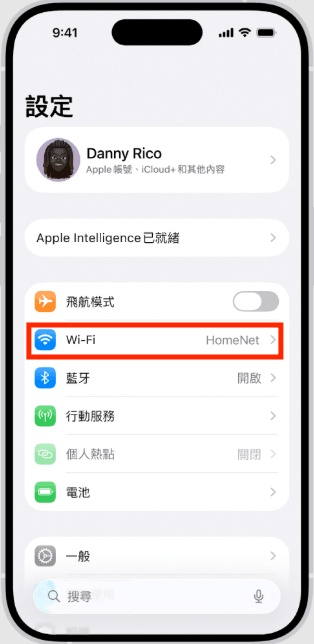
在 iPhone/iPad 上
步驟 1、開啟「設定」>「無線區域網路/蜂巢網路」,取決於您使用哪種網路連線來連接 Apple Music。
步驟 2、請確保您連接的網路訊號良好。
步驟 3、返回“設定”>“應用”>“音樂”>“無線數據”,確保 Wi-Fi 和蜂窩數據均已啟用。
步驟 4、試著播放一首歌。如果歌曲立即播放,那麼主要問題就出在你的網路上。
在 Android 裝置上
步驟 1、開啟設定 > 網路與網際網路 > Wi-Fi。
步驟 2、請確保連接正常且訊號穩定。
步驟 3、開啟「設定」>「套用」>「Apple Music」>「行動數據與無線網路」,確保允許後台資料。
在 PC/Mac 上
步驟 1、點擊選單列(Mac)或工作列(Windows)中的Wi-Fi 圖示以驗證連線。
步驟 2、開啟瀏覽器並造訪一個網站,以確認您的網路連線正常。
Wi-Fi故障排除
如果 Wi-Fi 問題仍然存在,請嘗試重新啟動路由器或切換到其他網路。此外,也要檢查是否有幹擾,例如同時連接的設備過多。
重新啟動 Apple Music
Apple Music App 可能因短暫錯誤而無法正常讀取音訊資料,如果 Apple Music 沒有回應,請不要擔心,你可以先嘗試重啟Apple Music。重新啟動應用程式很簡單,通常可以透過刷新應用程式與 Apple Music 伺服器的連接來修復播放故障。
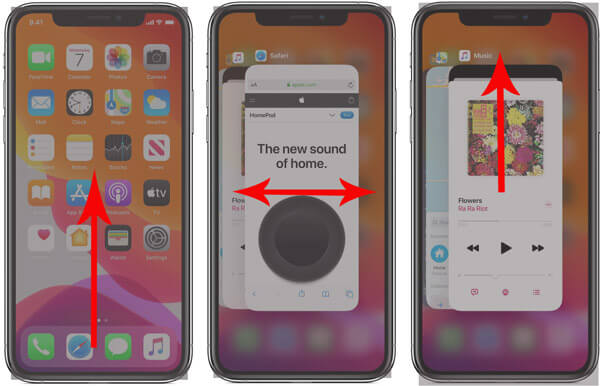
在 iPhone/iPad 上
步驟 1、從螢幕底部向上滑動(或在舊裝置上雙擊主螢幕)開啟應用程式切換器。
步驟 2、向上滑動 Apple Music 即可關閉。
步驟 3、點擊應用程式圖示即可重新開啟。
在 PC/Mac 上
步驟 1、完全關閉 iTunes 或音樂應用程式。
步驟 2、從開始功能表/應用程式或 Dock 欄重新開啟該應用程式。
重新啟動你的裝置
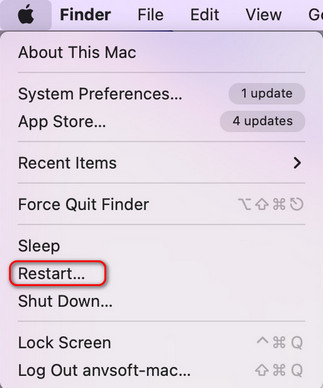
如果你重新啟動 Apple Music App仍無法播放,那麼你可以嘗試重新啟動 PC 或 iPhone 裝置。因為你的設備長時間未重開機,系統記憶體可能累積錯誤,導致 App 功能異常,重新啟動 iPhone、iPad 或電腦可以清除暫時性錯誤,有效解決 Apple Music 無法播放的問題。
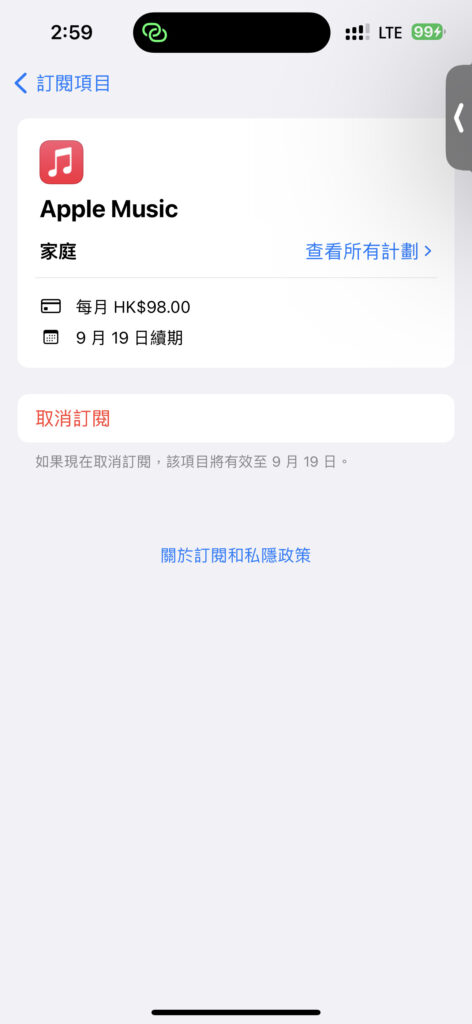
檢查 Apple Music 訂閱
您的 Apple Music 訂閱就像一把打開音樂庫的鑰匙。如果您的訂閱已過期、關聯了錯誤的 Apple ID,或者存在一些小的帳單問題,該應用程式可能會阻止您存取歌曲。歌曲可能會跳過、顯示錯誤,甚至完全消失。仔細檢查您的帳戶是否處於啟動狀態、登入正確且信譽良好,通常無需任何複雜步驟即可解決問題。
檢查 Apple Music 服務狀態
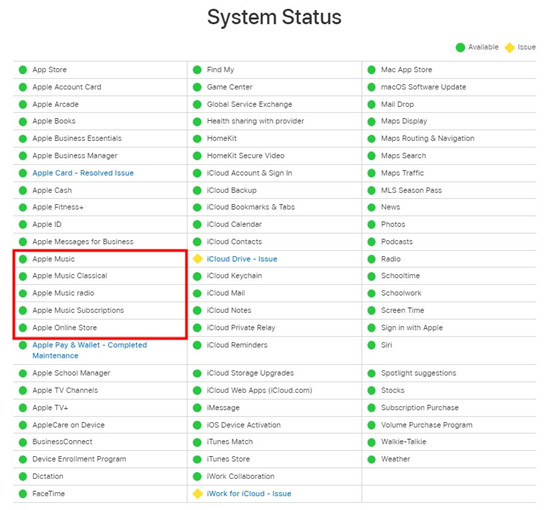
有時候問題根本不出在你的設備上, Apple Music 依靠伺服器來傳輸歌曲,如果伺服器當機,你的音樂就無法播放,直到服務恢復正常。在花時間排查故障之前,檢查 Apple 的系統狀態可以輕鬆判斷問題是否出在 Apple 端——這可以避免你浪費很多不必要的精力。
步驟 1、開啟您常用的瀏覽器。
步驟 2、前往Apple 系統狀態。
步驟 3、找到Apple Music。如果顯示黃色或紅色,則表示該服務可能已關閉或出現問題。
啟動 iCloud 音樂庫
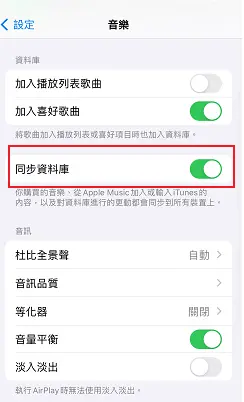
有時 Apple Music 無法播放音樂,並非因為網路或 App 本身出錯,而是因為iCloud 音樂庫被關閉,導致你的播放清單、收藏歌曲與雲端音樂資料無法正確同步。如果裝置之間的資料不同步、無法載入音樂、部分歌曲呈現灰色無法點擊,通常都與此設定有關。這時只要重新啟用 iCloud 音樂庫,便能讓所有歌曲與資料重新同步,恢復正常播放功能。接下來是啟用的方法。
iPhone:從“設定”>“音樂”點擊“同步資料庫”
Mac:點擊 Apple Music 應用程式選單列中的「帳戶」>「音樂」>「設定」>「一般」>「同步資料庫」。
重新登入您的 Apple ID
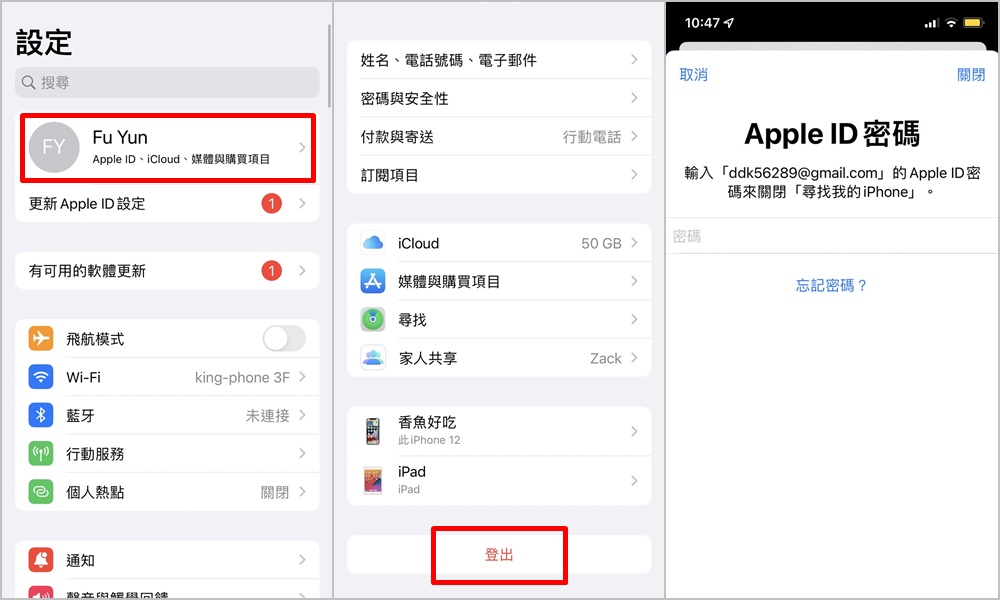
Apple Music 會將您的音樂庫和播放記錄與您的 Apple ID 關聯,如果你長時間未重新登入 Apple ID 的情況下,授權同步可能會短暫中斷,使得串流或離線歌曲都無法正常播放。此時最簡單有效的方式,就是重新登入你的 Apple ID,讓系統重新驗證訂閱狀態並刷新 Apple Music 的授權。這個方法可以讓你的蘋果服務重新連上伺服器,有機會解決以上問題。
刪除歌曲並重新下載
如果你發現只有部分歌曲無法播放,而其它音樂都能正常運作,那麼問題往往與該曲目的檔案或授權有關。這類情況多半是因為下載的音樂未成功、檔案損毀、儲存過程出錯,或是離線授權已過期所導致。在這種情況下,重新下載受影響的音樂可能會解決問題。
如果您嘗試所有方法後 Apple Music 仍然無法播放您的歌曲,您可以考慮其他方式來不受限制地享受您的音樂。其實,大多數用戶在從 Apple Music 下載歌曲時從未考慮過所有權問題。事實上,這些歌曲並不真正屬於你,而是受到 Apple DRM 加密保護。這就是為什麼你無法隨意將它們轉移到其他應用或設備的原因。
第三部分:解決 Apple Music 無法播放問題的最佳替代方法
UkeySoft Apple Music 轉換器是一款專業的 Apple Music轉換工具,可以將你的 Apple Music 曲目轉換為 MP3、M4A、AAC、FLAC、WAV 和 AIFF等常見格式,這樣你就可以在任何裝置上播放它們了。轉換完成後,這些檔案完全屬於你——無需擔心網路連線、應用故障或訂閱限制。
此外,UkeySoft能完整保留所有內容,包括原始音訊品質、專輯封面和元數據。這意味著您的播放清單將保持井然有序,歌曲音質也一如既往。它還能輕鬆備份您的音樂,防止播放錯誤,並更自由地管理您的音樂庫。如果您經常遇到 Apple Music 播放問題,UkeySoft提供了一個流暢且持久的解決方案,讓您完全掌控自己的音樂。
📌UkeySoft Apple Music 轉換器的主要功能:
- 輕鬆將 Apple Music 轉換為 MP3、M4A、AAC、WAV、FLAC、AIFF
- 保留原始Apple Music的卓越品質,最高可達320kbps音質
- 以16X或更高的轉換Apple Music音樂
- 一鍵下載Apple Music單曲、播放清單和專輯
- 保留完整的ID3標籤、元資料訊息,免費分類、整理匯出歌曲
- 內建Apple Music 網頁播放器,無需安裝Apple Music應用程序
- 與Windows和Mac操作系統完美相容
- 內建Apple Music 網頁播放器,無需安裝Apple Music應用程序
教學:使用 UkeySoft 徹底解決Apple Music 無法播放
第一步、啟動 UkeySoft 軟體並登入你的Apple ID
首先,你需要 將UkeySoft Apple Music轉換器安裝到你的電腦後,然後啟動並進入登入您的 Apple ID 帳戶。
這款軟件內建Apple Music網頁播放器,在以下頁面您可以直接收聽瀏覽、尋找、播放、下載並轉換您喜歡的曲目、專輯或播放清單。
第二步、選擇 MP3 作為歌曲的輸出格式
其中無損M4A是軟件的預設輸出格式,如果你要更改輸出格式,可以點擊軟件右上角的「齒輪」圖示,本文建議你選擇MP3作為歌曲的輸出格式,因為MP3相容於更多裝置。
第三步、添加要轉換的 Apple Music 歌曲
當你選擇完歌曲的輸出設定後,你就可以在軟件內的搜尋欄裡搜尋你喜歡的歌曲、藝人和專輯。然後只需點擊右下角的【新增到清單】按鈕即可將播放清單的所有曲目新增至待轉清單。
第四步、開始轉換 Apple Music 歌曲為MP3
完成所有設定並且成功加入歌曲後,你就可以點擊「轉換」按鈕,軟件就會開始將Apple Music音樂轉換為MP3格式。此外,該軟件還擁有批量轉換功能,在等待的同時,您還可以進行批量轉換歌曲。
第五步、在電腦上找到下載的蘋果歌曲
全部歌曲轉換完畢後,當你需要離線收聽下載的歌曲時,你需要點擊歌曲右邊藍色的圖標以打開輸出文件夾,在這裡您就能看到剛剛下載完成的Apple Music歌曲了,這些歌曲以MP3或你選擇的音頻格式存儲在電腦本地,你也可以將它們傳輸到其他播放器離線播放。
第四部分:關於Apple Music 無法播放的常見問題答疑
Q1、為什麼我看到歌曲是灰色、點了無法播放?
通常是因為該曲未在你目前地區授權、尚未與 iCloud 音樂庫同步、或離線授權失效。建議先上線連網、開啟「同步資料庫/iCloud 音樂庫」,或刪除該曲後重新下載/加入播放清單再試。
Q2、即使顯示「正在播放」但沒聲音怎麼辦?
檢查音量、靜音開關、是否接到藍牙設備(或投放到 AirPlay 裝置)、以及音訊路徑(控制中心 → 輸出裝置)。若是外接喇叭,嘗試斷開並重新連線。
Q3、我明明有訂閱 Apple Music,為什麼還顯示需訂閱或無法播放?
可能 Apple ID 未登入、訂閱到期、或付款失敗。到「設定 > Apple ID > 訂閱」確認狀態;必要時登出再登入 Apple ID 重新驗證。
總結
我們已經探索了多種解決 Apple Music 無法播放問題的方法。其實不難,對吧?現在,您可以輕鬆解決 Apple Music 無法播放歌曲的問題。想知道如何在任何裝置上播放 Apple Music 嗎?UkeySoft Apple Music 轉換器應該是您的首選。它只需幾個簡單的步驟即可將 Apple Music轉換為 MP3 格式。點擊下方下載按鈕即可立即體驗。