由 Christnal更新於 April 14, 2026
如果 YouTube Music App無法播放歌曲或暫停播放,可以通過(通用的) 基礎方法修復 YouTube Music 問題,這通常涉及檢查網路、重啟 App、更新 App、清除快取或重新登入帳號;若遇到播放清單或隨機播放 bug,可嘗試「先播放一首歌再重新隨機播放」或「關掉 App 幾秒」;若帳號問題,則可以透過 Google 帳戶救援或頻道申訴;針對特定問題,如自動停止播放,可檢查設定或停用防毒軟體。詳細修復方法,請閱讀這篇教程!
YouTube Music 是一項串流媒體服務,可讓您自訂播放清單。它提供免費版和付費版兩種選擇。如果您不介意每隔幾首歌就聽到一節廣告,可以透過行動應用程式或網頁播放器使用免費版。成為高級會員可以解鎖更多功能,例如移除廣告和下載歌曲以供離線播放。
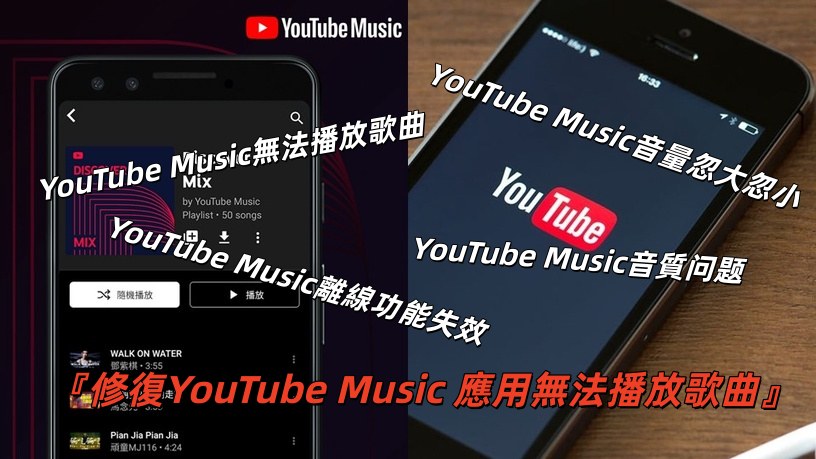
然而,無論您是免費用戶還是高級用戶,都可能經常遇到 YouTube Music 無法正常使用的問題,例如無法播放、無法下載等等。許多用戶都遇到這些問題並對此表示不滿。別擔心!我們在此提供 6 種有效的解決方案,協助您解決 YouTube Music 無法正常使用的問題。
🔔內容
YouTube Music常见问题及修复方法
導致 YouTube Music 應用程式無法正常運作的原因有很多。若要「修復」YouTube Music,通常指解決播放問題,方法包括檢查網路、重啟應用程式/裝置、清除快取、更新應用程式、檢查系統設定;若指提升音質,可調整下載設定;對於特定裝置如Google Home,要確認預設播放器並使用正確指令;若指音量大小不一,可嘗試關閉「穩定音量」設定,但此功能在 YouTube Music App中可能受限。
找到問題的根源後,就能更容易找到對應的解決方案來修復問題或進行針對性修復。以下是一些常見的 YouTube Music 無法正常運作的原因。您可以逐一查看,找出導致 YouTube Music 應用程式無法正常運作的具體原因。
YouTube Music無法播放歌曲/連線問題修復
當 YouTube Music 出現無法播放、卡在載入中,或顯示連線錯誤時,多半與網路狀態、App 異常或系統相容性有關。可依照下列步驟由簡到繁進行排查:
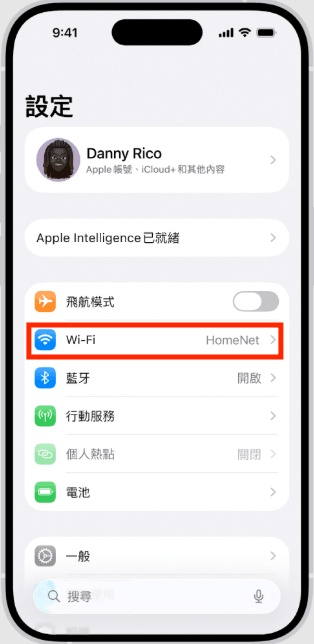
检查网络:
確認 Wi-Fi 訊號穩定(建議下載/播放速度至少 3Mbps),或行動數據(3G / 4G / LTE / 5G)是否正常,必要時切換網路再試一次。
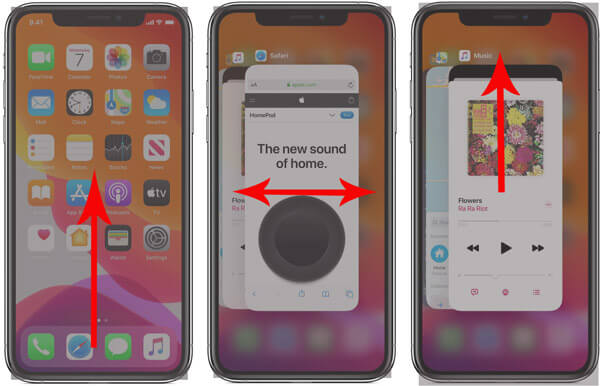
重启:
完全關閉 YouTube Music 應用程式後重新開啟,若問題仍在,可直接重啟手機或平板,清除暫時性錯誤。
清除缓存:
前往裝置設定清除 YouTube Music 快取資料,若異常持續,建議解除安裝後重新下載安裝最新版本。
更新:
確認 YouTube Music 以及 Google Play 商店或 App Store 均為最新版本,以避免因版本過舊導致播放錯誤。
检查系统更新:
確保裝置作業系統已更新至最新版本,提升 App 相容性與整體穩定性。
YouTube Music音量忽大忽小問題修復
在使用 YouTube Music 播放歌曲時,若出現音量忽大忽小、前後段落音量差異明顯的情況,通常與 App 設定、裝置音效功能或音源本身有關。可依照以下方法逐一檢查與調整:
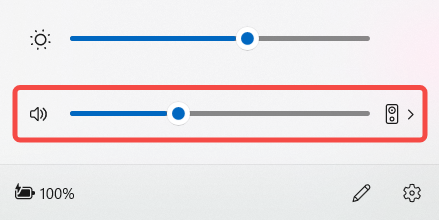
調整 YouTube Music 內的音量相關設定:
前往 YTM 設定中查看是否有與音量、播放平衡或背景播放相關的選項,嘗試切換不同設定以觀察是否改善。不過需注意,YouTube Music 對音量正規化的支援相對有限。
關閉裝置音效增強功能:
檢查手機或電腦的系統設定,關閉音量均衡、音效增強、Dolby、音效最佳化等功能,這些設定容易造成音量自動變化。
確認耳機或藍牙裝置設定:
部分耳機或藍牙設備本身具備音量自動調節或降噪補償功能,建議暫時關閉測試。
避免多 App 同時播放音訊:
確保背景中沒有其他影音 App 同時運作,以免系統自動調整音量。
YouTube Music 在 Google Home/Nest 中无法使用問題修復
當你在 Google Home 或 Nest 裝置上使用語音播放 YouTube Music 卻無法正常運作時,通常與預設音樂服務、語音指令或帳號連線設定有關。可依照以下步驟逐一排查:
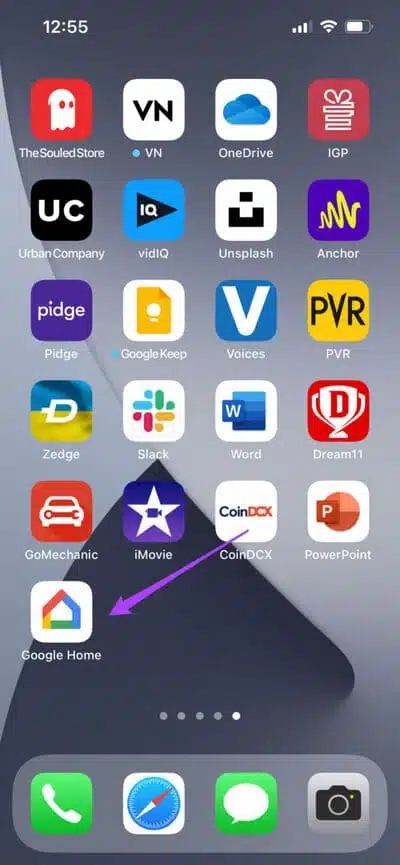
設定預設音樂播放器:
開啟 Google Home App,進入「設定 > 音樂」,確認已將 YouTube Music 設定為預設音樂服務,避免系統自動切換至其他平台。
使用明確的語音指令:
下達語音指令時,建議直接說出「在 YouTube Music 播放某某歌曲/歌手」,可提高辨識成功率。
確認帳號一致性:
確保 Google Home/Nest 裝置與手機中的 YouTube Music 登入的是同一個 Google 帳號。
檢查 Wi-Fi 連線:
所有裝置需連接到同一個 Wi-Fi 網路,才能正常進行串流與控制。
重新連結服務:
若問題持續,可在 Google Home App 中移除 YouTube Music,再重新連結一次以刷新授權。
YouTube Music音质问题修復
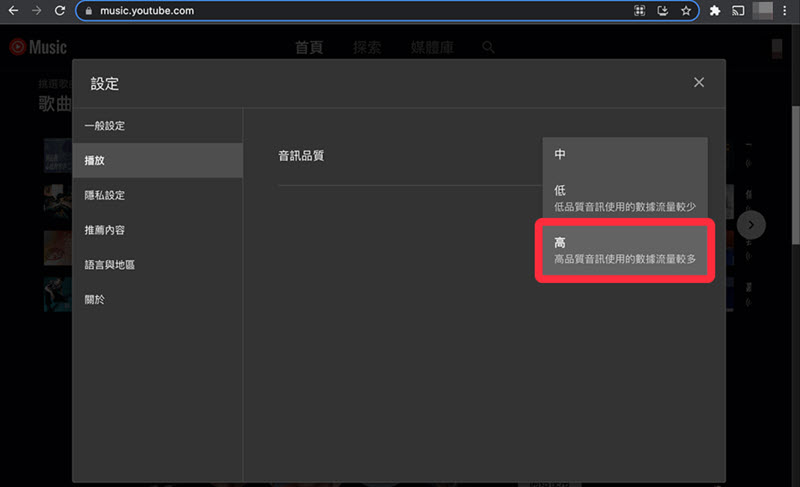
如果在使用 YouTube Music 聽歌時覺得音質偏低、細節不足或與其他平台有明顯差異,通常與音質設定、播放環境或音源類型有關。可依照以下方式進行改善:
調整下載音質設定:
前往 YouTube Music 設定 > 下載和儲存 > 音質,將下載音質選擇為「高」,確保離線播放時保留較完整的聲音細節。
確認線上播放音質:
YouTube Music 線上播放預設多為約 256kbps AAC,實際音質會依網路狀況自動調整,網路不穩時可能降碼率。
注意平台音質差異:
與 Spotify 的 320kbps MP3 或 Apple Music 的高品質串流相比,YTM 在高頻與動態表現上可能略有差異,屬於平台本身特性。
使用穩定網路播放:
建議在 Wi-Fi 環境下收聽高音質內容,避免行動網路自動降音質。
關閉系統音效處理:
避免裝置端的音效增強或等化設定影響原始音質表現。
完成以上設定後,YouTube Music 的音質表現通常能獲得明顯改善。
YouTube Music 離線功能修復
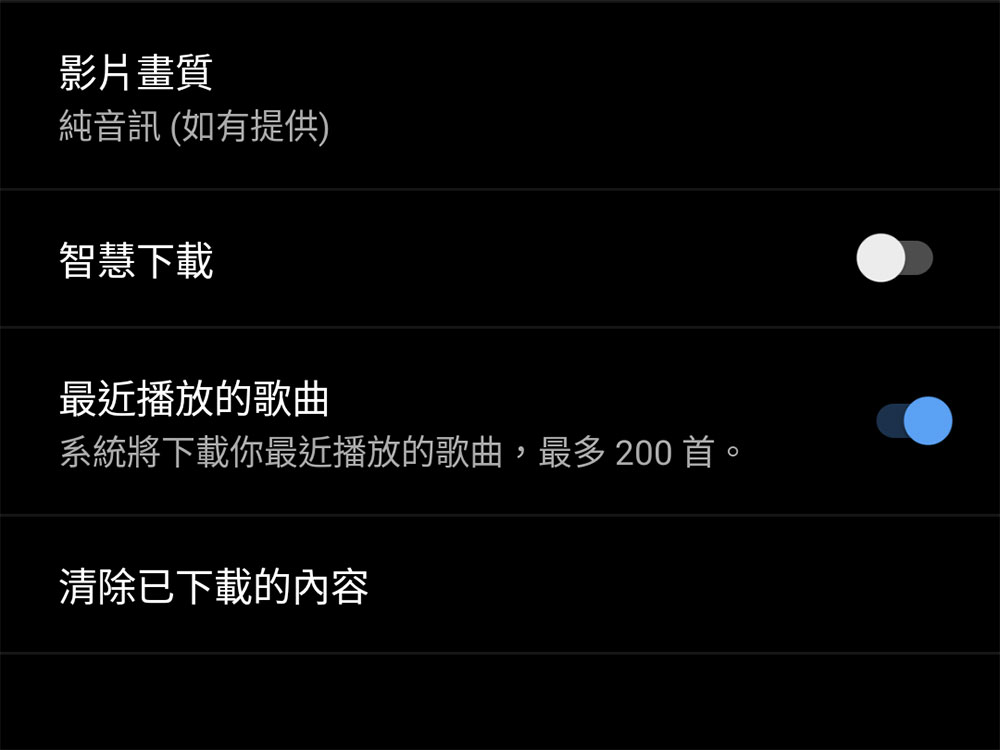
YouTube Music 的離線播放功能主要依賴下載設定與帳號授權,若出現已下載歌曲無法播放、離線內容消失或無法更新的情況,可依照以下方式進行完整檢查與修復:
開啟「智慧下載」功能:
前往 YouTube Music 設定 > 下載和儲存,啟用「智慧下載」,系統會依你的收聽習慣自動下載常聽歌曲與播放清單,確保離線時仍可播放。
確認儲存空間充足:
若裝置空間不足,YouTube Music 可能會自動刪除部分離線內容,建議預留足夠儲存空間。
檢查 Premium 訂閱狀態:
離線下載僅限 YouTube Music Premium,用戶需定期連網驗證訂閱,否則下載內容會失效。
重新連網更新下載內容:
建議每隔一段時間在 Wi-Fi 環境下開啟 App,讓系統重新驗證與更新離線歌曲。
刪除並重新下載歌曲:
若個別歌曲無法離線播放,可手動刪除後重新下載,重建檔案與授權連結。
透過以上設定與檢查,大多數 YouTube Music 的離線播放與下載相關問題,都能得到有效「修復」,讓你在沒有網路的情況下依然順暢聽歌。
以上方法是否已解決 YouTube Music 無法正常運作的問題?無論問題是否成功排除,都有一個無法忽視的事實:一旦 YouTube Music 付費會員到期且未續訂,所有已下載的歌曲都將立即失去存取權限,即使這些歌曲曾經成功下載到裝置中。因此,我建議大家使用第三方專業的 YouTube Music 音樂下載器,可以將 YouTube Music 歌曲下載為本地 MP3 檔,讓你可以永久保存您喜愛的 YouTube 曲目,在任何裝置上都能離線播放YouTube音樂!
YouTube Music音樂离线下載功能最佳替代品 - UkeySoft YouTube Music下載器
為了徹底擺脫訂閱、裝置與平台限制,一個更通用且長期有效的解決方案是使用 UkeySoft YouTube Music轉檔器。該工具可直接將 YouTube Music 中的歌曲、專輯或播放清單下載並儲存到本地電腦,功能上可完全替代 YouTube Music 官方應用程式,且不再受會員狀態影響。
與 YouTube Music App 不同,UkeySoft 支援將音樂轉換為 MP3、M4A、AAC、FLAC、WAV、AIFF 等多種主流音訊格式,這些轉換後的音樂檔案可永久保存,並能在任何播放器中離線播放,無需再依賴 YouTube Music App 或網路連線。此外,UkeySoft 會完整保留 ID3 標籤資訊(如歌曲名稱、歌手、專輯、封面與曲目編號)。整個下載與轉換過程無需安裝 YouTube Music 應用程式,也不必額外安裝瀏覽器插件,介面簡潔直覺,新手小白也能快速上手。
📌UkeySoft YouTube Music轉檔器的主要功能:
- 免費從 YouTube Music 下載歌曲、專輯、播放清單和播客。
- 將 YouTube 音樂轉換為 MP3、M4A、AAC、FLAC、WAV和AIFF 檔案。
- 保持原始音訊品質並保留 ID3 標籤。
- 提供16倍速轉換,並支援批次轉檔
- 即使訂閱到期,您下載的歌曲也將永久保留。
- 內建 YouTube Music 網頁瀏覽器,無需安裝 YouTube Music App。
- 與Windows/Mac作業系統完美兼容
- 轉換後可在任何裝置上離線暢享音樂
教學:如何離線下載 YouTube Music 歌曲
步驟1、啟動 UkeySoft YouTube 音樂轉換器
下載並安裝 UkeySoft YouTube音樂轉換器,然後啟動軟體登入您的 YouTube Music 帳戶(即使沒有訂閱YouTube Premium,也可以免費下載 YouTube Music)。
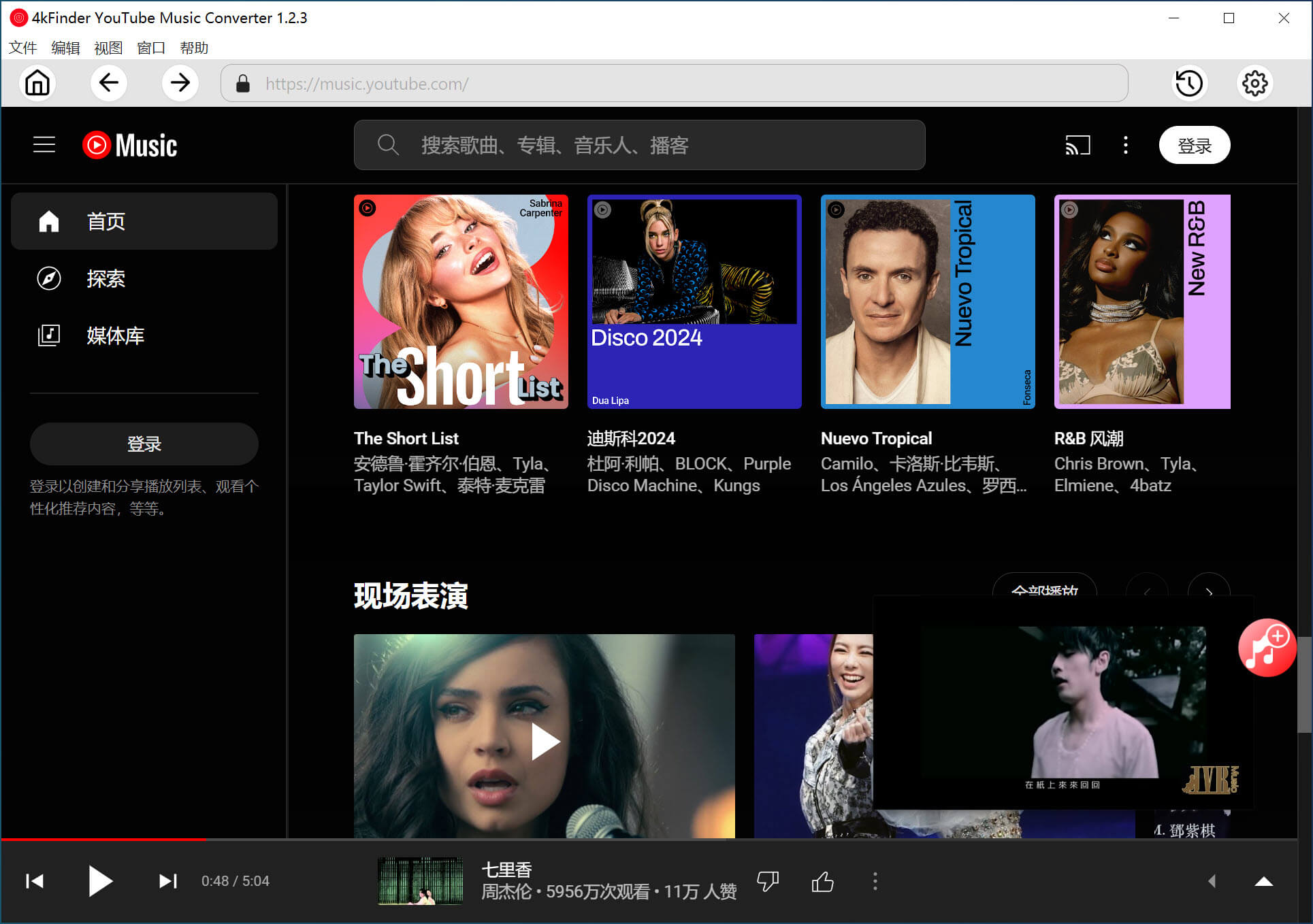
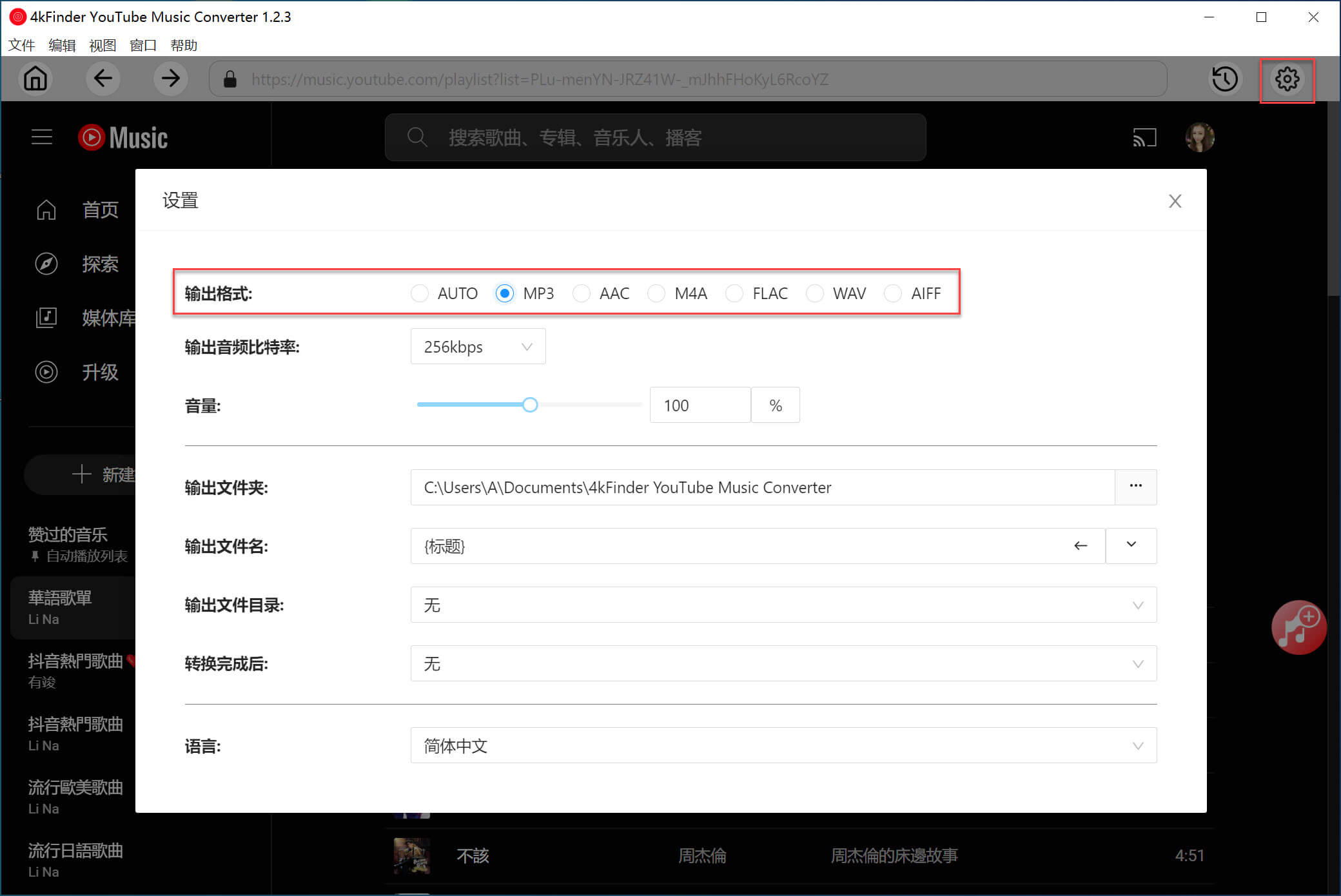
步驟2、選擇 MP3 作為音樂歌曲的輸出格式
然後點擊選項按鈕選擇歌曲的輸出格式,選擇MP3作為歌曲的輸出檔案。此外,您還可以調整音訊品質、輸出檔案夾、語言等設定。
步驟3、新增 YouTube Music 音樂歌單
接著你可以在這個頁面搜尋或串流您想從 YouTube Music下載的專輯或歌單,然後點擊紅色圖標新增歌曲。
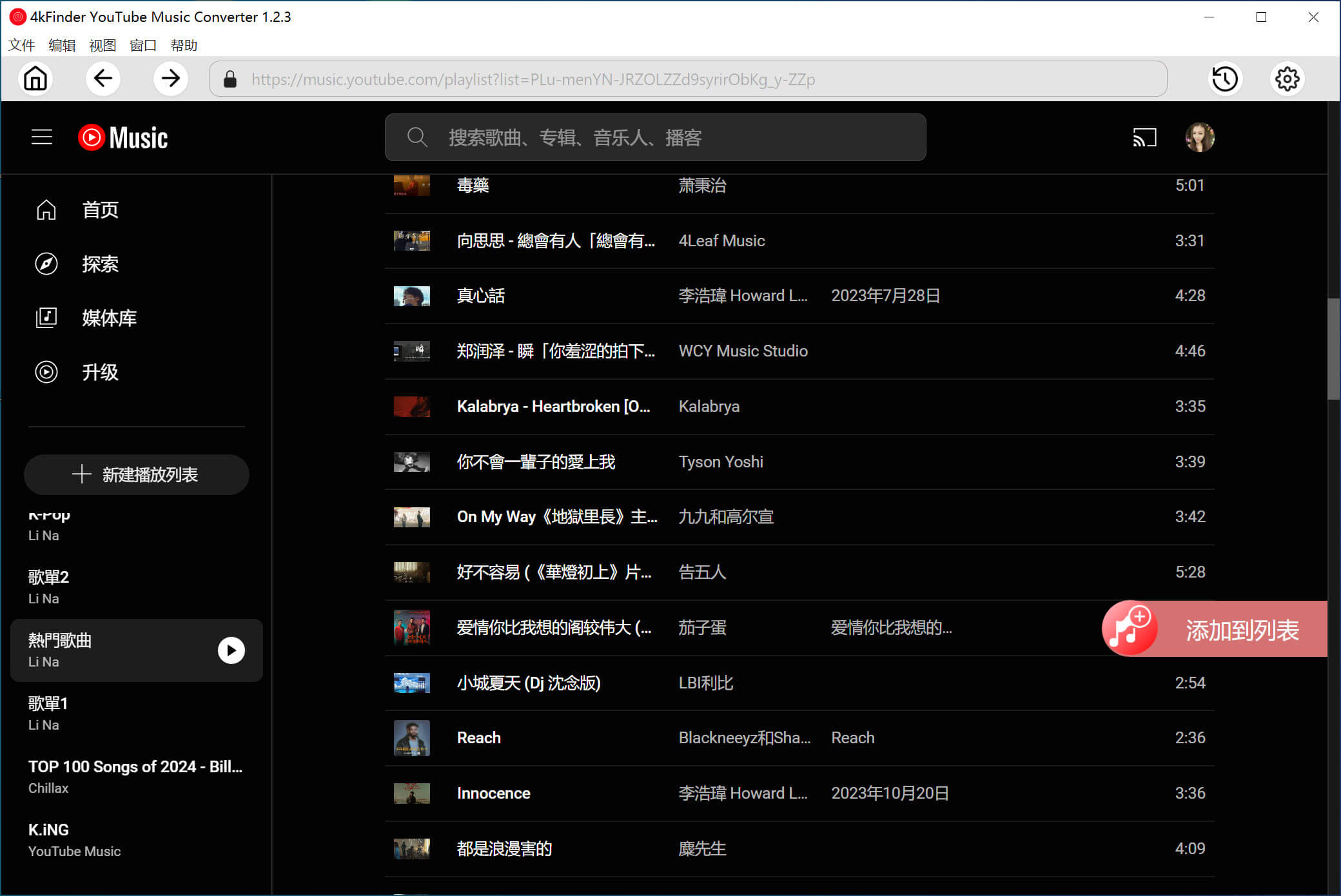
軟體一般默認全選歌曲,您可以取消選擇您不想下載的曲目。
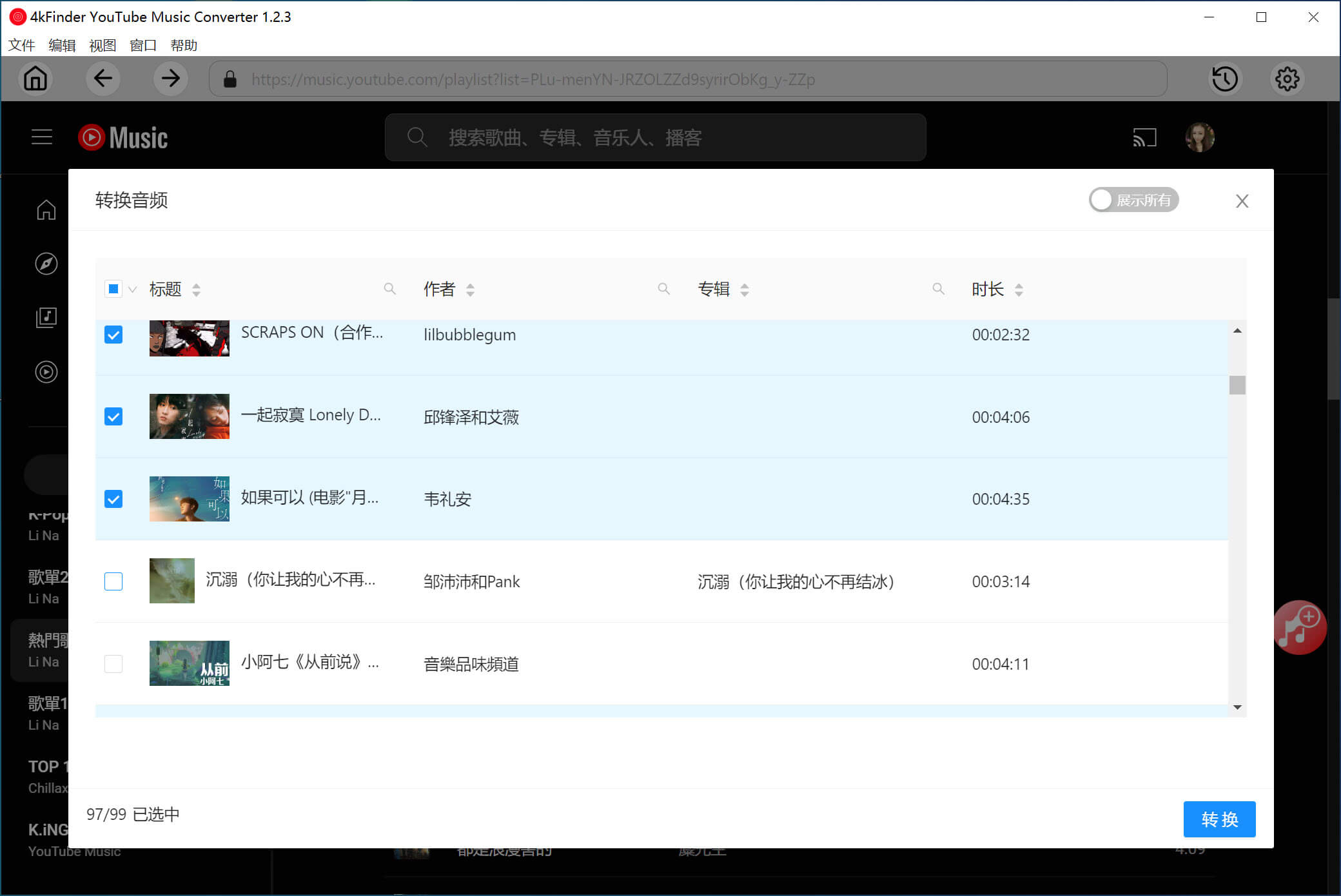
步驟4、、開始將 YouTube 音樂下載為MP3
完成以上設置,您就可以直接點擊「轉換」按鈕,軟體就會開始將 YouTube 音樂曲目批量下載和轉換為MP3格式。
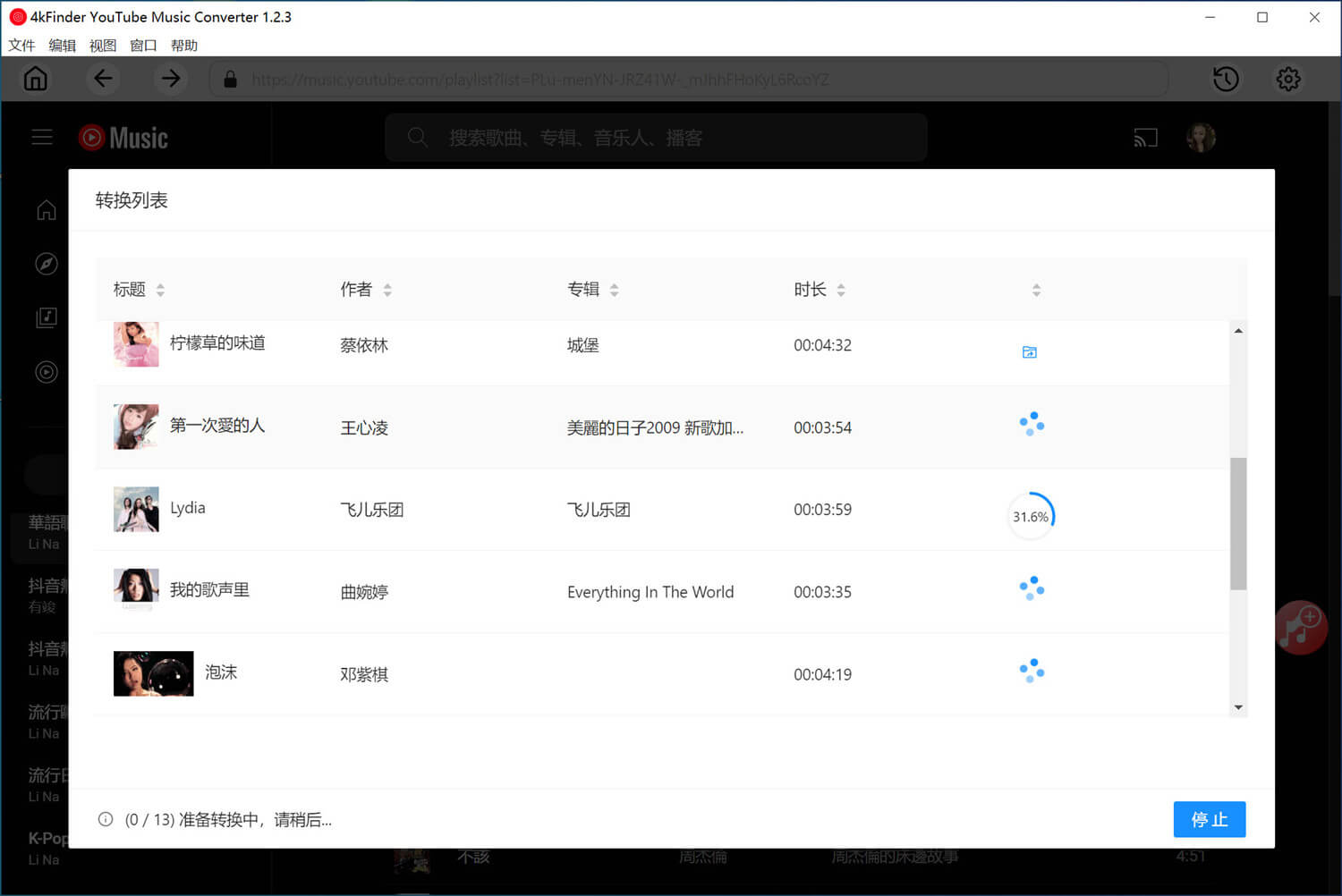
步驟5、查看下載後的 YouTube Music 音樂檔
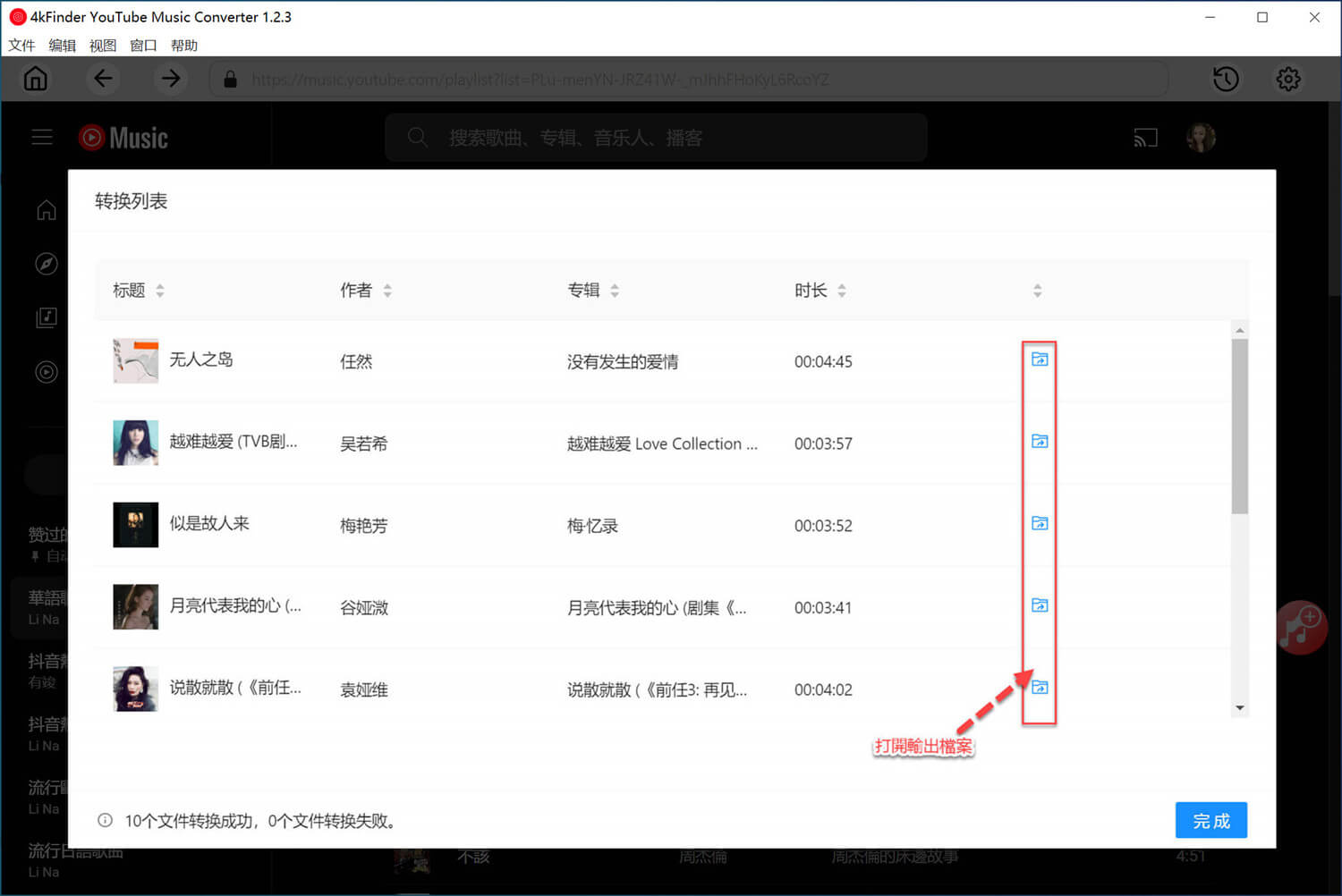
轉換完成後,你可以點擊檔案夾圖標查看轉換後的YouTube MP3音樂檔。所有音頻檔案都保持高品質音質和ID3標籤。
關於修復 YouTube Music 無法播放的常見問題
問題一、為什麼 YouTube Music 不播放任何音樂?
請檢查您的網路連線。一般來說,YouTube 建議 Wi-Fi 連線速度至少為 3 Mbps,行動網路連線訊號至少為 4 格,以確保流暢播放。也可能存在其他問題,例如檢查 YouTube Music 伺服器狀態、更新 YouTube Music 應用程式版本等。更多方法,請參考以上內容。。
問題二、為什麼 YouTube Music 會不斷意外暫停或停止?
造成這種情況的原因有很多。如果您是免費用戶,鎖定螢幕或切換應用程式時播放將會暫停。您需要付費訂閱才能解決此問題。
如果您已經是進階用戶,可能是您不小心在安卓裝置上開啟了電池優化功能。您需要確保在裝置設定中將 YouTube Music 的“電池使用量”設定為“無限制”,以防止作業系統暫停播放。更多解決方案,請參閱:解決手機上 YouTube Music 播放總是暫停問題的 13 種方法
問題三、為什麼 YouTube Music 的離線播放功能無法使用?
如果離線播放無法正常運作,以下是一些常見原因:
檢查您的訂閱狀態:離線下載需要有效的 Premium 會員資格;請確認您的會員資格未過期。如果您是 YouTube Music 免費用戶,可以參考以下 7 種方法。免費取得 YouTube Premium。
下載過期:下載的 YouTube Music 必須至少每 30 天在線上重新驗證一次,否則將過期。
清除並重新下載:在“設定 > 下載和儲存”中,點擊“清除下載”,然後重新下載您的播放清單以修復損壞的檔案。
問題四、為什麼我無法將 YouTube Music 投影到 Chromecast 或智慧音箱?
以下是一些可能對您有幫助的解決方案:
需要滿足相同網路需求:請確保您的手機/電腦和投影機裝置在同一個 Wi-Fi 網路上。
重新啟動裝置:如果您的 Wi-Fi 或網路連線不穩定,Alexa 可能無法連線至本服務以播放音樂。
更新韌體:透過配套應用程式將 Chromecast 或揚聲器的韌體更新至最新版本。
結論
日常生活中,您可能會遇到 YouTube Music 應用程式無法正常運作的問題。但您無需再為此煩惱。本文將探討 YouTube Music 在某些情況下無法正常運作的常見原因。基於這些可能的原因,我們提供了 6 種臨時解決方案供您參考,其中一個可以立即解決 YouTube Music 無法正常運作問題的終極方案。
與其他可行的解決方案相比,UkeySoft YouTube Music下載器是一款 100% 有效的替代方案。它對新手來說也非常容易使用。只需輕按幾下,您喜愛的音樂即可快速下載。UkeySoft YouTube Music下載器無疑是您的最佳選擇。