由 Christnal更新於 January 08, 2026
Spotify 無法下載音樂時別慌,造成 Spotify 無法下載的因素相當多。不用擔心,本篇文章整理了 8 個最常見的修復方法,並提供一步步的解決方法,從網路設定、儲存空間、帳號異常到使用專業工具,讓你能快速排查問題、恢復正常下載功能,順利離線播放所有喜愛的歌曲。
所有Spotify播放清單都顯示為空!我之前用了大概十個月都沒問題,但現在Spotify完全用不了了。所有播放清單都顯示為空白。我試過重新安裝,但沒用。請問有什麼辦法可以解決這個問題嗎?
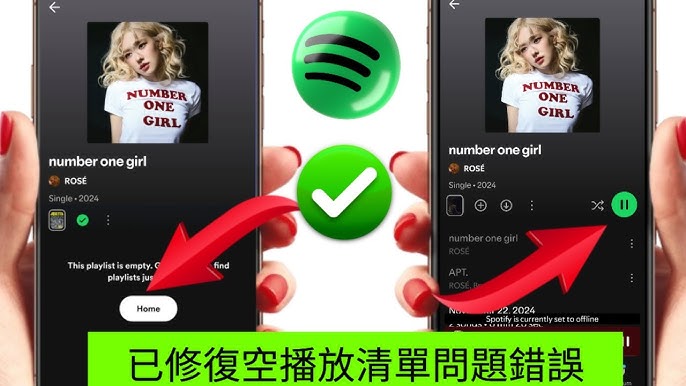
Spotify 是全球最受歡迎的數位音樂串流服務之一,用戶可以存取數百萬首歌曲、精選歌單和個人化推薦。您可以建立自訂歌單,將自己喜歡的歌曲加入歌單中,以便在運動、自駕遊或慶祝節日時聆聽。但有時,當您再次開啟 Spotify 時,會發現歌單空空如也。這令人沮喪,因為原本滿載歌曲的歌單突然變得空無一物。這個問題可能由多種因素造成。在本指南中,我們將探討造成此問題的各種可能原因,並提供 9 種解決方案,幫助您解決「Spotify 歌單為空」的問題。
🔔內容
Spotify隨機播放歌曲的常見原因
當你打開 Spotify 播放清單時,卻發現原本收藏好的歌曲突然消失、清單變空甚至完全不顯示,這種情況往往會讓人以為資料被刪除或帳號出了問題。其實,多數情況下播放清單並未真正消失,而是因為同步異常、網路連線問題、帳戶切換,或 App 快取與資料載入錯誤所導致。因此,在探討解決方案之前,先了解Spotify 播放清單為何突然顯示為空很有幫助。以下是一些最常見的原因:
❌同步問題:
有時,Spotify 無法在不同裝置之間同步您的播放列表,或在應用程式更新後出現同步問題。
❌快取問題:
您的應用快取可能會像堵塞排水管一樣被堵塞。發生這種情況時,您的播放清單可能無法正確顯示。
❌網路連線:
網路連線不穩定或訊號弱可能會導致 Spotify 無法載入您的播放清單。 (想離線使用 Spotify 嗎? →使用此工具。 )
❌帳戶問題:
有時,您的 Spotify 帳戶可能會發生故障,導致播放清單顯示為空白。
❌應用程式漏洞:
和所有軟體一樣,Spotify 也難免會出現漏洞。有時候,一個不起眼的小漏洞就可能導致播放清單出現大問題。
❌伺服器問題:
Spotify 的伺服器可能發生故障。發生這種情況時,可能會影響您存取播放清單。
❌應用程式版本過舊:
如果您執行的是舊版的 Spotify,它可能無法與目前的播放清單系統相容。
❌地區限制:
您播放清單中的某些歌曲可能在您目前所在地區無法播放,因此可能會消失。 (使用此方法暢享您喜愛的 Spotify 歌單,不受地理限制。 )
解決 Spotify 播放清單突然變空的 8 個方法排查修復
解決 Spotify 播放清單為空的問題比您想像的要容易,以下 8 個簡單的解決方案可以幫助您恢復播放清單:
請檢查您的網路連接
網路連線不穩定或訊號弱可能會導致 Spotify 播放清單同步和載入出現問題。請確保連接到可靠的 Wi-Fi 網路或擁有穩定的行動數據連線,看看是否能解決問題。
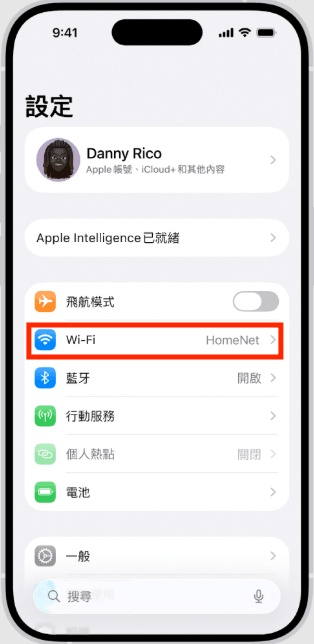
重新開啟路由器:將其關閉 10 秒鐘,然後再重新開啟,即可解決臨時問題。
重新連接 Wi-Fi:通常只需重新連接即可解決問題。
使用有線連接:為了獲得更穩定的連接,請透過以太網線直接連接您的電腦。
檢查您的網路速度:使用線上測速工具確保您的網速足以流暢播放影片。
避免網路擁塞:減少網路上的活動設備數量,以提高網路效能。
登出並重新登入
退出您的 Spotify 帳戶並重新登入可以刷新您的會話並解決同步問題。方法如下:
要在手機或平板電腦上登出並重新登入您的 Spotify 帳戶,您可以:
步驟 1.開啟 Spotify 應用,然後點選右上角的 「設定」 。
步驟 2.向下捲動並選擇「登出」以從手機或平板電腦上的 Spotify 登出。
步驟 3.使用您的憑證重新登入。

要從所有裝置上退出 Spotify,您可以使用 Spotify 網頁播放器或 Windows 應用程式:
步驟 1.點選右上角的個人資料名稱。從下拉式選單中 選擇“設定” 。
步驟 2.向下捲動找到「登出」選項,然後點擊它以從該裝置上登出 Spotify。
步驟 3.然後使用您的憑證重新登入。
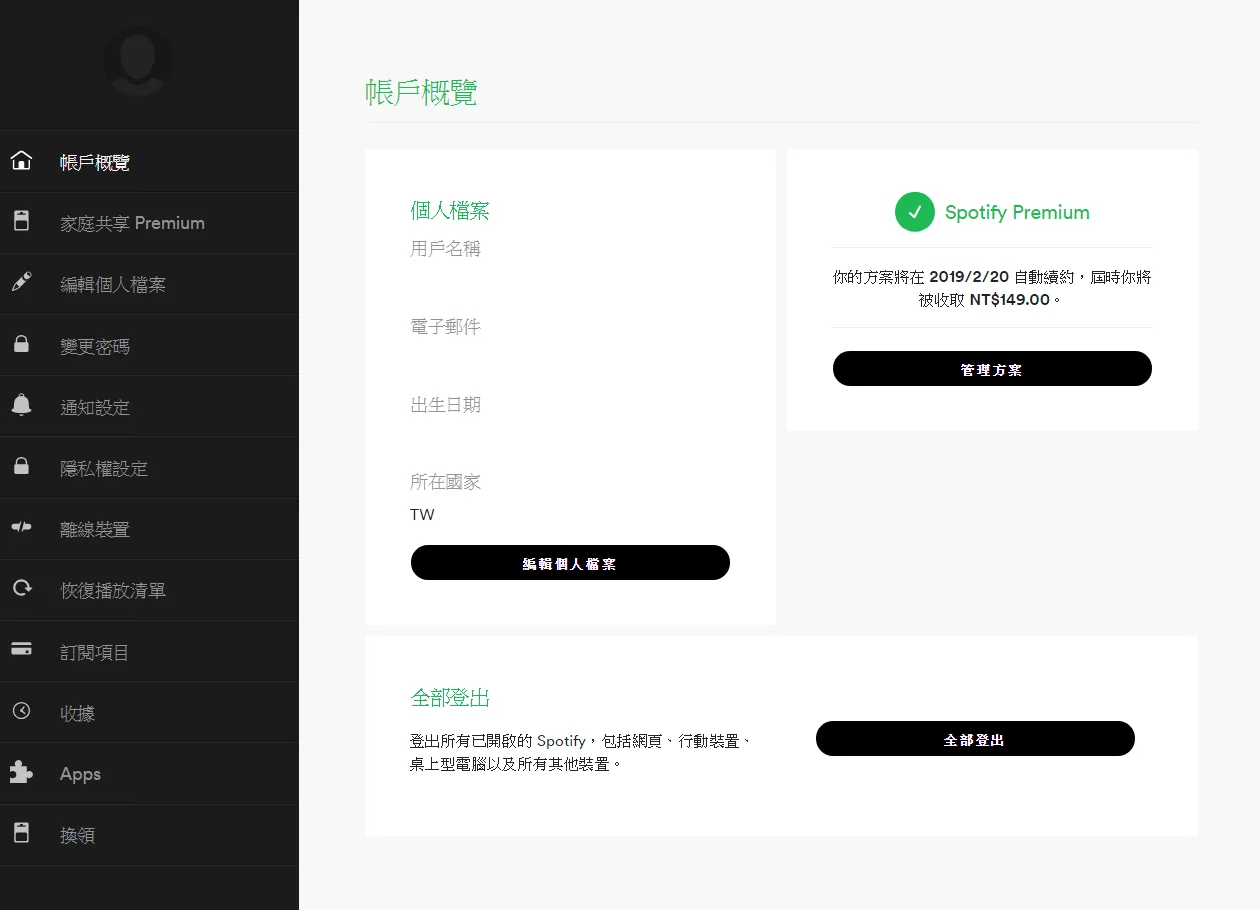
恢複刪除的播放清單
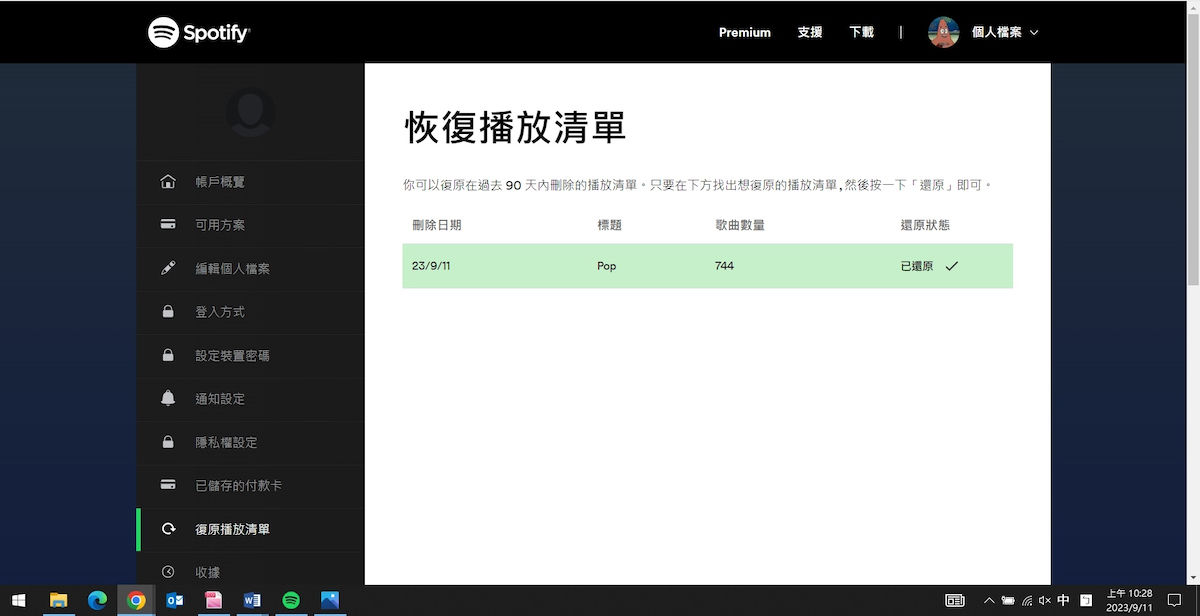
如果您的播放清單不慎被刪除,您或許可以將其恢復。 Spotify 允許使用者在限定時間內恢復已刪除的播放清單。方法如下:
步驟 1.前往Spotify 的「恢復播放清單」頁面。
步驟 2.登入您的帳戶。登入後,點擊您的個人資料圖片,然後從下拉清單中選擇帳戶。點擊帳戶下的 「恢復播放清單」部分。
步驟 3.接下來,您將看到過去 90 天內刪除的播放清單清單。選擇要恢復的播放列表,然後按一下「恢復」按鈕。
重新創建播放清單
如果播放清單因同步問題或誤刪而為空,您可以重建播放清單。但是,您可能會丟失一些歌曲,而且很難創建一個與之前完全相同的播放清單。
如何重新創建播放清單:
步驟 1.請點擊應用程式底部的「建立」按鈕,然後選擇「播放清單」或開啟「你的音樂庫」->「+」->「播放清單」。
步驟 2.輸入播放清單名稱,然後點選「建立」。之後,應用程式會提示您新增歌曲;點擊「新增歌曲到此播放清單」即可搜尋歌手、專輯和單曲。
步驟 3.在「新增至此播放清單」介面,點選要新增的歌曲旁邊的加號 (+) 圖示。

清除 Spotify 緩存
快取檔案損壞會導致播放清單顯示為空。以下是在 Windows、macOS、Android 和 iOS 裝置上清除 Spotify 快取的方法:
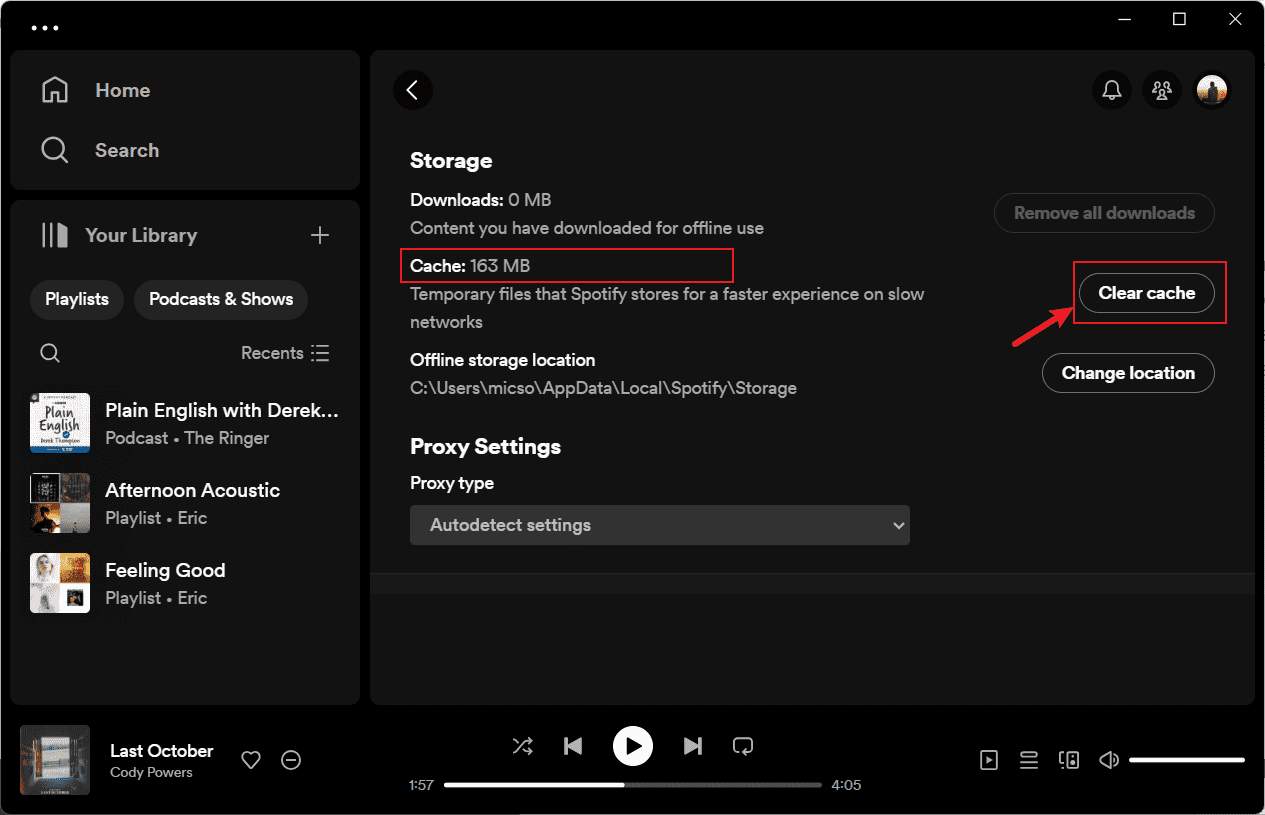
如何在Windows和macOS上清除Spotify快取:
步驟 1.開啟 Spotify 應用,然後點擊右上角的個人資料照片。
步驟 2.從下拉式選單中選擇「設定」 ,然後向下捲動到「儲存」部分。裝置上快取的資料量將以兆位元組 (MB) 為單位顯示。
步驟 3.點選「快取」右側的「清除快取」。 Spotify 會要求您確認此操作。
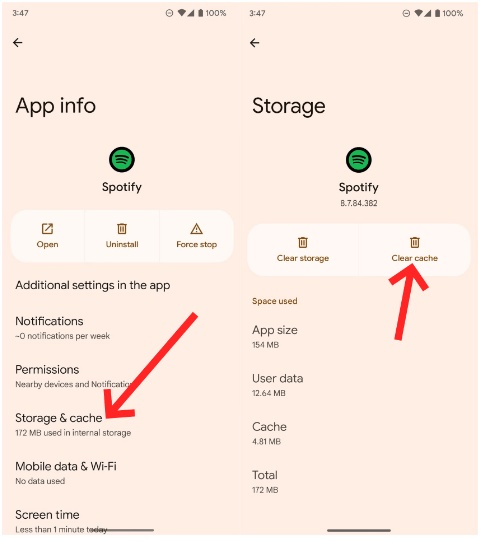
如何在安卓和iOS裝置上清除Spotify快取:
步驟 1.在您的 iPhone、iPad 或 Android 裝置上開啟 Spotify 應用,然後點擊主頁左上角顯示的個人資料照片。
步驟 2.從此選單中 選擇“設定”以進入應用程式設定。
步驟 3.在 iOS 系統中,向下捲動並點擊「儲存」。在 Android 系統中,尋找「儲存」或「快取」選項。
步驟 4.您會看到「清除快取」按鈕。點擊它繼續。
更新Spotify 應用程式
使用過時的應用程式版本可能會導致相容性問題。請確保您使用的是最新版本的 Spotify:
行動裝置:造訪 Google Play 商店(Android)或 App Store(iOS)並檢查更新。
桌面版:Spotify 通常會自動更新,但您也可以點擊「幫助」 - 「關於 Spotify」手動檢查更新。
重新安裝Spotify 應用程式
如果清除緩存和更新應用程式後問題仍然存在,請嘗試重新安裝 Spotify。這將刪除所有損壞的文件,並為您進行全新安裝。
安卓系統:打開手機的“設定”,進入“應用”,找到Spotify並卸載。然後前往Google Play商店搜尋Spotify,下載並重新安裝最新版本。
iOS裝置:開啟裝置的“設定”,找到 Spotify 應用,長按直到圖示開始晃動,然後點擊“X”將其刪除。之後前往 App Store,搜尋 Spotify,重新下載並安裝到您的裝置上。
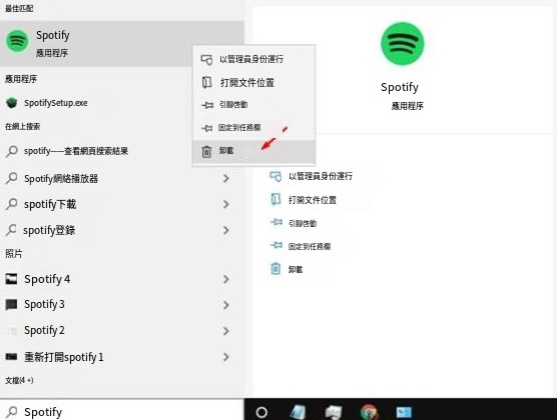
Windows 系統:點選「開始」功能表進入「設定」 - “應用程式”。在應用程式清單中找到 Spotify,點擊它,然後選擇“卸載”。重新下載並安裝 Spotify(可透過 Microsoft Store 或直接從 Spotify 下載)。
Mac:打開Finder。在側邊欄菜單中選擇“應用”。找到 Spotify 應用程式並將其拖曳到廢紙簍。清空廢紙簍以刪除該應用。下載並安裝 Spotify。
向 Spotify 官方請求幫助
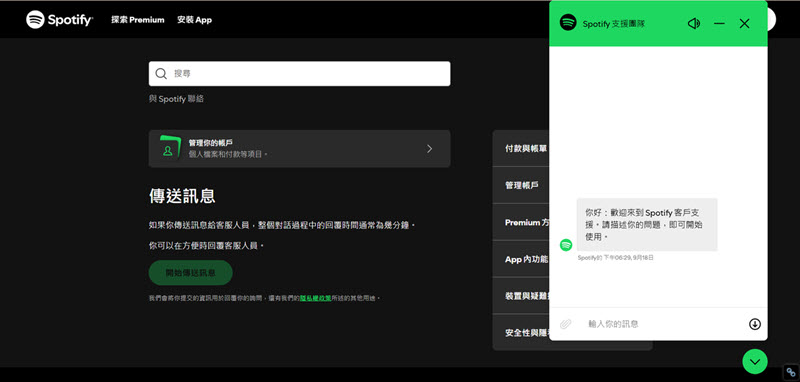
如果以上方法都無效,建議您聯絡 Spotify 客服尋求進一步協助。聯絡 Spotify 客服時,請務必提供您遇到的問題的詳細資訊。這可能包括分享能夠說明問題的螢幕截圖,以及您為解決問題已嘗試過的具體步驟。您可以透過 Spotify 說明中心聯絡客服。
如果以上方法無法解決「此播放清單為空」的問題,或者您想要更徹底的解決方案,可以考慮將 Spotify 播放清單下載為 MP3 格式。這個終極解決方案可確保您隨時離線存取 Spotify 音樂,徹底避免因應用程式故障、帳戶問題或網路問題導致的播放清單為空的情況。這樣,您就可以永久保護您的 Spotify 音樂庫。
最佳方案:下載 Spotify 播放清單爲MP3檔,永久保存,離線收聽
如果您正在尋找永久性解決方案,請考慮以下方案:將 Spotify 播放清單下載為 MP3使用可靠的 Spotify 下載器將 Spotify 播放清單以普通格式儲存到電腦桌面,即可建立本機音樂庫。這樣,您就可以在電腦上的任何播放器上自由播放這些歌曲,而無需連接網路。
UkeySoft Spotify音樂下載器是一款專為下載 Spotify 歌單而設計的專業工具。除了歌單之外,它還支援下載單曲、專輯、歌手、有聲讀物和播客,即使您擁有的是免費 Spotify 帳戶也能輕鬆使用。此外,它還支援將 Spotify 歌單下載為多種格式,包括 MP3、AAC、WAV、FLAC、AIFF 或 ALAC ,確保原始音質輸出。下載完成後,用戶可以輕鬆地在 Spotify 上存取本地歌單,也可以將其傳輸到行動裝置上,以便永久離線播放。此功能有助於使用者避免 Spotify 歌單為空等問題,並確保用戶可以隨時享受自己喜愛的 Spotify 音樂。
📌UkeySoft Spotify音樂轉換器的功能特點:
- 下載高品質的Spotify歌曲、播放清單和播客。
- 將 Spotify 歌曲轉換為 MP3、AAC、WAV、FLAC、AIFF 或 ALAC 格式。
- 樂無需登入帳戶即可從 Spotify 網頁播放器下載音樂。
- 您可以自訂 Spotify 歌曲的輸出質量,最高可達 320 kbps。
- 將 ID3 標籤和元資料資訊與下載的 Spotify 歌曲一起儲存
- Spotify 免費用戶和進階用戶均可離線播放 Spotify 音樂。
- 支援大量下載Spotify音樂,速度最高可提升16倍。
- 適用於Windows和Mac系統
教學:如何使用UkeySoft Spotify音樂轉檔器下載 Spotify 播放清單
第一步、開啟軟體並登入你的 Spotify 帳戶
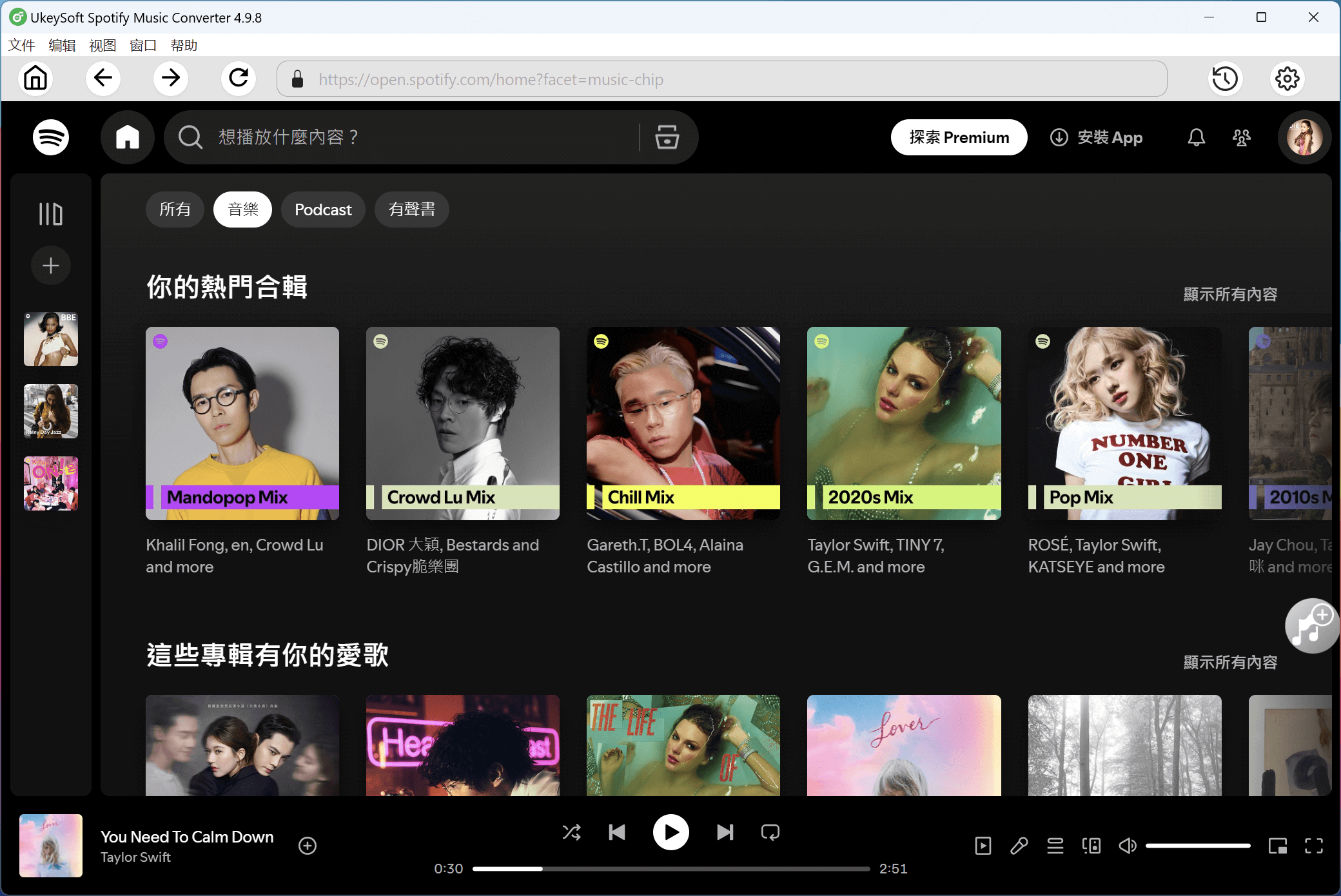
首先,你需要將UkeySoft Spotify音樂轉換器下載並安裝到電腦上。接著就能夠啟動軟體並登入你的Spotify賬號(無論是免費賬戶還是付費賬戶都可以)。
第二步、選擇MP3作為輸出格式
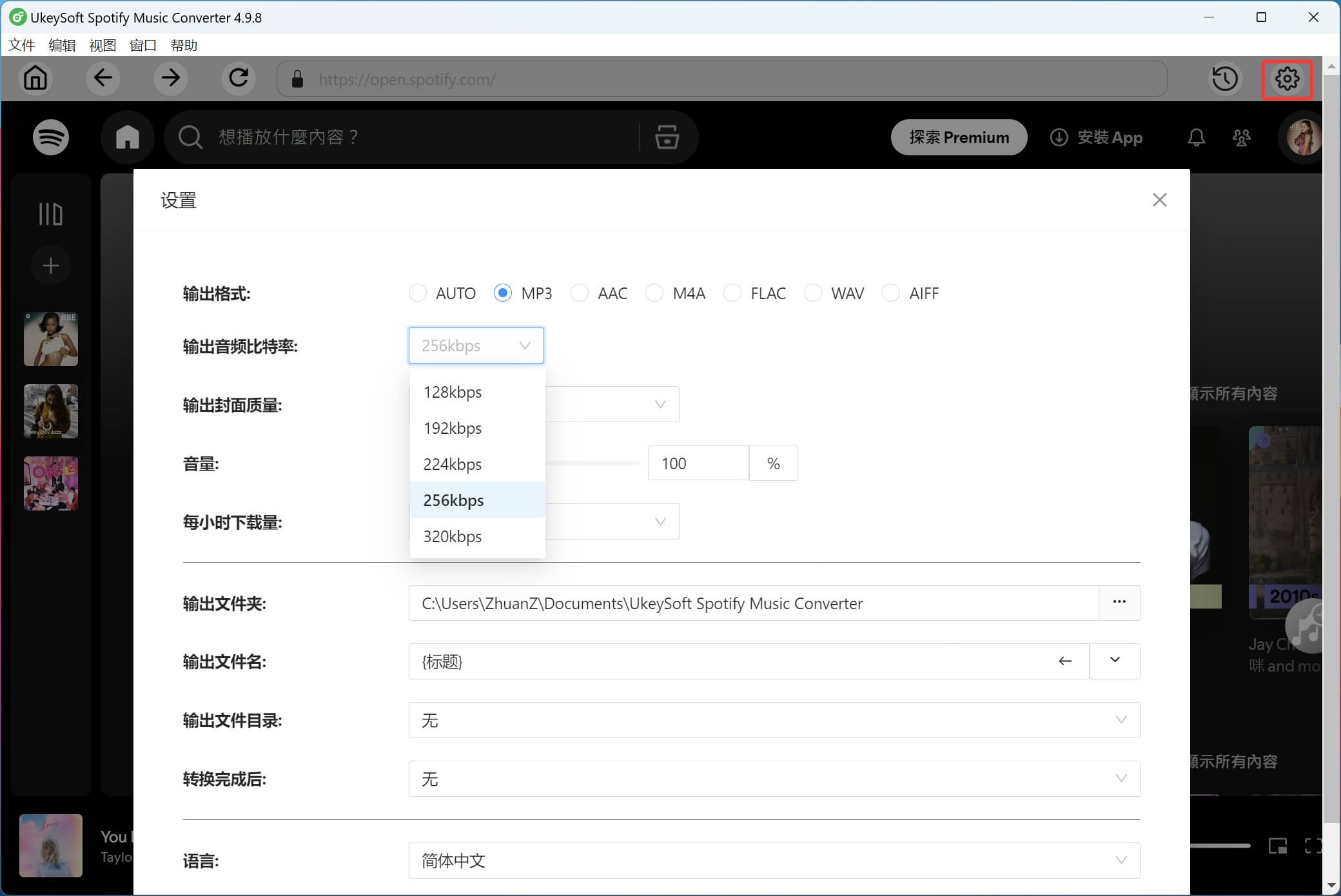
由於我們需要將Spotify音樂下載為MP3格式,所以我們需要再軟體的右上角點擊「設定」圖標,你會看到MP3、M4A、WAV、FLAC、AIFF 和 AAC等輸出格式。為此你要選擇MP3作為歌曲的輸出格式。
第三步、新增Spotify歌單
在軟體其內建的Spotify 網頁播放器裡,你可以搜尋找到你想要轉換的歌單。接著只需點擊“+”圖標就能將歌單加入清單。很快,UkeySoft會自動開始分析歌單,並且會將所有歌曲載入「待轉換」部分。
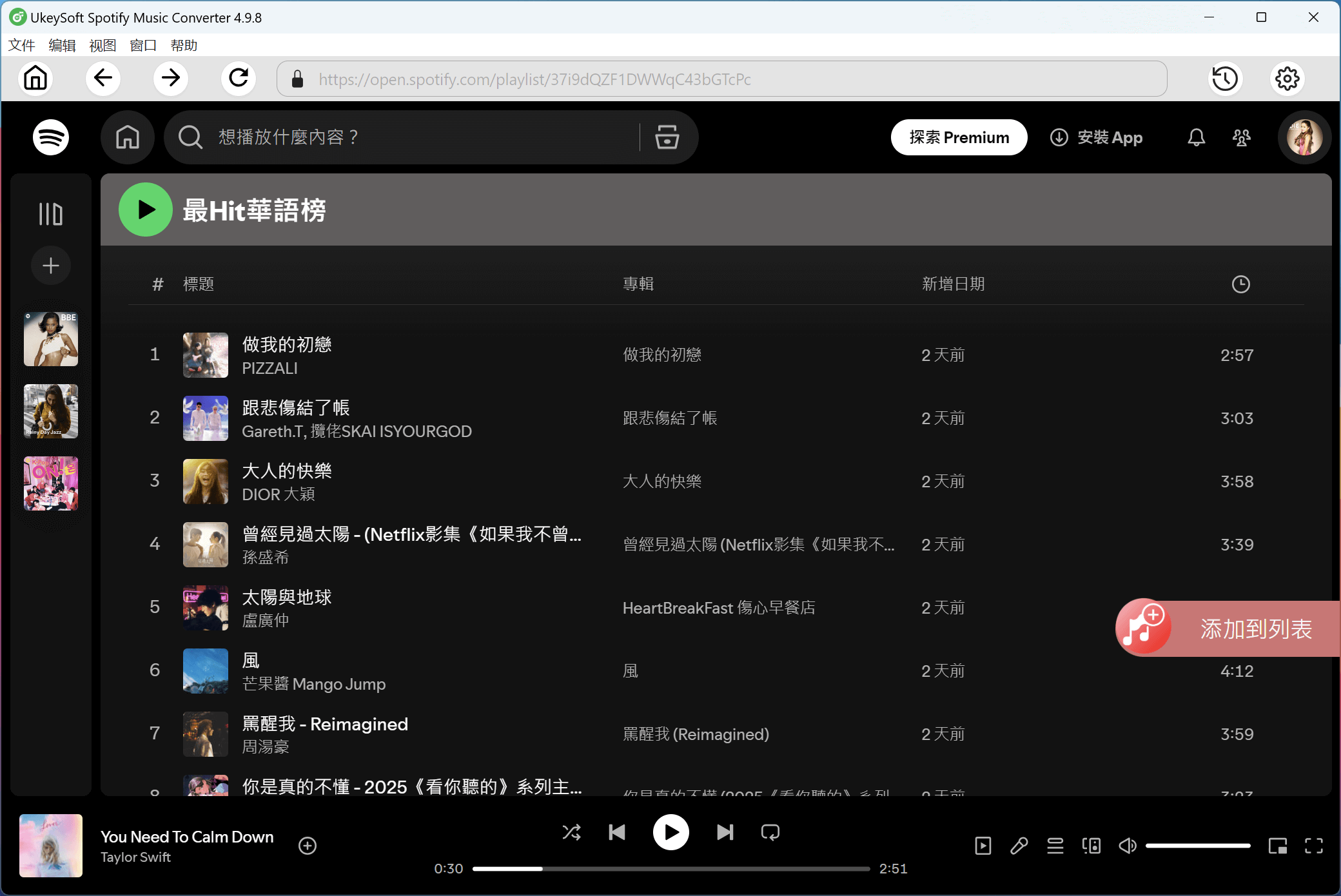
第四步、將Spotify歌單轉換為MP3
添加完要裝換的歌曲後,你就可以點擊「轉換」按鈕,軟件就會以 10 倍的速度將歌單自動將Spotify轉換為MP3。
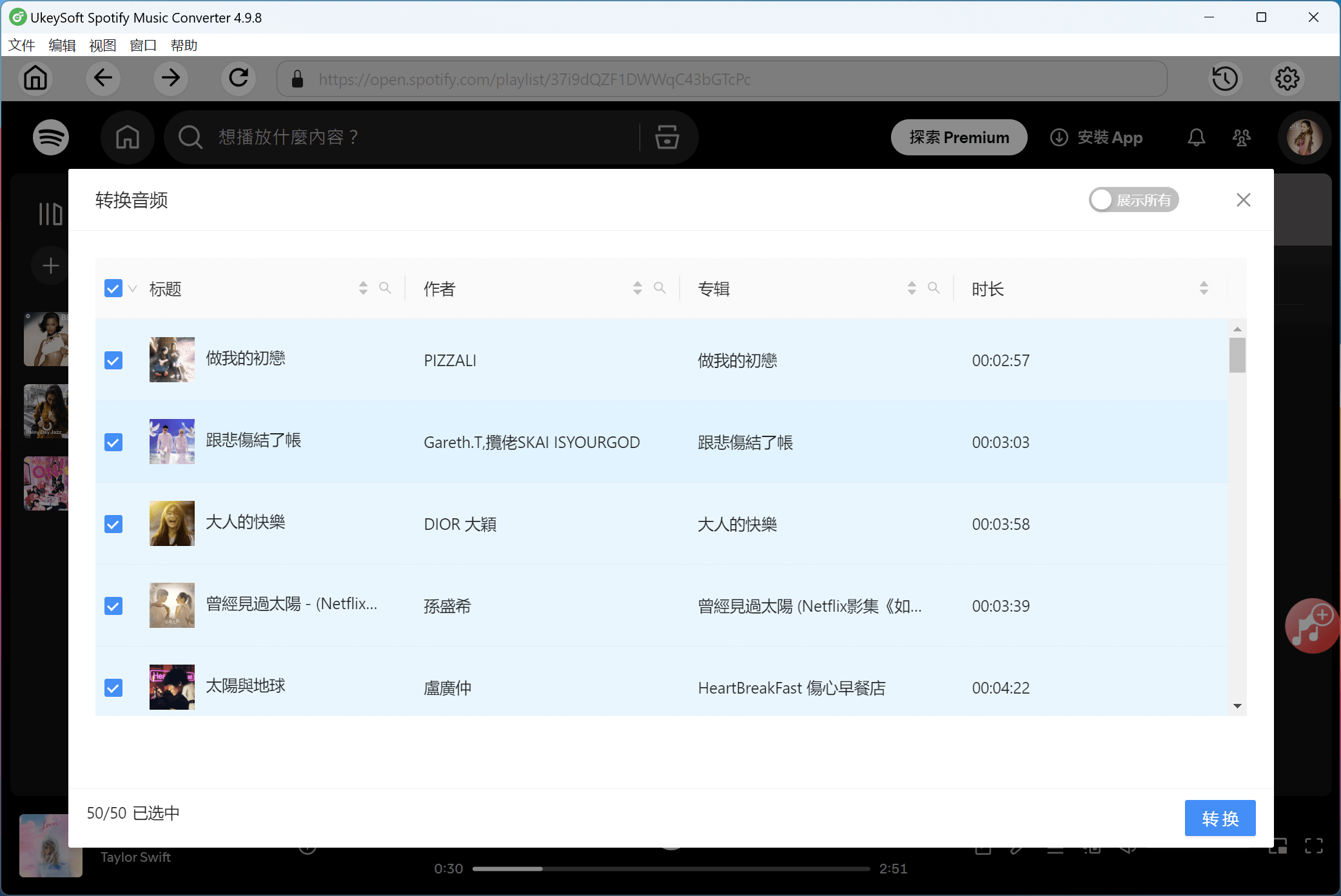
第五步、查看已轉換的Spotify歌單
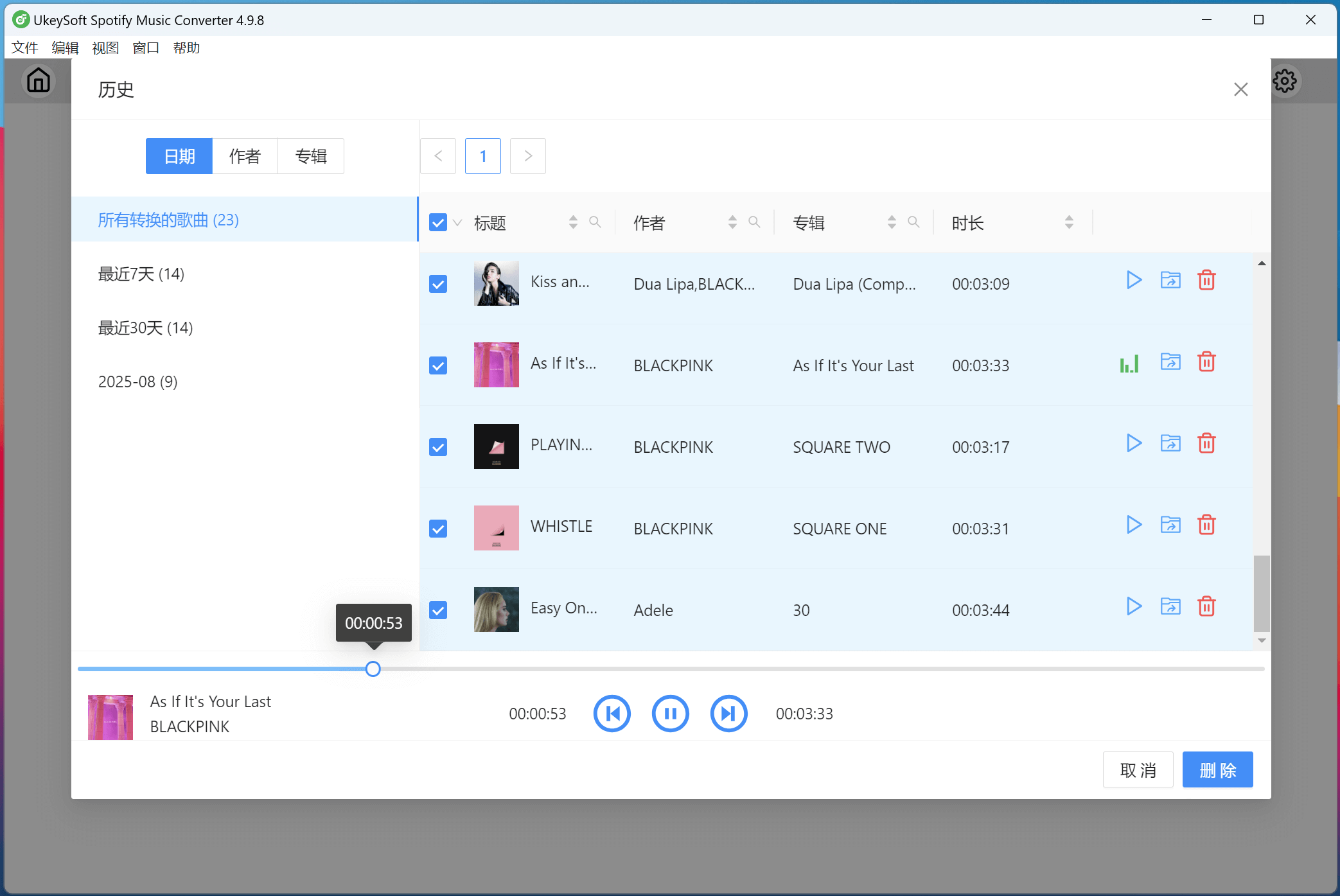
當下載任務全部完成後,就能點擊藍色的「輸出檔案夾」按鈕,開啟目標檔案夾。在這裡,你會找到已轉換為 MP3 格式的Spotify歌曲。

第六步、離線播放 Spotify 音樂
然後你就可以直接在軟體內置的 Spotify 音樂播放器上離線收聽已下載的 Spotify MP3 歌曲
關於 Spotify 播放清單為空的常見問題
Q1、如何恢復已刪除的Spotify播放清單?
在網頁瀏覽器上登入您的 Spotify 帳戶,前往帳戶設定中的“恢復播放清單”,然後恢復您想要的播放清單。
Q2、清除快取會刪除我的播放清單嗎?
不,清除快取會刪除臨時文件,但不會影響您的播放清單或帳戶資料。
Q3、使用Spotify免費帳號會影響我的播放清單嗎?
使用 Spotify 免費版不會刪除您的播放列表,但某些功能(例如下載歌曲以供離線收聽)只有高級訂閱用戶才能使用。
Q4、如何避免未來出現Spotify播放清單問題?
為避免問題,請確保網路連線穩定,定期更新 Spotify 應用,並使用 AudiFab 等工具備份您的播放列表,將其轉換為 MP3 格式以便離線播放。
結論
在 Spotify 上遇到空播放清單確實令人沮喪。看到那條令人頭痛的「Spotify 播放清單為空」的提示時,請不要驚慌。本文涵蓋了一系列解決方案,從重啟應用程式、檢查網路連線等快速修復方法,到編輯 hosts 檔案、強制同步帳戶等更進階的故障排除方法,應有盡有。此外,我們也討論了預防措施,幫助您避免將來再次遇到播放清單問題。
本文介紹的UkeySoft Spotify 音樂轉檔器這款神奇工具將為你帶來最大的收穫。除了幫你備份喜愛的 Spotify 歌單外,它還能幫你實現更多音樂播放,例如匯入你喜愛的歌曲。Spotify 到 CapCut作為影片的背景音樂,將其導入 USB,然後在特斯拉上播放。等等。點擊下方「下載」按鈕即可取得!