由 Christnal更新於 January 08, 2026
Spotify 用戶經常會遇到用戶介面故障,不僅包括黑屏,還包括黑頻、打不開、崩潰。不過別擔心,這個問題很容易追蹤和解決。本文將提供 Spotify 在 桌面版和手機版上出現黑畫面的可能原因及對應的解決方案。
好消息:Spotify 無損音樂臺灣終於用到!經過多年的期待,Spotify 無損音訊(24 位元/44.1 kHz FLAC)終於上線了。最棒的是,Spotify Premium 用戶可免費享受,無需額外付費。本指南將向您展示如何啟用 Spotify HiFi並 下載 24 位元 FLAC 格式的 Spotify 無損音訊。
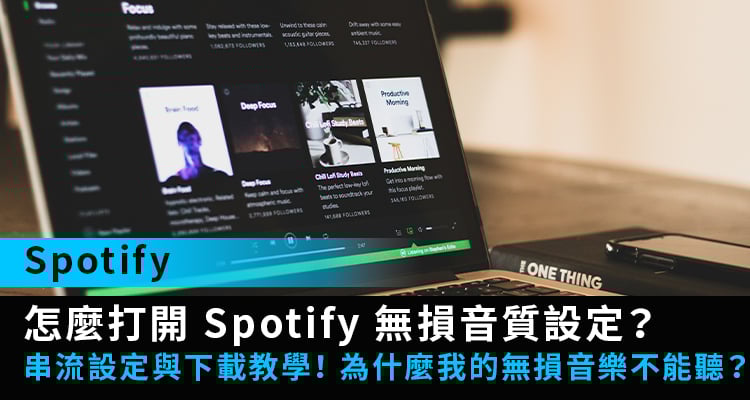
按照本指南,您將能夠下載離線收聽 Spotify 無損音樂,將其用於 DJ 表演、刻錄 CD或作為背景音樂,並享受只有 24 位 FLAC 才能提供的清晰度和細節。
🔔內容
一、Spotify 無損音樂規格支援多少?
Spotify 無損音樂是 Spotify 音樂的最高音質級別,可輸出高達 24 位元/44.1 kHz 的 Spotify Hi-Fi 音樂——遠超之前最高的 320 kbps 音訊串流。由於無損音訊類型採用FLAC(無損音訊編解碼器)編碼,音樂愛好者可以享受零壓縮的錄音室級音質。 Spotify 現在已能與 Apple Music Lossless 和Tidal Hi-Fi等競爭對手相提並論。
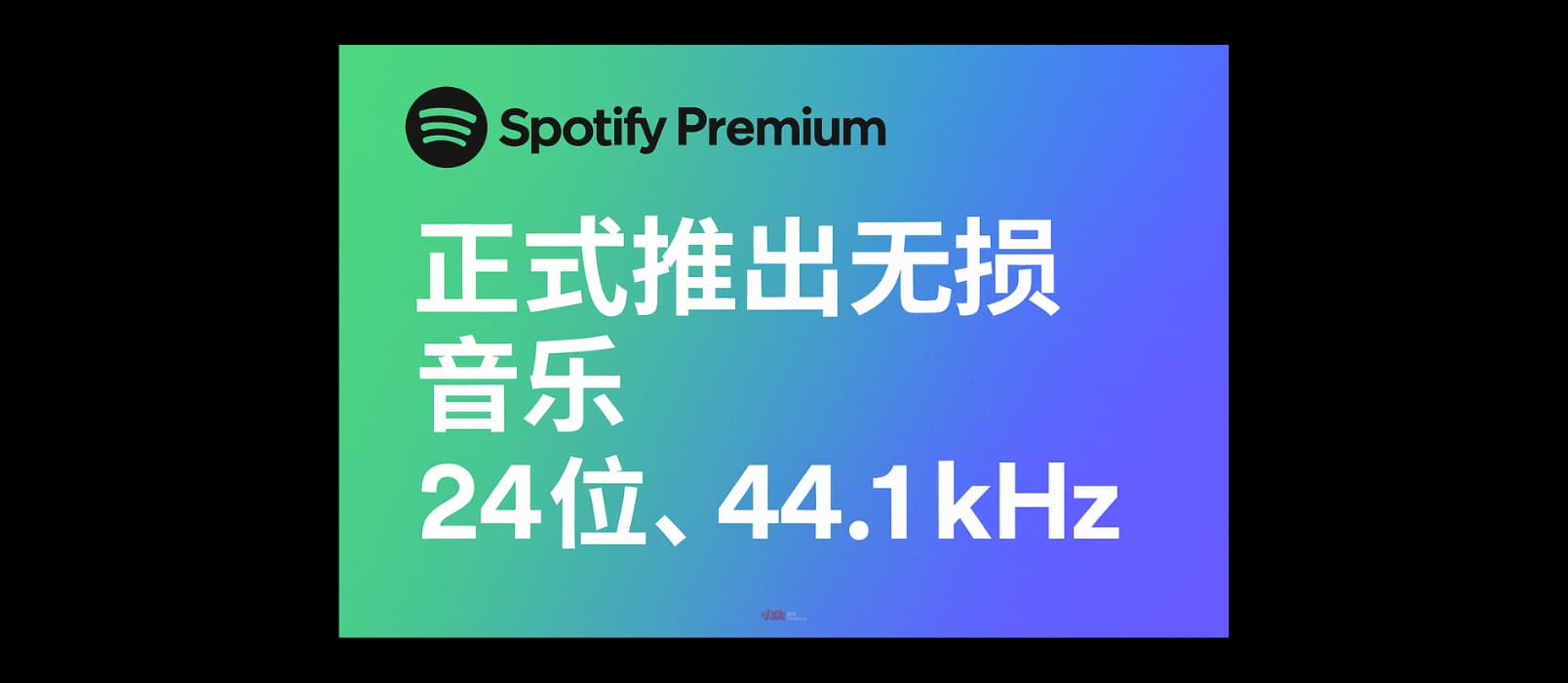
此外,Spotify 的全新無損格式 (FLAC 24 位元/44.1kHz) 提供了顯著更高的保真度,展現出比之前的 320kbps Ogg Vorbis 格式更豐富的細節、深度和動態,後者聽起來較為平淡。然而,許多用戶,尤其是使用普通設備或藍牙的用戶,覺得 320kbps 就足夠的設備更好地使用了標準,而更便宜的設備更容易產生質量更好的設備。
Spotify Premium 320kbps (Ogg Vorbis)
-
音質:高品質有損壓縮,曾經是 Spotify 的頂級音質。
聲音:音質不錯,但有時會被描述為平淡、缺乏動態或深度不如無損音質。
數據:每小時約 144 MB。
最佳用途:休閒聆聽,適合大多數用戶,藍牙連線效果良好。
Spotify 無損 (FLAC 24 位元/44.1kHz)
-
音質:未壓縮的 CD 品質(或接近)FLAC 格式,保留了更多原始錄音資料。
音效:更豐富的層次感、更清晰的高音、更好的動態範圍、更佳的立體聲成像(3D 音效)。
數據:每小時約 630 MB,約 320kbps 的 4 倍。
最佳用途:發燒友、複雜音樂(管弦樂、爵士樂)、高階音響設備。
要求:需要有線耳機/音箱或 Spotify Connect 才能獲得最佳效果。藍牙通常無法處理這種情況。
二、無損 Spotify 聆聽的前提條件
想要在 Spotify 上體驗無損或最高音質的音樂播放,必須先滿足以下幾個基本條件,否則即使是付費用戶,也可能無法正常啟用高音質聆聽。
1️⃣ 必須訂閱 Spotify Premium(付費會員)
Spotify 的高音質播放僅對 Premium 會員 開放。免費帳號最高只支援標準音質,無法解鎖無損或接近無損的音訊體驗。
👉 Premium 會員在符合條件下可免費解鎖最高音質播放,無需額外加價。
2️⃣ 需在 Spotify 官方 App 內播放
目前 Spotify 的高音質播放功能 僅支援官方 App(Windows、macOS、iOS、Android)。
⚠️ 網頁播放器(Web Player)不支援無損或最高音質播放,即使是 Premium 會員,音質也會受到限制。
3️⃣ 音質設定需手動調整為最高
升級 Premium 後,仍需在設定中將音質選項調至最高等級,否則系統可能預設使用較低碼率播放。
路徑範例:
設定 > 音質 > 將「串流」與「下載」音質設為最高
4️⃣ 網路環境需穩定
高音質或無損等級的音樂對網路頻寬要求較高,若網路不穩定,Spotify 可能會自動降低音質以確保播放順暢。
5️⃣ 並非所有歌曲都支援無損音質
即使滿足所有條件,部分曲目因版權或音源限制,可能無法提供無損或最高音質版本。
三、如何開啟 Spotify 無損音質播放、下載功能
Spotify 無損音樂通常可在桌上型電腦、平板電腦和行動裝置上使用。按照這篇簡單易懂的教程,即可在所有裝置上開啟 Spotify 無損音樂。
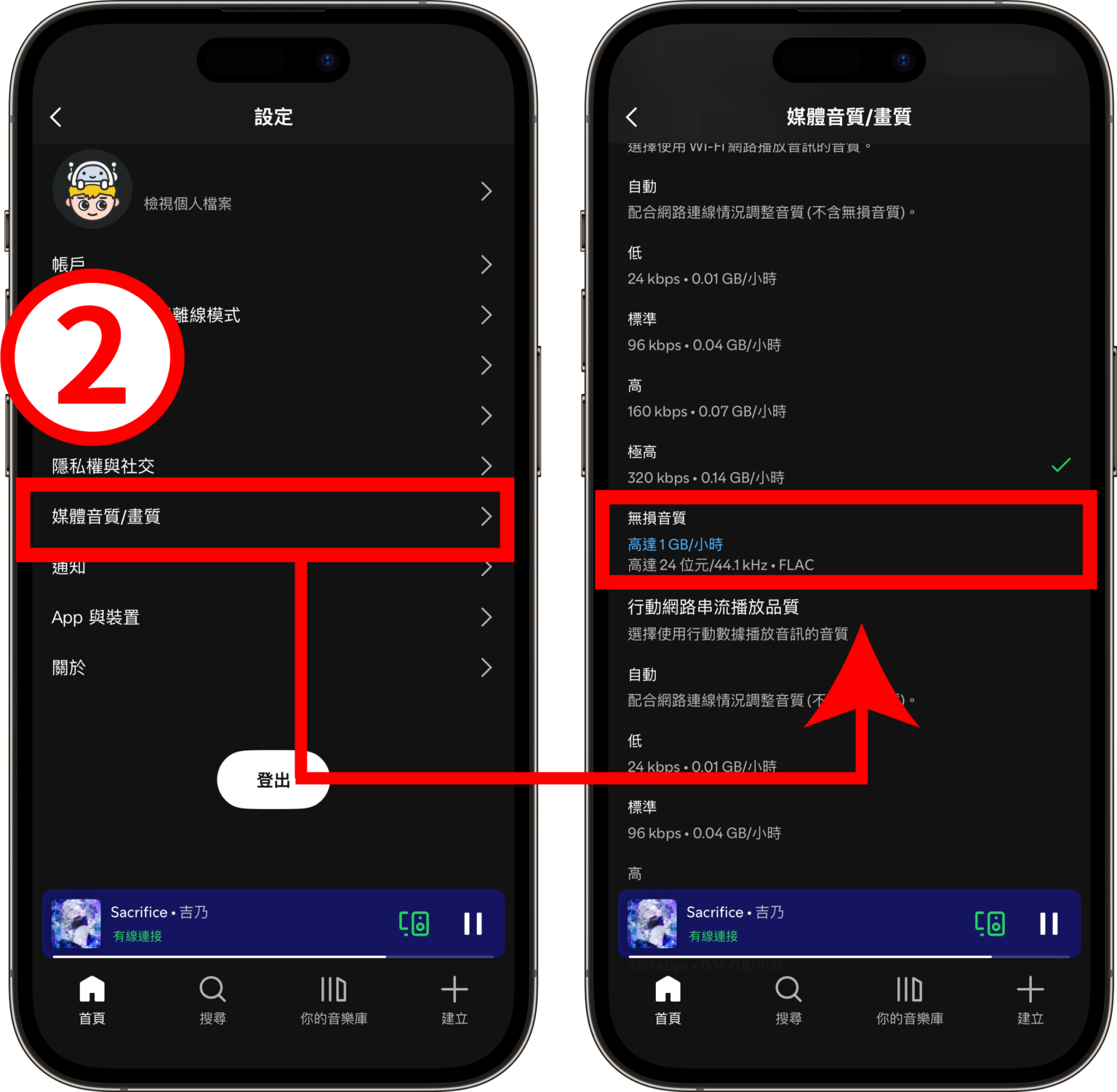
如何在行動裝置上啟用 Spotify 無損播放
步驟 1開啟 Spotify 行動應用程式,然後點選左上角的個人資料圖示。
步驟 2前往「設定和隱私」→「媒體品質」。
步驟 3選擇要啟用無損音訊的位置:Wi-Fi、蜂窩網路、下載。
步驟 4點選「無損」開啟 Spotify 無損串流媒體播放。
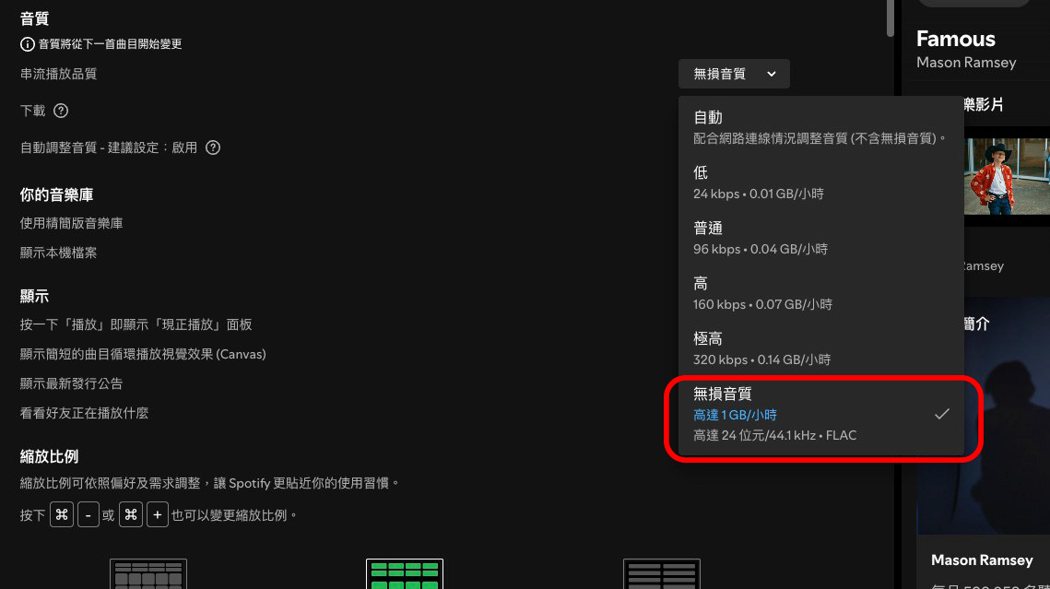
如何在電腦上啟用 Spotify 無損播放
步驟 1 更新並啟動 Spotify 桌面應用程式。
步驟 2點選您的個人資料 →設定與隱私權 > 媒體品質。
步驟 3選擇「無損」以獲得串流音質,「高」以獲得下載音質。
步驟 4現在就可以開始線上收聽和下載Spotify無損音樂。
如何透過 Spotify Connect 啟用 Spotify 無損音頻
您需要在每台裝置上分別啟用 Spotify 無損音訊。啟用後,您可以使用 Spotify Connect 將無損音訊串流傳輸到其他裝置。
步驟 1點選「正在播放」欄中的「連線」圖示。
步驟 2選擇您的裝置 →更改品質設定。
步驟 3在「媒體品質」下,選擇「無損」(最高 24 位元/44.1kHz FLAC)。
需要註意是 Spotify 無損音樂僅限 Spotify Premium 會員使用。 Premium 會員到期後,您將無法繼續享受 Spotify 無損音樂。如果您想永久儲存 Spotify 無損音樂,不妨試試 UkeySoft Spotify Music轉檔器,這款工具與 Spotify 免費帳戶和 Premium 高級帳戶相容。此外,透過這種方式下載的歌曲只能在 Spotify 平台內播放。請查看下一部分,了解如何將 Spotify 歌曲下載到本地。
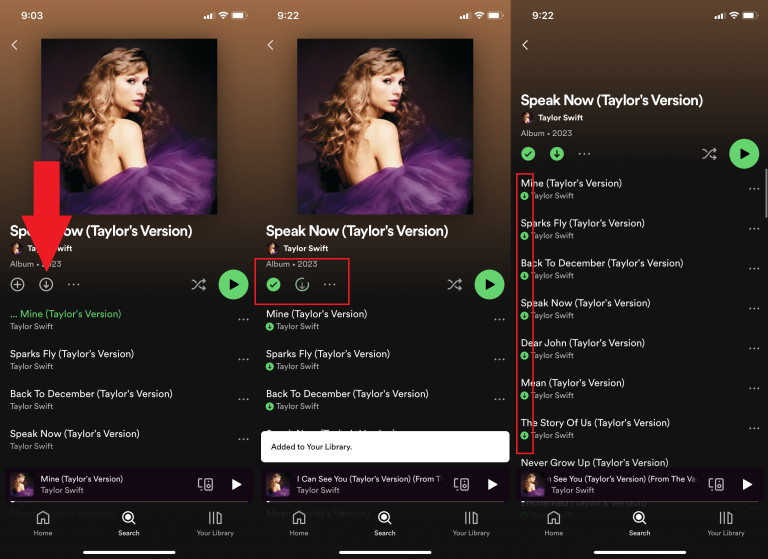
如何下載Spotify無損格式音樂以供離線收聽
現在您已經在裝置上啟用了 Spotify 無損音質,接下來讓我們來看看如何下載無損音質的 Spotify 音樂以便離線收聽。
步驟 1開啟您想要下載到離線環境的 Spotify 無損播放清單或專輯。
步驟 2點選下載按鈕,即可查看下載進度(以綠色箭頭顯示)。
步驟 3點選底部面板中的「媒體庫」圖示。 「已下載」部分列出了所有 Spotify 無損音訊下載內容。
四、【超實用】Spotify 無損音樂免費下載教學
下載 Spotify 無損音訊的方法遠不止於此。如果您想最大程度地保留無損音質,並將Spotify 無損 FLAC 歌曲永久離線保存,該怎麼辦呢? UkeySoft Spotify Music轉檔器就能派上用場了。
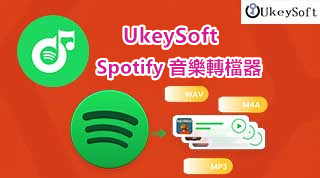
UkeySoft Spotify Music轉檔器致力於以最佳無損音質下載 Spotify 歌曲、播放清單和專輯,同時保留完整的ID3標籤和歌詞。它能無縫地將 Spotify 音樂轉換為無損的FLAC、320kbps比特率的MP3檔、以及WAV、M4A、AAC、和 AIFF等多種音訊格式。轉換完成後,即使您的Spotify Premium訂閱已過期,您也可以在任何便攜裝置上離線收聽Spotify的無損FLAC音訊。
📌UkeySoft Spotify音樂轉換器的功能特點:
- 免費下載任何 Spotify 歌曲/專輯/播放清單等
- 保留 24 位元無損音質,真正的 HiFi 音質,與 Spotify 串流媒體完全相同
- 支援 Spotify 免費帳戶和 Premium 帳戶
- 將 Spotify 音樂轉為MP3、WAV、M4A、AAC、FLAC 和 AIFF格式
- 保留歌曲的完整ID3 標籤和元數據訊息
- 提供 16 倍的轉換速度,並支援大量下載 Spotify 音樂
- 轉換後的 Spotify 歌曲可以在任何裝置上離線播放
- 支援自訂輸出格式、位元率、取樣率、輸出資料夾等等
- 適用於Windows和Mac系統
教學:如何通過 UkeySoft 下載 Spotify 無損音樂
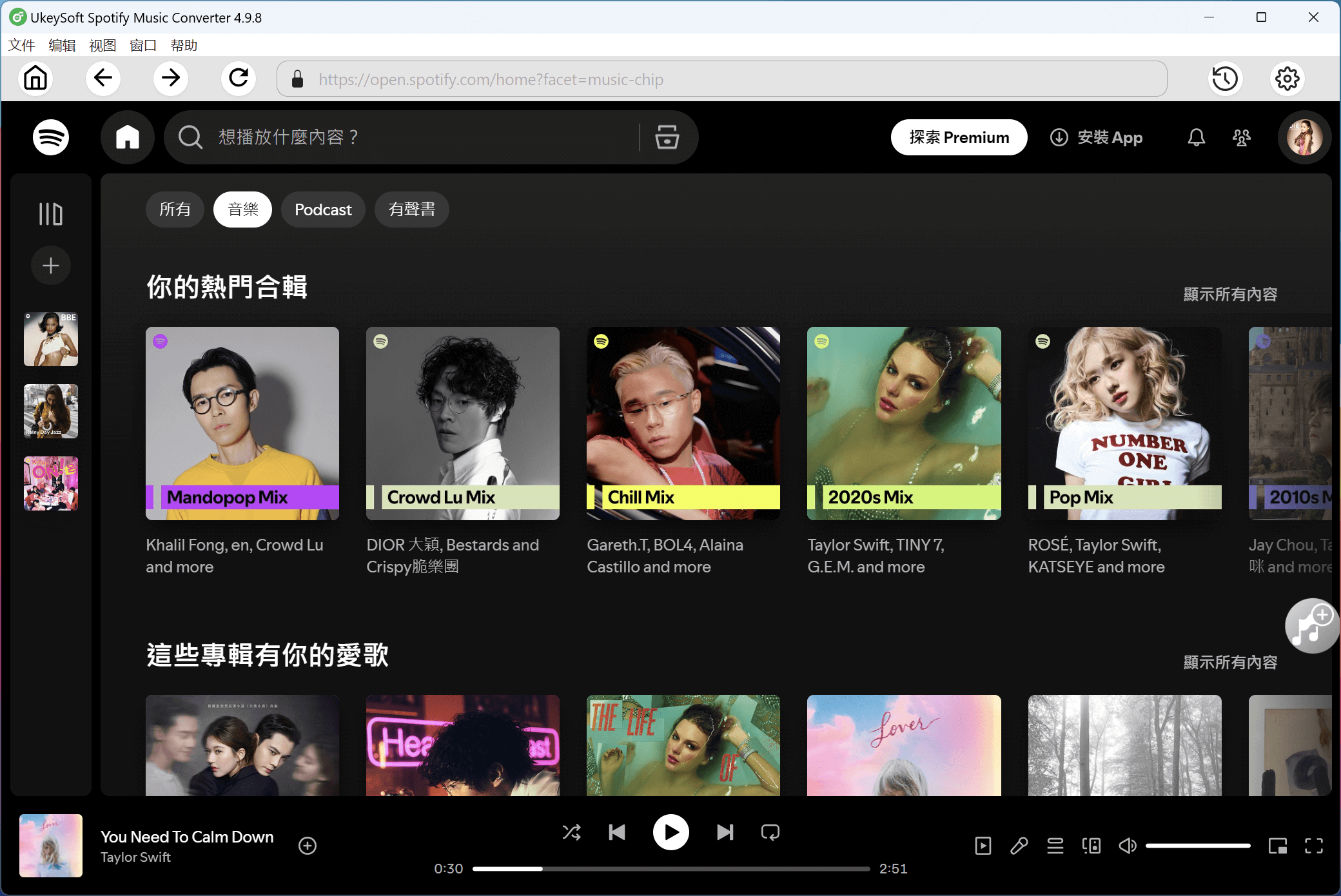
第一步、開啟軟體並登入你的 Spotify 帳戶
啟動UkeySoft Spotify音樂轉換器,進到主頁面後 UkeySoft 會要求你登入你的Spotify賬戶(無論你是Spotify 免費用戶還是Premium 會員都可以免費下載 Spotify 上的音樂)。
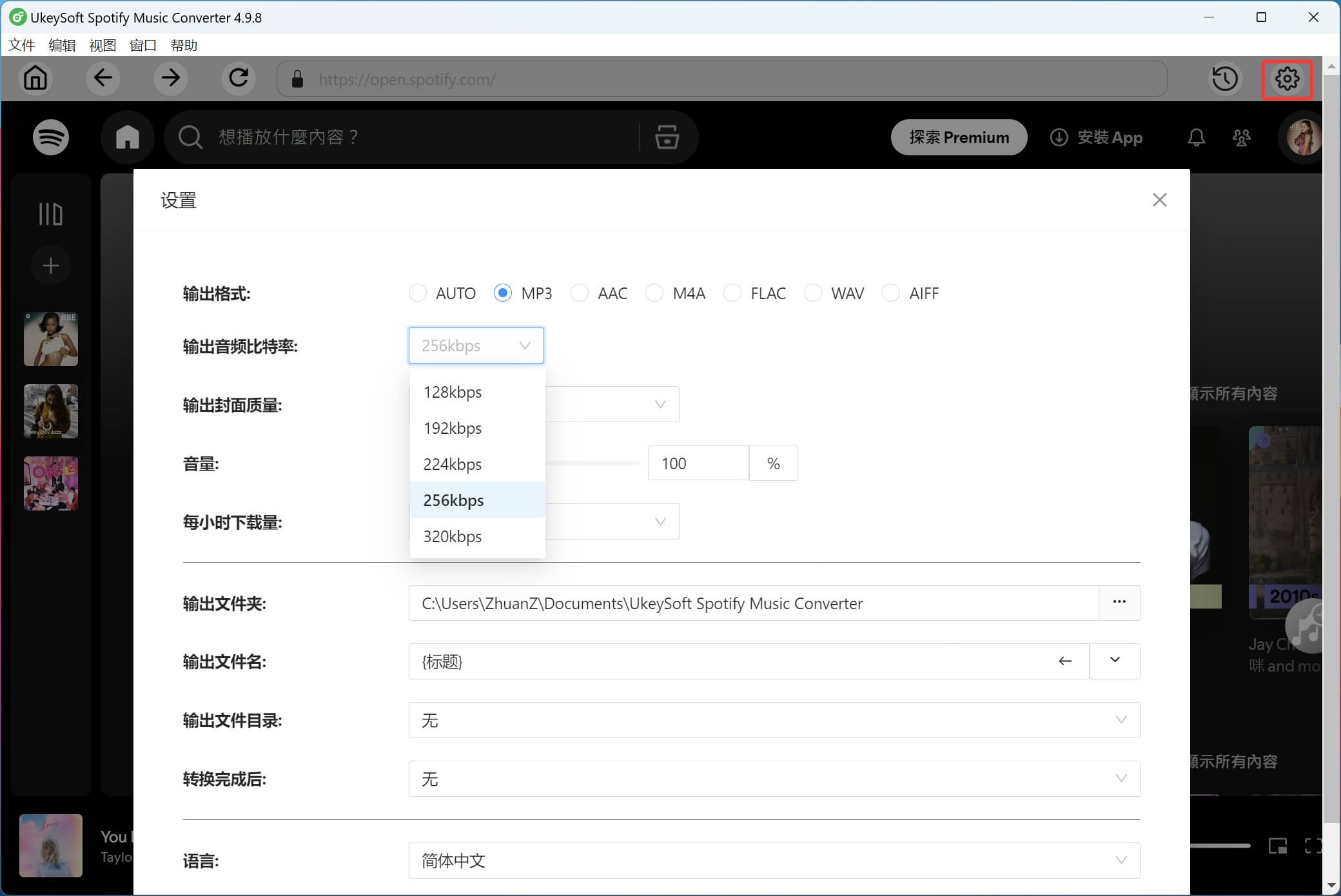
第二步、選擇MP3作為輸出格式
當你要選擇歌曲的輸出格式時,您可以根據需求自訂輸出格式,只需點擊軟體右上角的「設定」圖標,在這你會看到MP3、M4A、WAV、FLAC、AIFF和AAC輸出格式。
第三步、添加要下載的 Spotify 歌曲
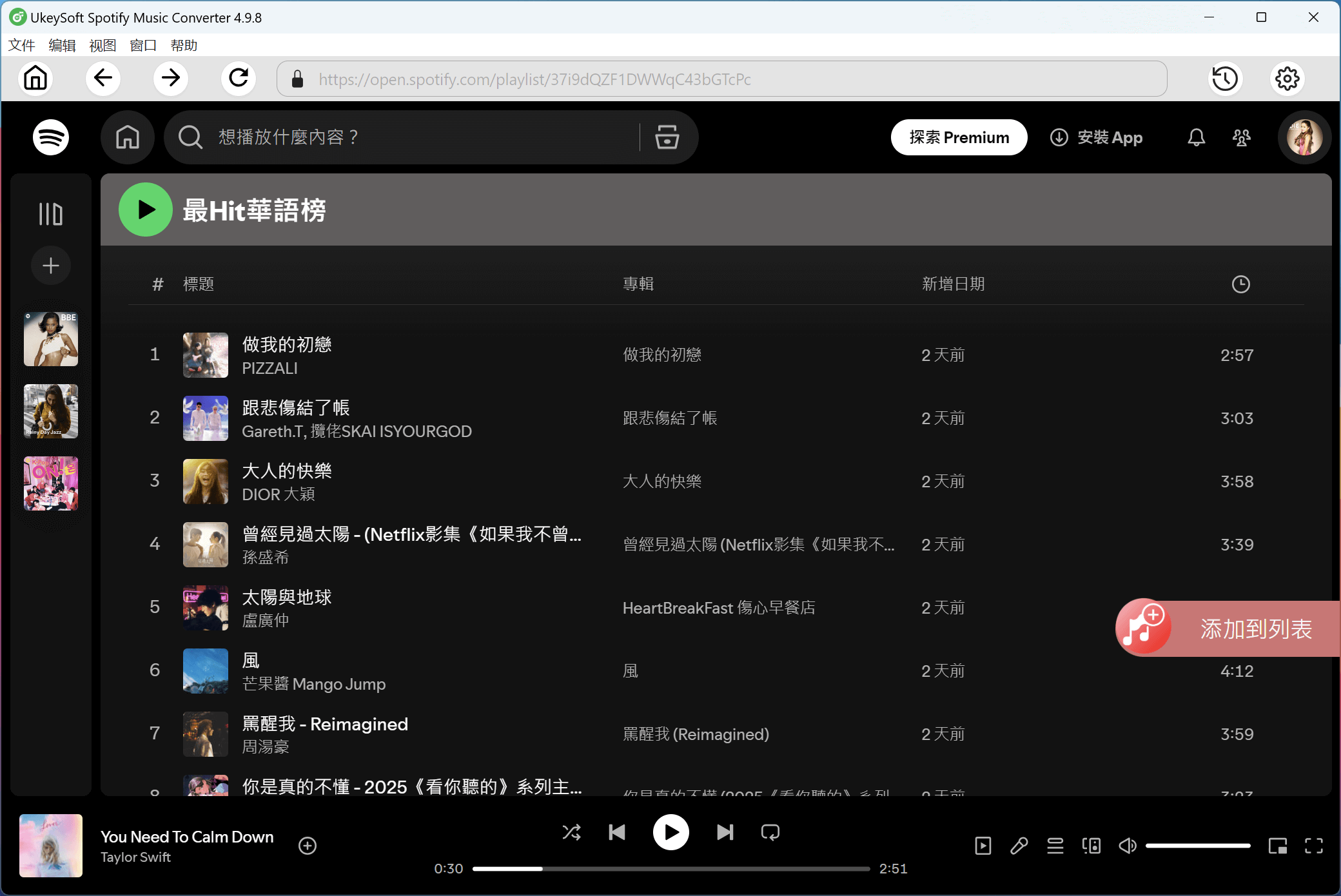
接著,你需要找到你需要轉換的歌曲或播放清單,然後點擊「+」圖示將歌單加入清單。 UkeySoft軟件就會為你自動分析歌單,並將歌曲載入「待轉換」部分。
第四步、開始將 Spotify 曲目下載為MP3
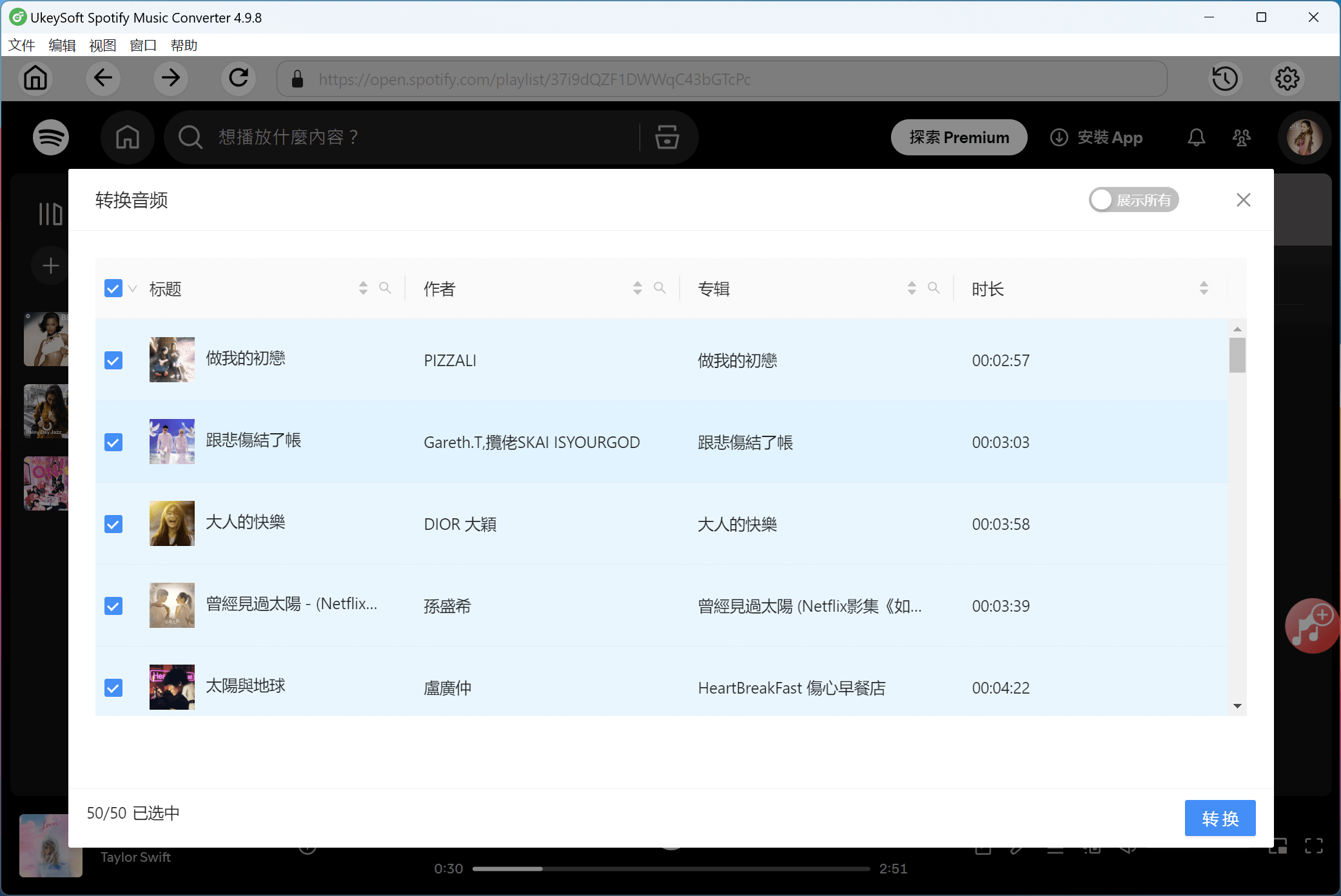
當你加入轉換的歌單後,便可以點選「轉換」按鈕,軟件會自動開始以 16 倍的速度轉換Spotify歌曲/播放清單轉換為MP3。你可以進行大量批次下載,因為該軟件支援批次下載。
第五步、查看已下載的 Spotify 音樂
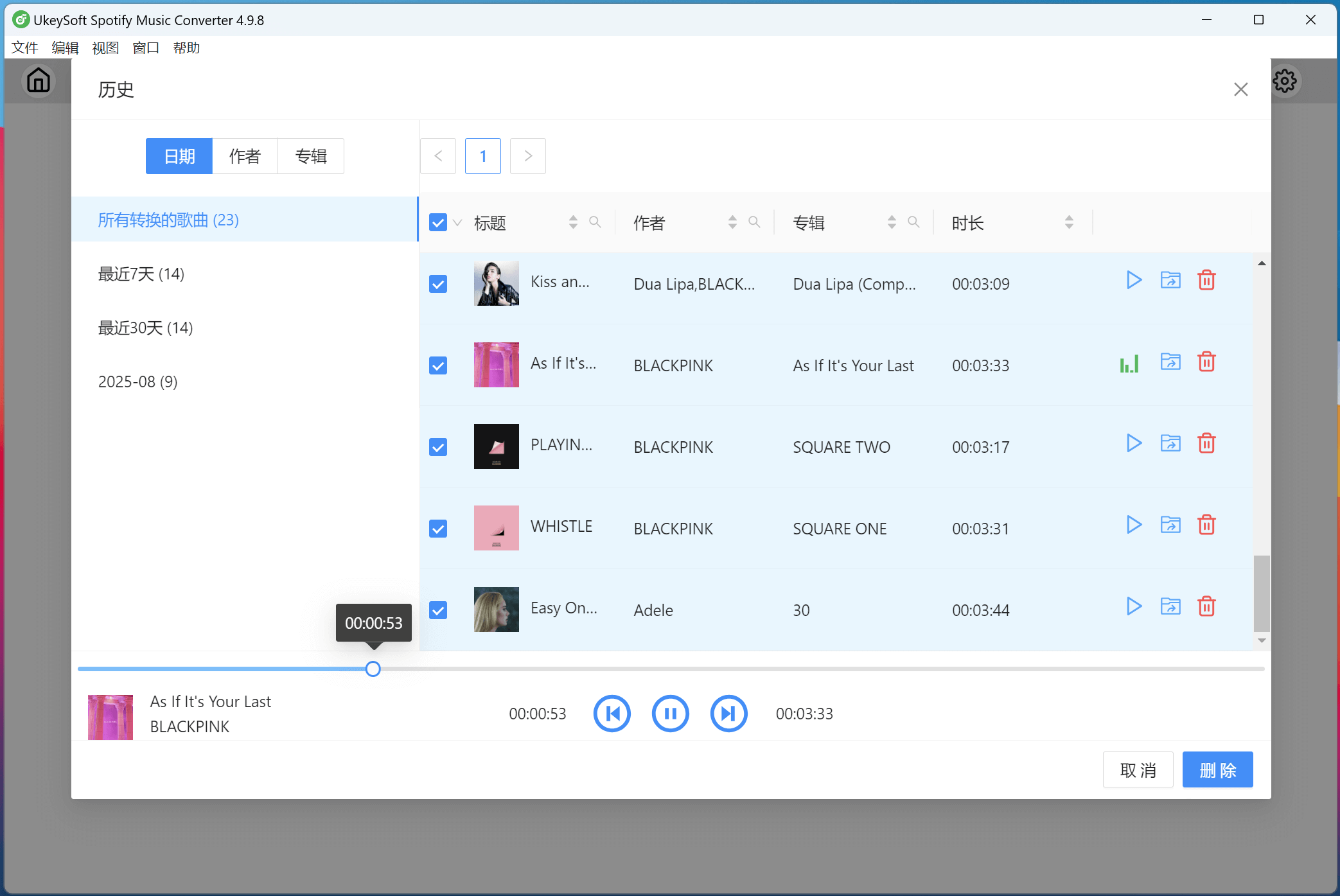
當全部歌曲轉換完成後,你就可以點擊藍色的「輸出檔案夾」按鈕,開啟目標檔案夾。在這裡,你會看到已經下載完成的 Spotify 音樂了,你就可以匯到任何裝置上離線播放無損的 Spotify 曲目,

你也可以直接在內置的 Spotify 音樂播放器上離線收聽已下載的 Spotify MP3 歌曲
五、關於 Spotify 無損的常見問題
Q1.我可以免費使用Spotify Lossless嗎?
不,Spotify 無損格式選項僅限高級會員使用。免費 Spotify 用戶只能收聽有損格式且包含廣告的音樂。
Q2、我可以下載 Spotify 無損音樂以供離線收聽嗎?
是的,Spotify Premium 用戶可以直接在設定中啟用 Spotify Lossless,然後將 HiFi 格式的歌曲或播放清單下載到本地進行離線播放。
Q3、我可以在 Spotify 網頁播放器上啟用無損格式嗎?
不, Spotify 無損音訊目前僅在 Spotify 應用內可用。用戶需要在官方 Spotify 應用程式中啟用此功能。
Q4、為什麼我無法啟用 Spotify 無損格式?
原因之一可能是您沒有訂閱 Spotify Premium,另一個原因是 Spotify Lossless 功能在您所在的國家或地區尚未推出。
Q5、Spotify Lossless 使用多少數據?
以 24 位元/44.1 kHz 的位元率播放音訊串流消耗的資料量大約是 320 kbps 位元速率的 2-3 倍。例如,一小時的無損播放可能需要 200-300 MB 的數據,具體數值取決於曲目長度和串流媒體設定。
總結
Spotify 的 24 位元無損 FLAC 格式 標誌著朝著真正的高保真串流媒體邁出了重要一步。按照本指南,您可以輕鬆 聆聽 Spotify HiFi 音質 。要永久下載並以真正的 24 位元 FLAC 音質擁有您的 Spotify 播放列表,專業的工具必不可少。這時,UkeySoft Spotify Music轉檔器 就顯得尤為重要。它能讓您下載無損格式的 Spotify 音樂,隨時隨地在任何裝置上享受 Spotify 的高傳真音質。別再忍受壓縮音訊了—立即下載 Spotify Lossless,讓您的耳機、DAC 或 Hi-Fi 系統擁有錄音室等級的音質。