由 Christnal更新於 July 16, 2026
某些 Spotify 用戶反映,播放音樂時 Spotify 亂跳會亂播放不在歌曲清單裡的音樂,而且那些歌曲自己都沒關注甚至也都沒聽過。不用担心,透過這篇完整指南,你將能清楚判斷 Spotify 為何亂跳歌,以及如何一步步解決問題,讓播放清單回到你真正想聆聽的順序。無論你使用的是 iPhone、Android、桌面版或網頁版,本篇都能協助你重建流暢、不中斷的聽歌體驗。
我正在試著找出 Spotify 裡的一個 bug,它會在連接到 CarPlay 或藍牙後跳到「播放清單廣播」,而且我也發現連續給三首歌按也會這樣。這個問題出現在 iOS 平台上,有人看過類似的情況嗎?或者有誰錄到它發生的螢幕畫面?
我的Spotify即使開啟隨播功能,也只會播放特定歌曲。我的播放清單有40小時長,714首歌,所以它一直重複播放這100來首歌曲基本上是不可能的。我蠻確定問題不在隨播功能,因為它們播放的順序跟播放清單裡的順序不一樣。而且,當我跳到它一直重複播放的歌曲的結尾時,它就完全不會播放更多歌曲了。
如果你在使用 Spotify 時,明明選好一首歌或播放清單,卻突然開始亂跳歌曲,甚至播放一些根本不在清單裡的音樂,那你並不孤單。許多用戶都遇過這種情況——音樂聽到一半被打斷、自動跳到完全不同的曲風、或是明明關閉隨機播放後仍持續自己亂換歌。其实,造成 Spotify 亂跳歌的原因其實相當多,為了協助你快速恢復正常播放,本篇文章將深入整理最有效的幾種修復 Spotify 隨機亂跳歌曲的方法,從最基本的關閉所有已連線裝置、檢查是否不小心打開自動播放功能,到清除快取、重新同步帳戶等,都會一步步帶你排查,徹底解決Spotify 亂跳、隨機播放不在清單裡的歌曲。
🔔內容
Spotify隨機播放歌曲的常見原因
有時候,你只想聽自己精心挑選的歌單,對吧?但Spotify卻會出其不意地播放一些歌單裡根本沒有的歌。這很煩人,我們懂!接下來,讓我們了解下述常見原因,之後你就會更容易判斷問題真正的來源。更重要的是,只要稍微花幾分鐘排查,你就能讓 Spotify 回到原本應該有的聆聽狀態,讓播放列表按你安排的順序輪播,不再被莫名其妙插播的歌曲打斷。
自動播放已開啟:
如果啟用自動播放後,Spotify 會無縫地從您選擇的內容切換到演算法推薦的歌曲,打造無限循環的音樂串流,遠遠超出您最初的播放清單。
隨機播放模式已啟用:
開啟隨機播放後,Spotify 會隨機排列播放清單或專輯的曲目順序。此功能會在不同的收聽會話中保持啟用狀態,也就是說,如果您上週啟用了該功能,除非手動關閉,否則它今天仍然有效。
快取或 Spotify 應用程式問題:
Spotify 使用快取來儲存數據,提升應用程式速度,但如果 Spotify 上有過多損壞的快取數據,隨機播放演算法將會卡住。此外,舊版應用與最新的軟體更新不相容,Spotify 應用程式可能出現暫時性故障。
網路連線不良:
不穩定或弱連線的網路連線可能會影響 Spotify 的功能。當您的網路連線中斷時,音樂將無法正確隨機播放,請檢查您的網路連線並重試。
高級版與免費版:
Spotify 免費版的隨機播放功能可能與高級版有所不同。例如,行動裝置上的免費用戶可能會發現他們只能隨機播放特定播放清單中的歌曲。
Spotify隨機播放歌曲的常見原因
既然我們已經了解了Spotify播放意外歌曲的原因,接下來就讓我們逐一解決 Spotify 亂跳、隨機播放不在清單裡的歌曲。這些方法已經在數百台裝置上測試過,並幫助無數用戶重新掌控了自己的播放列表。其实關鍵在於確定具體是哪個問題影響了你,並應用相應的解決方法。一旦你知道該從哪裡入手,大多數問題都可以在一分鐘內解決。讓我們從最常見的問題開始,逐一探討每個潛在原因的全面解決方案。
關閉隨機播放模式
在排查 Spotify 亂跳歌曲問題時,最容易被忽略的就是打開了隨機播放模式(Shuffle)。許多用戶在滑動手機或點擊播放按鈕時,很容易誤觸 Shuffle,導致歌曲播放順序被完全打亂,甚至跳到你沒有選擇的歌曲或清單之外。若你發現 Spotify 正在亂跳、忽然跳回前面的歌、或跳到完全不同的曲目,那麼可以去檢查 Shuffle 是否被啟動。
📱 在手機上關閉隨機播放模式
在播放畫面,檢查播放按鈕旁邊的 「兩個交錯箭頭」圖示
若該按鈕呈現 綠色 / 高亮,表示隨機播放已開啟
輕點一次讓它 變成灰色(關閉)

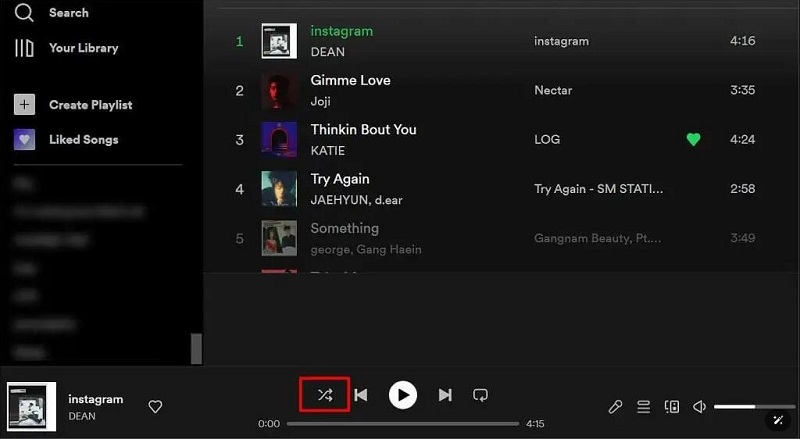
💻 在電腦上關閉隨機播放模式
播放器底部一樣有 Shuffle 圖示(兩個交錯箭頭)
點一下讓它保持灰色即可
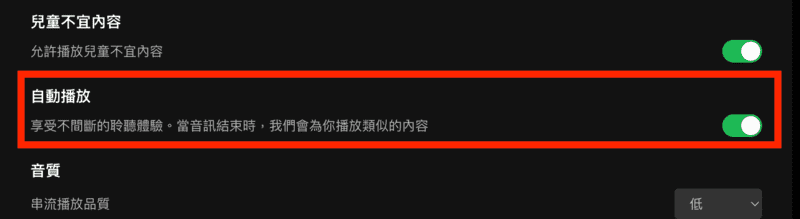
關閉自動播放
除了隨機播放模式,自動播放(Autoplay)功能同樣也是排查 Spotify 亂跳時最需要優先檢查的設定之一。這項功能會在你聽完當前歌曲或播放清單後,自動接續播放 Spotify 推薦的其他曲目,有時甚至會提早介入,讓你感覺像是歌曲被強制打斷或跳到奇怪的內容。如果你不希望它會自動播放不在你歌曲清單裡的音樂,那我們可以關閉 Spotify 自動播放功能。
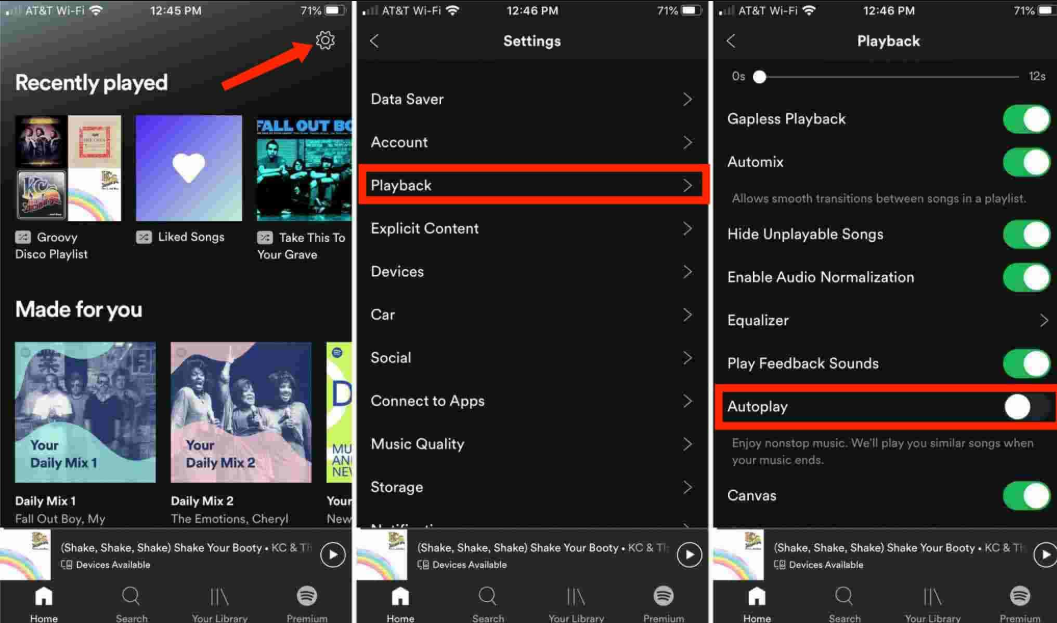
💻 在手機上關閉自動播放
開啟 Spotify App
點右上角的 個人頭像 / 齒輪「設定」圖示
往下滑找到 「播放」(Playback)
找到以下選項,並全部關閉:
- 「在音樂結束後自動播放類似內容」
- 「跨裝置自動播放」(若有顯示)
返回播放畫面後,重新播放你的清單測試是否恢復正常。
💻 在電腦上關閉自動播放
開啟 Spotify 桌面版
點選右上角 帳號名稱 → 設定(Settings)
往下滑找到 Autoplay(自動播放),接著點選關閉。
最後只需關閉設定頁面即可,Spotify 會自動儲存。
將 Spotify 賬戶從所有裝置登出並重設Spotify密碼
當 Spotify 出現頻繁亂跳、突然切換歌曲、播放清單被更動,甚至音量自己升降時,除了設定問題外,也很可能是 Spotify 賬戶被他人登入或遭到盜用所造成。特別是當你的帳號同時在多個裝置上使用,其他裝置就有可能在你不知情的情況下隨機播放。為了避免外部干擾並確保聆聽體驗安全穩定,你需要檢查帳號是否有陌生登入,並清除所有不明設備的使用權限。
在電腦版和網頁版Spotify播放器上登出並重新登入
開啟Spotify應用程式,點擊右上角的個人資料圖示。
然後點擊「登出登入」以登出Spotify帳戶。
然後繼續使用您的 Spotify 帳戶,點擊「登入」按鈕重新登入。
如何在手機上重新登入 Spotify
開啟 Spotify,點擊右上角的齒輪圖示開啟 Spotify 設定。
捲動到頁面底部,點擊「登出登入」按鈕以退出 Spotify。
然後按照指示登入您的 Spotify 帳戶。
變更帳號密碼
若你是「Email 註冊」
-
前往 Spotify 帳號頁面
點擊 Change Password(變更密碼)
設定新密碼 → 儲存
若你是「Facebook / Google / Apple 登入」
-
Facebook → 修改 Facebook 密碼
Google → 修改 Google 密碼
Apple ID → 修改 Apple ID 密碼
重置播放清單或重新同步
有時候即便關閉了自動播放、關閉隨機播放,也排查過帳號安全,但 Spotify 播放清單仍會亂跳,這往往是因為播放清單本身出現同步或資料損壞問題。例如,舊清單長期更新後,Spotify 的快取可能出現錯誤,導致歌曲順序混亂或播放清單內突然出現陌生曲目。這種情況下,重建播放清單或重新同步通常是最有效的方法。
具體操作如下:
在Spotify手機或桌面版新建一個播放清單
把原清單的歌曲全部移過去「新增到播放清單 → 選擇新建播放清單」
然後關閉隨機播放與自動播放,從第一首歌曲開始播放,檢查播放是否按順序進
確認新清單播放順序正常、沒有亂跳,即可刪除原本清單
最後打開 Spotify App → 設定 → 儲存空間 →「清除快取」(Clear Cache)或 「重新同步播放清單」。然後再試播放,看亂跳問題是否消失
清除快取(Cache)或重新安裝 Spotify
Spotify 的快取資料出現錯誤或播放資料出現同步異常,可能也會導致 App 讀取時順序錯亂,或者播放清單的更新無法正常反映。此時,清除快取或重新安裝 Spotify 是最直接、有效的方法,能幫助 App 回到乾淨狀態,恢復正常播放順序。
💻 在手機上清除快取或重新安裝 Spotify
到 設定 → 儲存空間
點選 「清除快取」
若仍無改善 → 建議重新安裝 Spotify
💻 在電腦上清除快取或重新安裝 Spotify
進入 設定(Settings)
找到 Storage / Cache
點選 Clear cache
完成後重啟 Spotify
有需要可完全刪除並重新安裝
終極技巧:再也不怕 Spotify 亂跳、隨機播放不在清單裡的歌曲
你是否對 Spotify 隨機播放並非完全隨機而感到沮喪?幸運的是,你無需長時間忍受這種狀況。你可以嘗試以上提供的一種或多種解決方法,以解決 Spotify 隨機播放重複播放相同歌曲的問題。如果你仍然覺得 Spotify 隨機播放不夠理想,我們將在此為你提供一個有效的方法,助你獲得最佳的 Spotify 音樂隨機播放體驗。
UkeySoft Spotify音樂轉檔器專為 Spotify 免費版和高級版用戶設計,可將 Spotify 的歌曲、專輯、播放清單、播客和有聲讀物下載到本機資料夾。此外,它還能將 MP3、WAV、M4A、AAC、FLAC 和 AIFF格式,並保持 100% 的原始音質輸出。因此,您可以將 Spotify 音樂傳輸到任何裝置或播放器,並享受真正的隨機播放功能。
此外,UkeySoft 不僅支援下載 Spotify 歌曲,還可同步保存歌詞為 LRC 或 TXT 格式。無論您使用免費帳戶或 Premium 帳戶,都能輕鬆保存歌詞,並在其他播放器或歌詞應用中同步閱讀。
📌UkeySoft Spotify音樂轉換器的功能特點:
- 以 16 倍速將 Spotify 音樂轉換為 MP3、WAV、M4A、AAC、FLAC 和 AIFF格式
- 可100%保持原始音頻品質
- 支援批量下載歌曲,可一次下載多支歌曲
- 內嵌 Spotify 網絡播放器 &音樂管理器,無需安裝Spotify App
- 下載帶有 ID3 標籤的歌曲
- 支援Spotify免費和高級賬號
- 轉換後的 Spotify 歌曲可以在任何裝置上離線播放
- 適用於Windows和Mac系統
教学:如何解决 Spotify 亂跳、隨機播放不在清單裡的歌曲
第一步、下載軟體並登入你的 Spotify 帳戶
首先,你需要在你的 Mac 或 Windows 電腦上下載、安裝並運行 UkeySoft 多合一音樂轉換器,然後選擇【Spotify】音樂轉檔功能。
您將看到嵌入在 UkeySoft 音樂轉換器中的 Spotify 網絡播放器, 請登入你的 Spotify 帳戶。
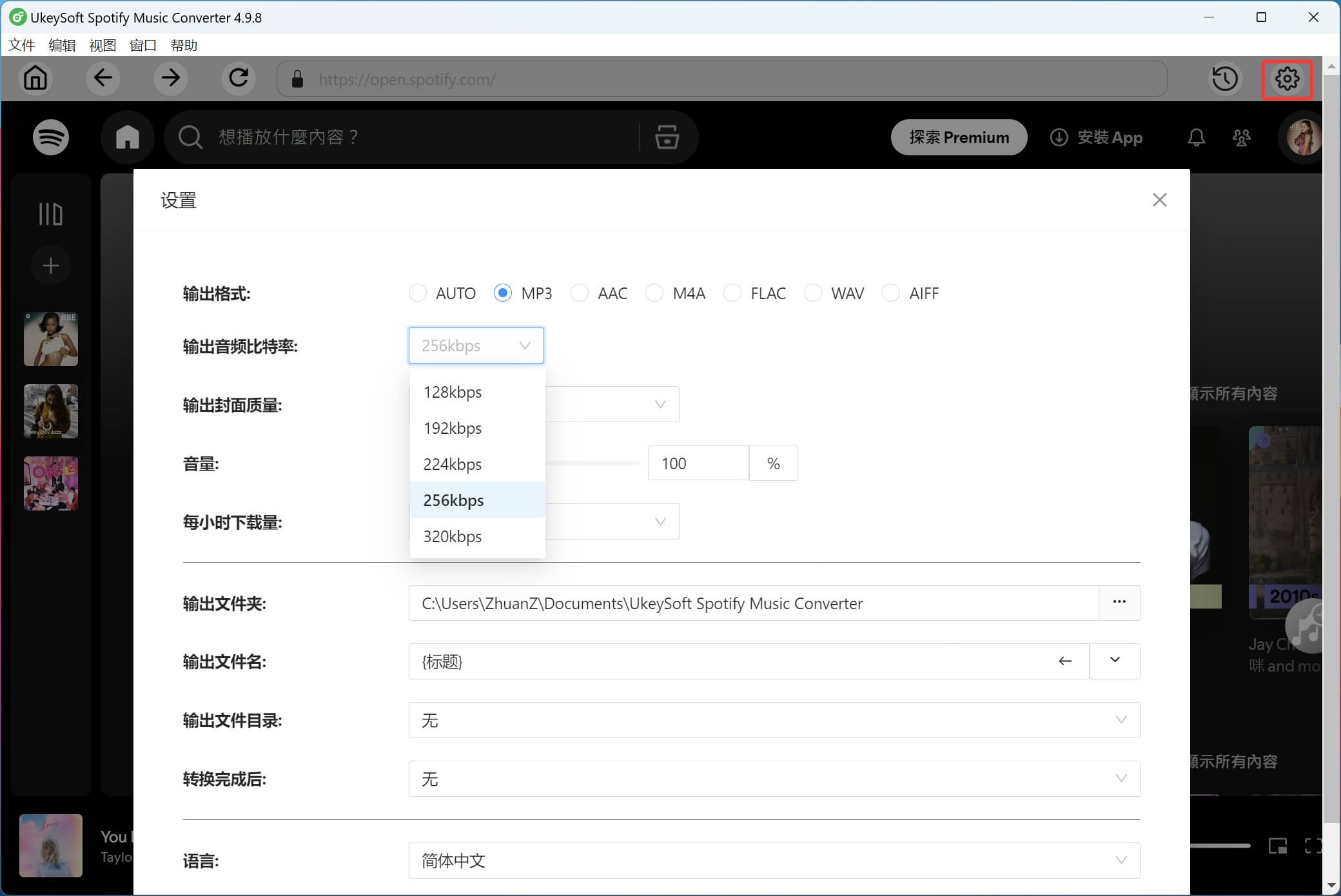
第二步、自定義歌曲輸出格式
當你要選擇歌曲的輸出格式時,請點擊軟體右上角的「設定」圖標,在這你會看到MP3、M4A、WAV、FLAC、AIFF和AAC輸出格式。
第三步、新增要轉換的 Spotify 歌曲
接著,你需要找到你需要轉換的歌曲或播放清單,然後點擊「+」圖示將歌單加入清單,軟體就會為你自動分析歌單,並將歌曲載入「待轉換」部分。
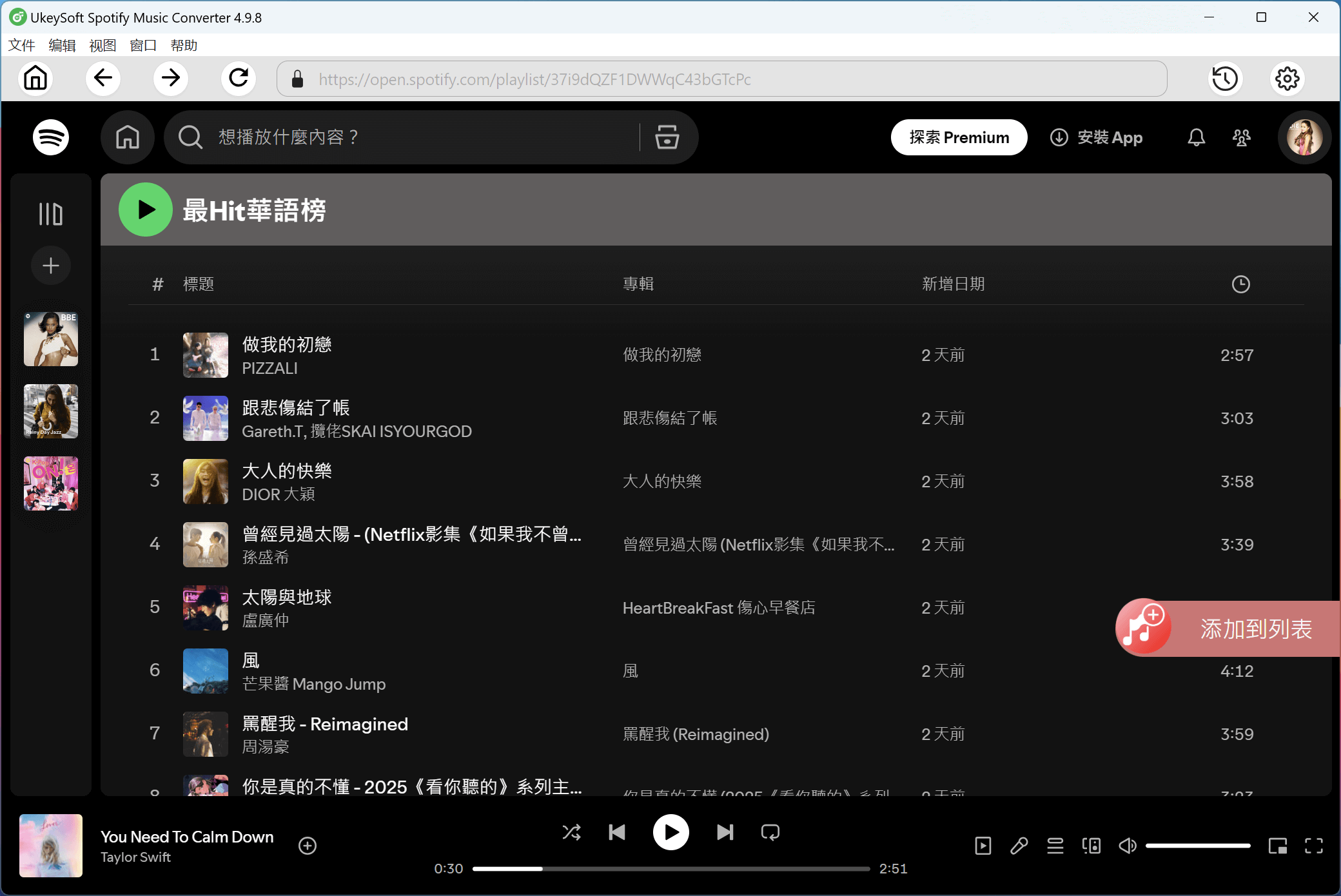
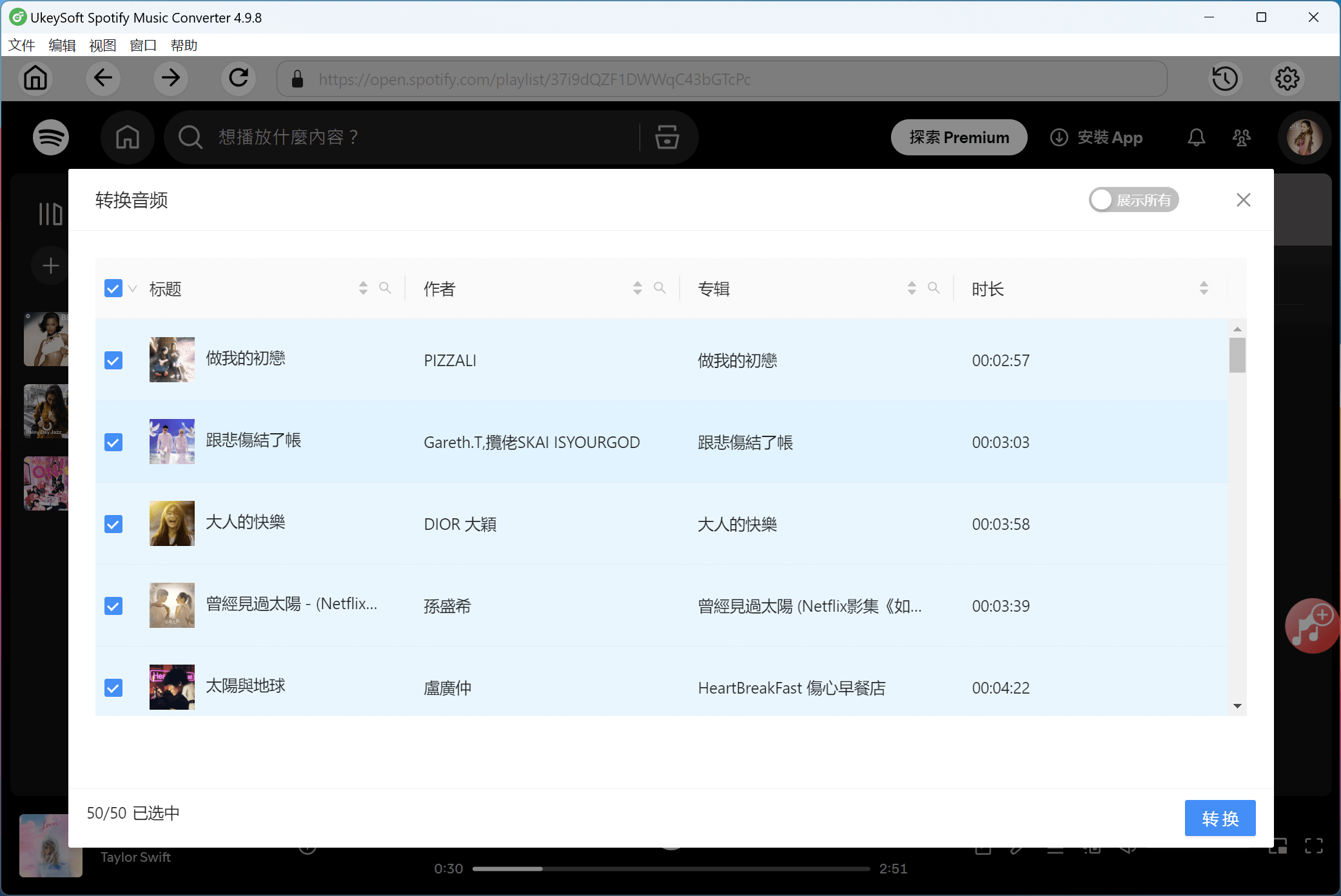
然後,勾選你要下載的歌曲。
第四步、開始轉換 Spotify 歌曲
當你加入轉換的歌單後,便可以點選「轉換」按鈕,軟體會自動開始以 10 倍的速度轉換Spotify歌曲/播放清單轉換為MP3。你可以進行大量批次下載,因為該軟體支援批次下載。
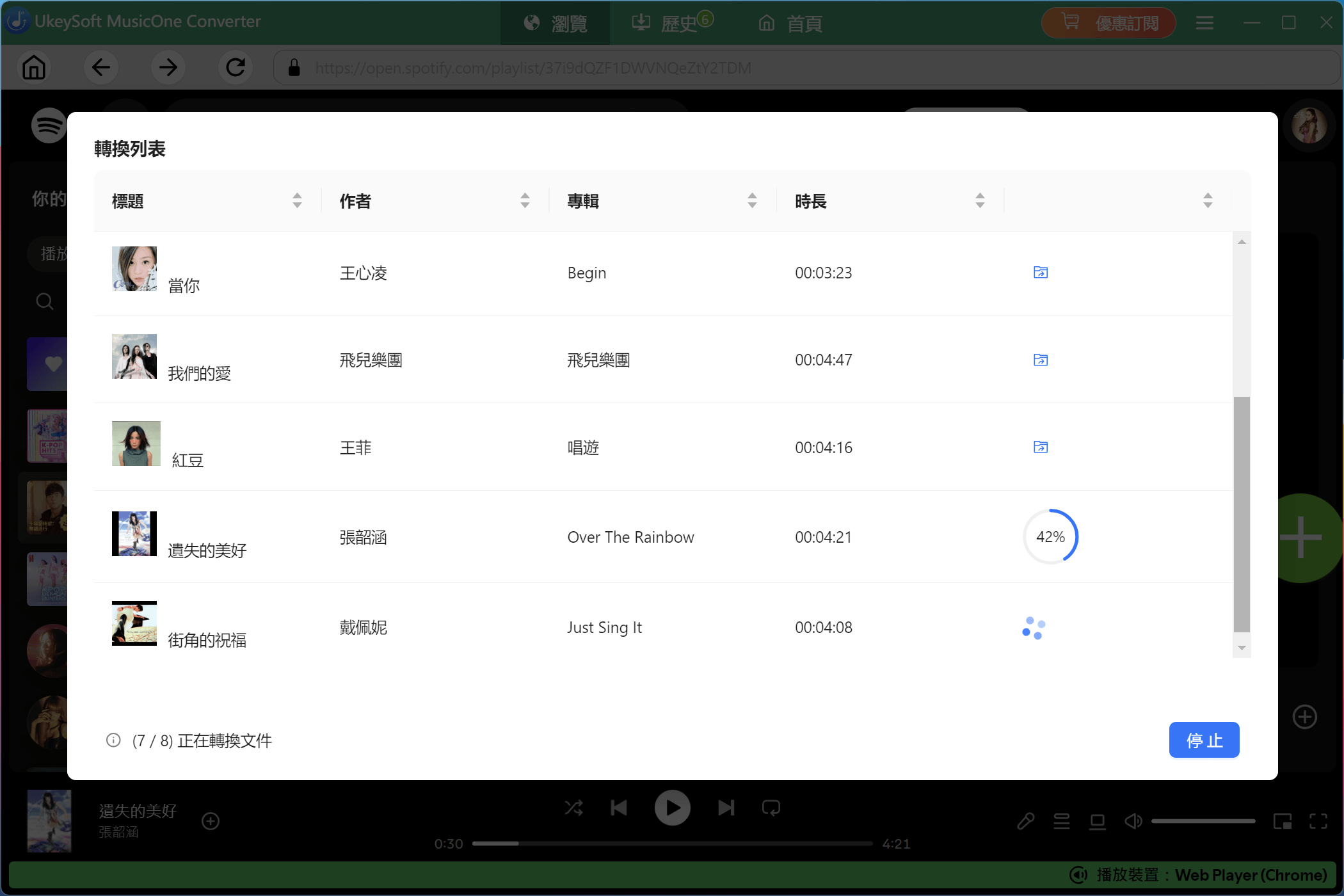
第五步、查看已轉換的MP3歌曲
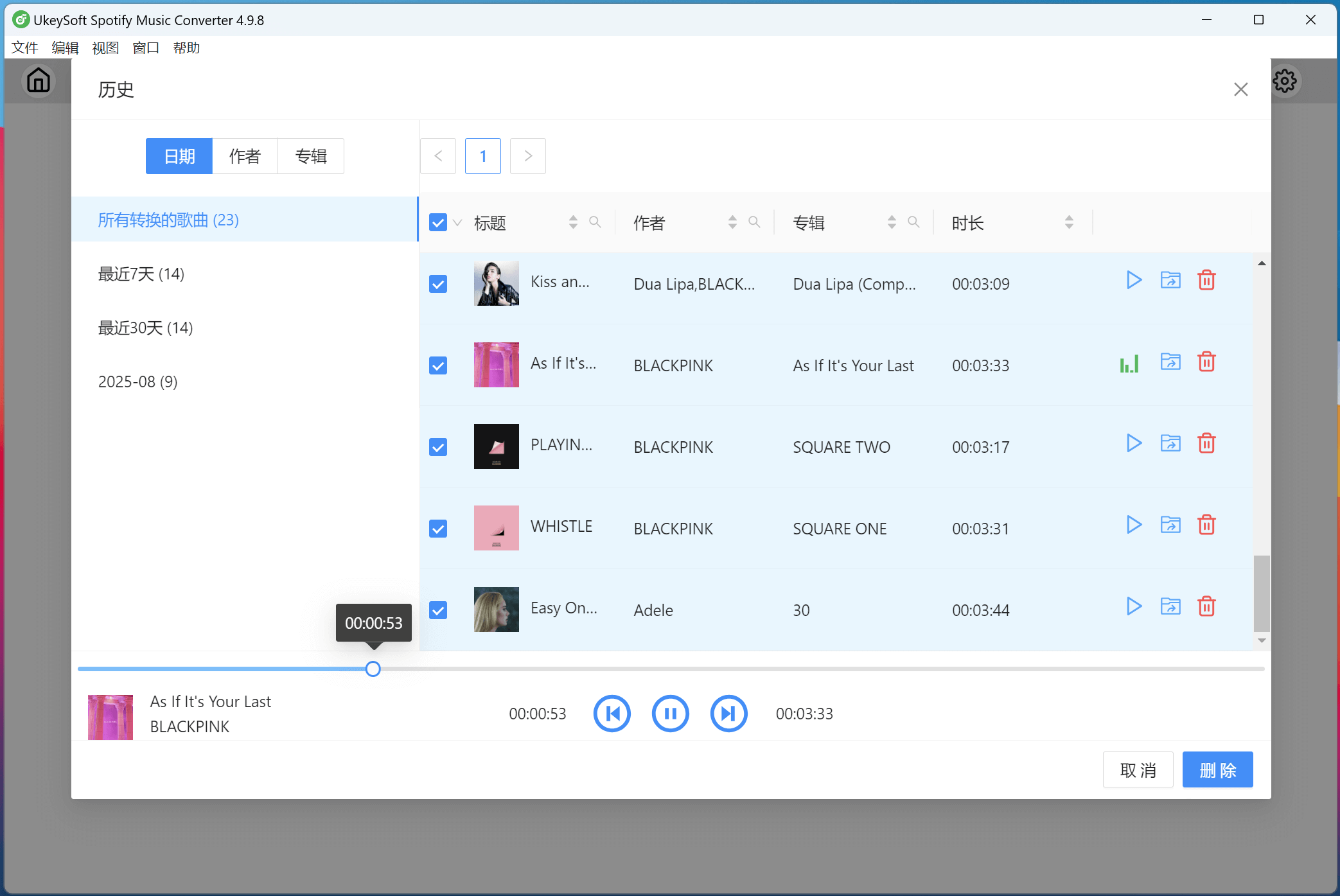
當全部歌曲轉換完成後,你就可以點擊藍色的「輸出檔案夾」按鈕,開啟目標檔案夾。在這裡,你會看到已經轉換為 MP3 格式的Spotify音樂了。

你也可以直接在內置的 Spotify 音樂播放器上離線收聽已下載的 Spotify MP3 歌曲
關於Spotify 亂跳、隨機播放不在清單裡的常見問題答疑
问题一、Spotify Shuffle 真的是隨機播放嗎?
不,Spotify 的隨機播放功能使用了一種加權演算法,這種演算法比真正的隨機播放更能給人隨機的感覺。真正的隨機播放可能會重複播放同一首歌,或連續幾個小時忽略某些歌曲。 Spotify 的演算法則確保了歌曲的均勻分佈,避免播放最近播放過的歌曲,並分散播放不同歌手的歌曲。它的設計初衷是為了符合人們對隨機性的預期,而不是數學意義上的隨機性。
问题二、我可以設定Spotify只播放我選擇的歌曲,不推薦歌曲嗎?
是的。關閉自動播放,停用智慧隨機播放,使用標準隨機播放或不隨機播放,並保持高級訂閱,即可完全控制您的設定。下載播放清單以供離線播放,避免被演算法推薦。播放清單前清空播放佇列,並避免收聽 Spotify 的精選播放清單或電台。
问题三、為什麼Spotify會不斷在我的播放清單中加入歌曲?
自動播放功能會在播放清單播放完畢後自動新增歌曲。智慧型隨機播放功能會在播放清單曲目之間插入推薦歌曲。瀏覽已新增歌曲時,可能會誤點「新增至佇列」。語音助理經常會在您點播一首歌時將整張專輯新增至隊列。共享帳戶上的其他用戶可能正在遠端添加歌曲。
问题四、如何知道是否有人正在使用我的Spotify帳號?
請造訪 spotify.com/account > 隱私設定 > 登入活動,查看是否有異常位置或裝置記錄。留意是否有陌生的播放清單、最近播放清單中出現您不認識的歌手,或您未曾要求過的密碼重設郵件。如果收到「有人正在收聽」的提示訊息而被強制登出,則表示您的帳戶可能已被盜用。好友活動記錄中出現您未播放的歌曲,也表示您的帳號可能已被盜用。
總結
如果 Spotify 隨機播放功能不正常或無法正常運作,您可以嘗試以下幾種方法來解決此問題:更新 Spotify 應用程式、登出 Spotify 帳號並重新登入、清除快取、重新安裝應用程式等等,這些方法都可能使隨機播放功能恢復正常。透過UkeySoft Spotify 音樂轉檔器,您可以輕鬆地將 Spotify 歌曲、專輯、播放清單、播客和有聲讀物下載到本機資料夾,而無需 Spotify Premium 訂閱,這樣您就可以將 Spotify 音樂傳輸到其他常用音樂播放器,從而隨機播放您的 Spotify 播放清單。