由 Christnal更新於 March 16, 2026
我可以下載將已購買的 YouTube 電影離線觀看嗎?答案是可以的,YouTube 官方提供在 App 內下載影片的功能,讓用戶在無網路情況下也能觀看。不過,這類下載僅限於應用程式內播放,且可能受到授權期限、裝置限制與帳號驗證影響,無法真正永久保存。若你希望將已購買的電影長期保存並自由播放,則可考慮使用專業的 YouTube影片下載工具,將影片下載為 MP4 本地檔案,以獲得更穩定的離線觀影體驗。
您可以在 YouTube 上購買單部電影(例如,《沙丘2》售價 NT$590),並將其下載到您的收藏夾。這種方法完全合法且無廣告。但要注意的是,此方法僅適用於手機,下載的 YouTube 影片無法儲存為單獨檔案或與他人分享。此外,購買的內容有效期限為 5 年。
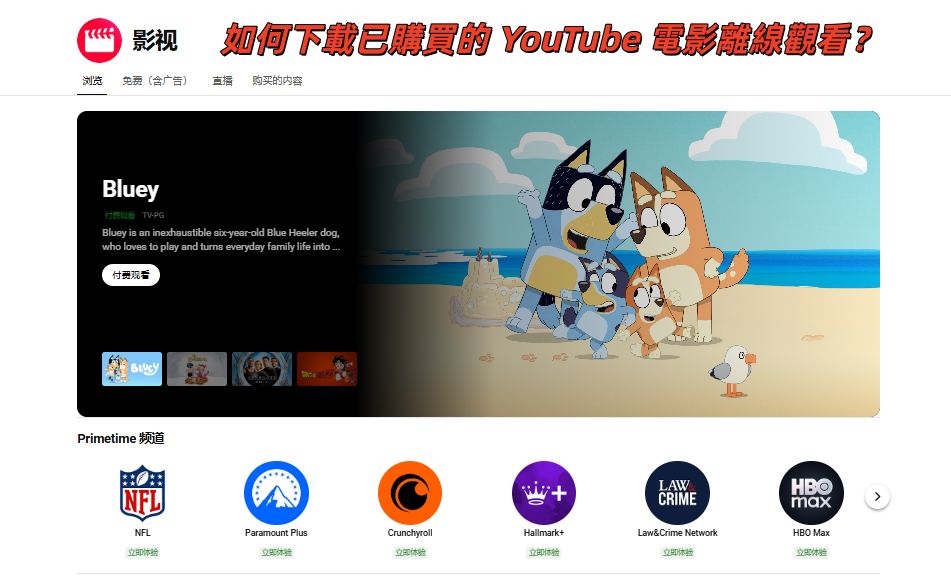
在 YouTube 中,「購買電影」是一個專門提供正版影視內容的功能板塊,用戶可以直接在線選購熱門電影與節目,無需訂閱串流平台即可觀看。在 YouTube 上購買電影後,許多影迷都希望能將影片下載到裝置中,以便在沒有網路的情況下隨時觀看。雖然我們可以將購買的 YouTube 電影下載到手機上觀看,但影片仍受到平台授權保護,只能在 YouTube App 或網頁內播放,並且有效期有限,甚至需要定期聯網確認訂閱狀態。
相比之下,使用第三方專業的 YouTube 影片下載器,將已購買的 YouTube電影下載為本地 MP4 檔案,才是更靈活且穩定的解決方案,不僅可以永久保存影片,也能避免重複購買或受平台限制影響,繼續閱讀,找到最適合你的方法吧!
快速導航
如何從 YouTube 購買電影?
在 YouTube 上購買電影是一種方便又靈活的觀影方式,無需訂閱平台即可單次付費觀看熱門影片。無論是最新上映電影還是經典作品,用戶都可以透過 YouTube 直接購買或租借,並在多種裝置上隨時播放。購買後的影片會保存在帳號中,方便日後重複觀看,非常適合不想長期訂閱串流服務的用戶。
📌 操作步驟:
步骤1、打開 YouTube App 或進入官網,然后在搜尋欄輸入想觀看的電影名稱。
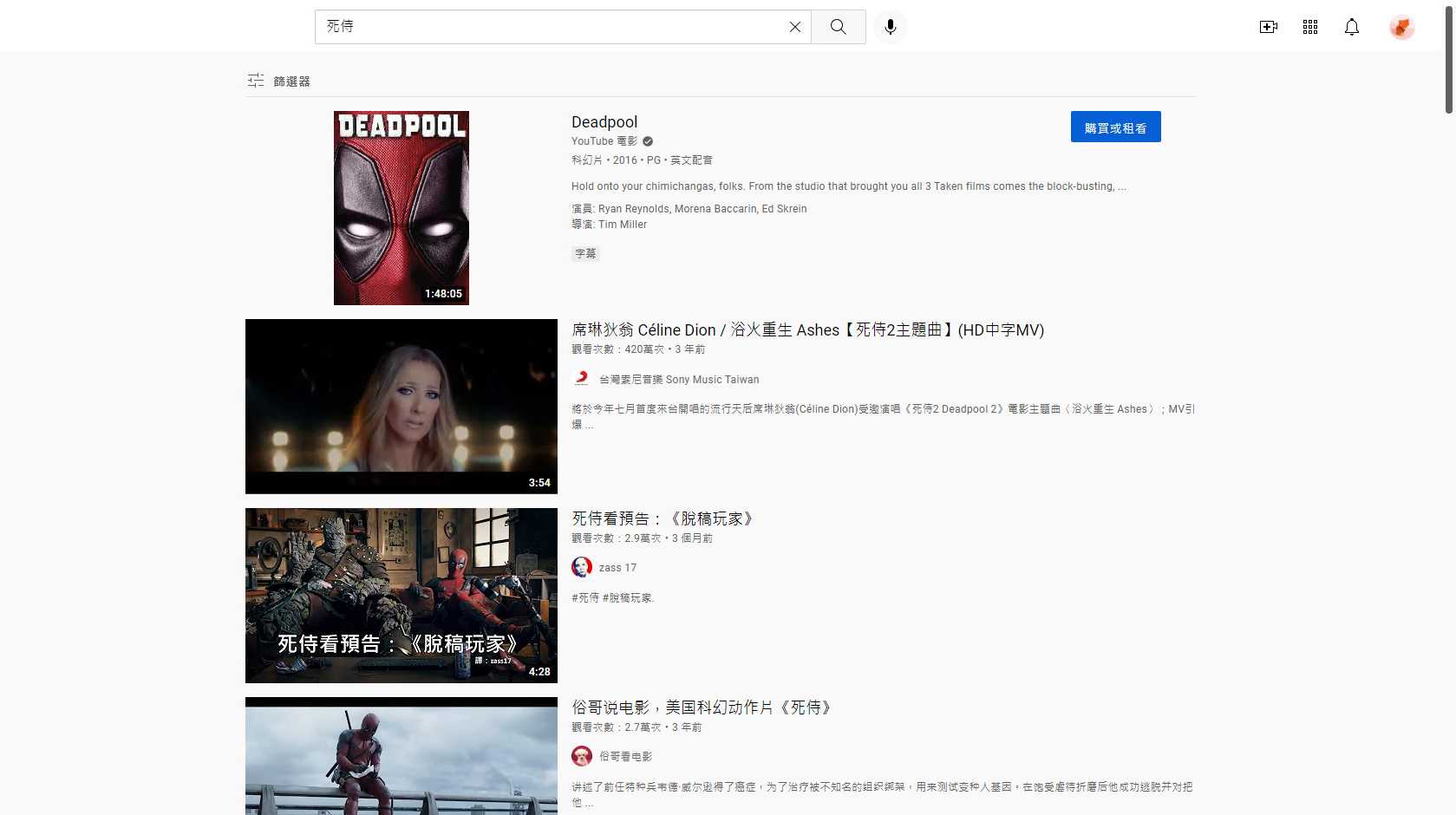
步骤2、接著點擊影片頁面,選擇「購買(Buy)」或「租借(Rent)」
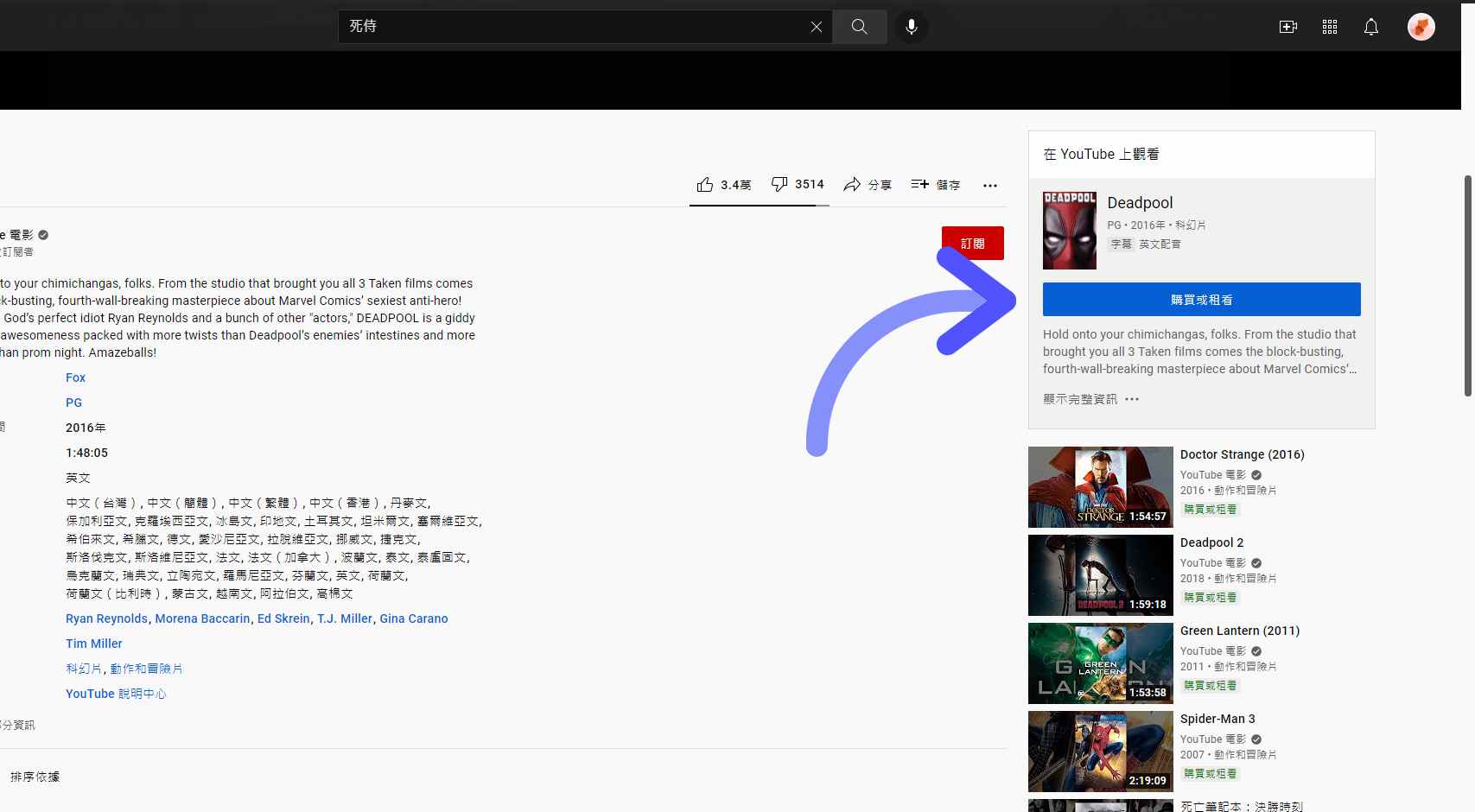
步骤3、選擇影片畫質(如 SD 或 HD),登入 Google 帳戶並完成付款
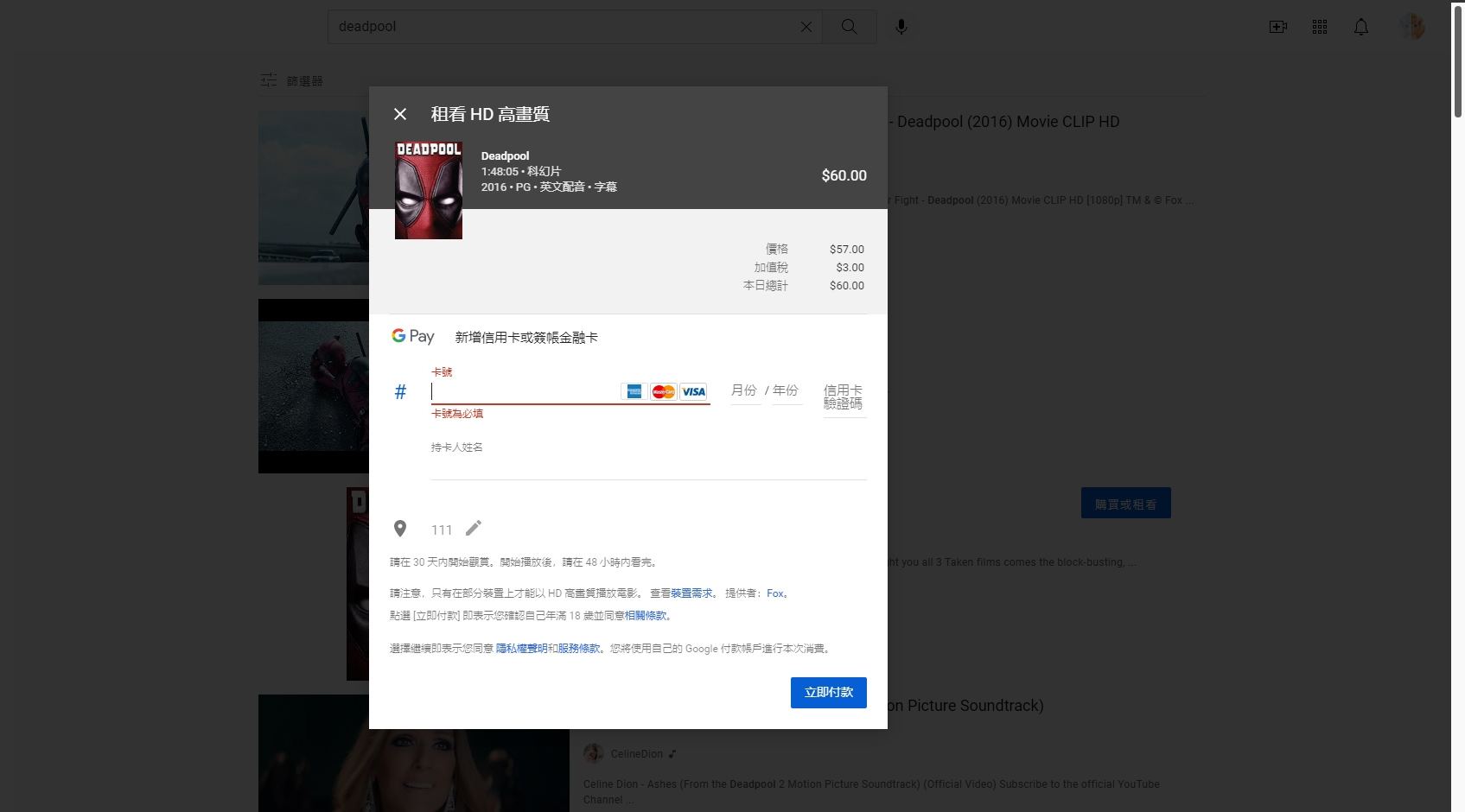
步骤4、購買成功後,可在「媒體庫 → 你的電影與節目」中觀看
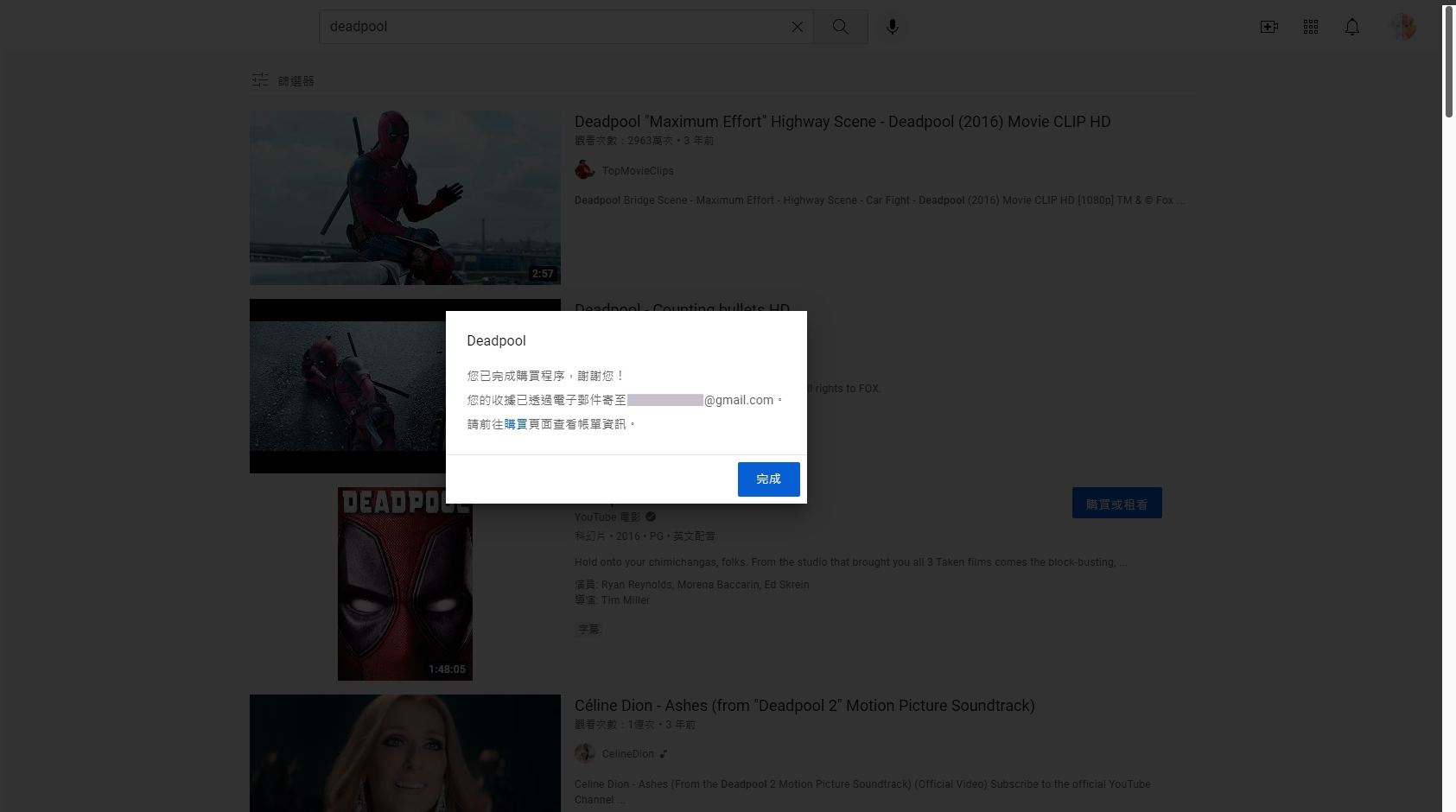
如何下載已購買的YouTube 電影離線觀看(YouTube App)
下載已購買的 YouTube 電影離線觀看,需在手機/平板使用 YouTube App 或使用 Google TV App。登入購買帳戶,進入「媒體庫」>「你的電影和電視」點擊「下載」圖示即可。此功能不需 Premium,但無法下載至電腦版瀏覽器,UHD 影片不可下載。
📌 具體步驟(以 iOS/Android 為例):
步驟1、打開 YouTube 應用程式,並確保登入的是購買影片時的 Google 帳戶。
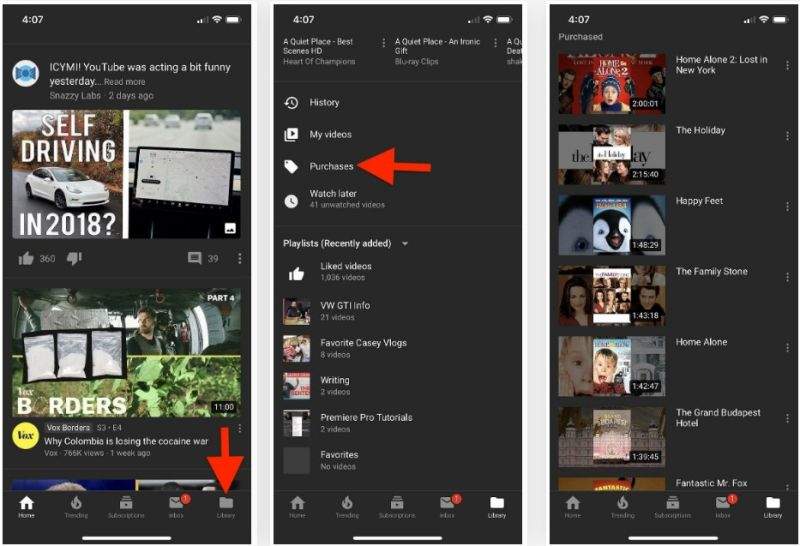
步驟2、點選底部「媒體庫」 -> 找到「你的電影和電視」欄位 (或在部分版本中點選頭像 -> 下載內容)。
步驟3、在想看的電影下方點擊「下載」圖示,接著下載時可選擇影片畫質。
步驟4、下載完成後,影片會顯示「已下載」圖示,即可在沒有網路的環境下點開欣賞。
從 YouTube下載已購買的電影後,您只能在 YouTube App 內觀看,無法匯出到其他平台使用,若版權到期或平台變動,這些已購買的影片可能無法再觀看。如果你想將 YouTube 影片可永久保存在本地,你可以使用第三方專業的 iMovieTool YouTube 影片下載器一鍵輕鬆將 YouTube 影片下載為 MP4 或 MKV 格式,永久珍藏電影/劇集以便在電腦或其他裝置上離線觀看。
從YouTube購買的電影能保持多久?
從 YouTube 購買的電影有效期通常為長期有效,只要您的Google帳戶有效且該內容未因版權問題下架,即可在「媒體庫」中無限次觀看。但如果是租借電影,則需要在30天內開始觀看,且點擊播放後通常有48小時的播放期限。因此,我强烈建議大家使用第三方專業的 iMovieTool YouTube影片下載器,使用它,無論你是YouTube免費用戶還是 Premium 會員,都可以輕鬆從 YouTube 免費下載 1080P 高畫質影片,永遠不會過期
注意事項:
購買 (Buy):
您將內容購買到數位儲物櫃中,可在您的帳戶內無限次觀看,通常有效期至少為 5 年。
租借 (Rent):
儲存期限:離線影片最長可在裝置上保存一段時間,之後需要重新連網確認狀態(通常為 48 小時)。
- 開始觀看前: 購買後30天內須觀看。
- 開始觀看後: 通常在48小時內可無限次觀看(具體時長以支付頁面的顯示為準)。
裝置限制:
UHD(超高畫質)影片通常不支援下載。
位置:
下載的內容僅限在 YouTube 或 Google TV App 內離線觀看,無法匯出為影片檔案。
將 YouTube 電影下載為 MP4 格式,實現永久離線觀看(無需重複購買)
iMovieTool YouTube 影片下載器是一款功能強大的 PC/Mac 版 YouTube 影片下載器,無需 YouTube Premium 帳戶即可將 YouTube 影片下載為MP4/MKV格式,並且可以根據自己的喜好,選擇以 1080p、720p 和 480p 的解析度下載 YouTube 電影,同時支援 AAC 2.0 音軌。此外,它還能高效處理批量下載,提供無廣告下載,並保留原始字幕和音軌。這樣,你就無需購買 YouTube 電影,直接從 YouTube 免費下載任何 YouTube 電影/影集/節目,打破串流媒體服務下載限制,實現隨時隨地離線觀看,不受任何限制!
📌iMovieTool YouTube 影片下載器的功能特點:
- 可免費從 YouTube Movies & TV 下載任何電影和電視節目
- 可將YouTube電影下載為MP4或MKV格式
- 提供高品質的影片質量,最高可達1080p
- 提供驚人的50倍下載速度,並支援批量下載
- 保留多語言字幕和音軌杜比全景聲(Dolby Atmos) 環繞音效
- 可以永久儲存到電腦上,永遠不會過期
- 可匯到任何便攜性裝置和播放器上離線播放
- 與Windows和Mac操作系統完美相容
教学:如何使用 iMovieTool YouTube 影片下載器下載 YouTube 影片为MP4
第一步、啟動 iMovieTool YouTube影片下載器
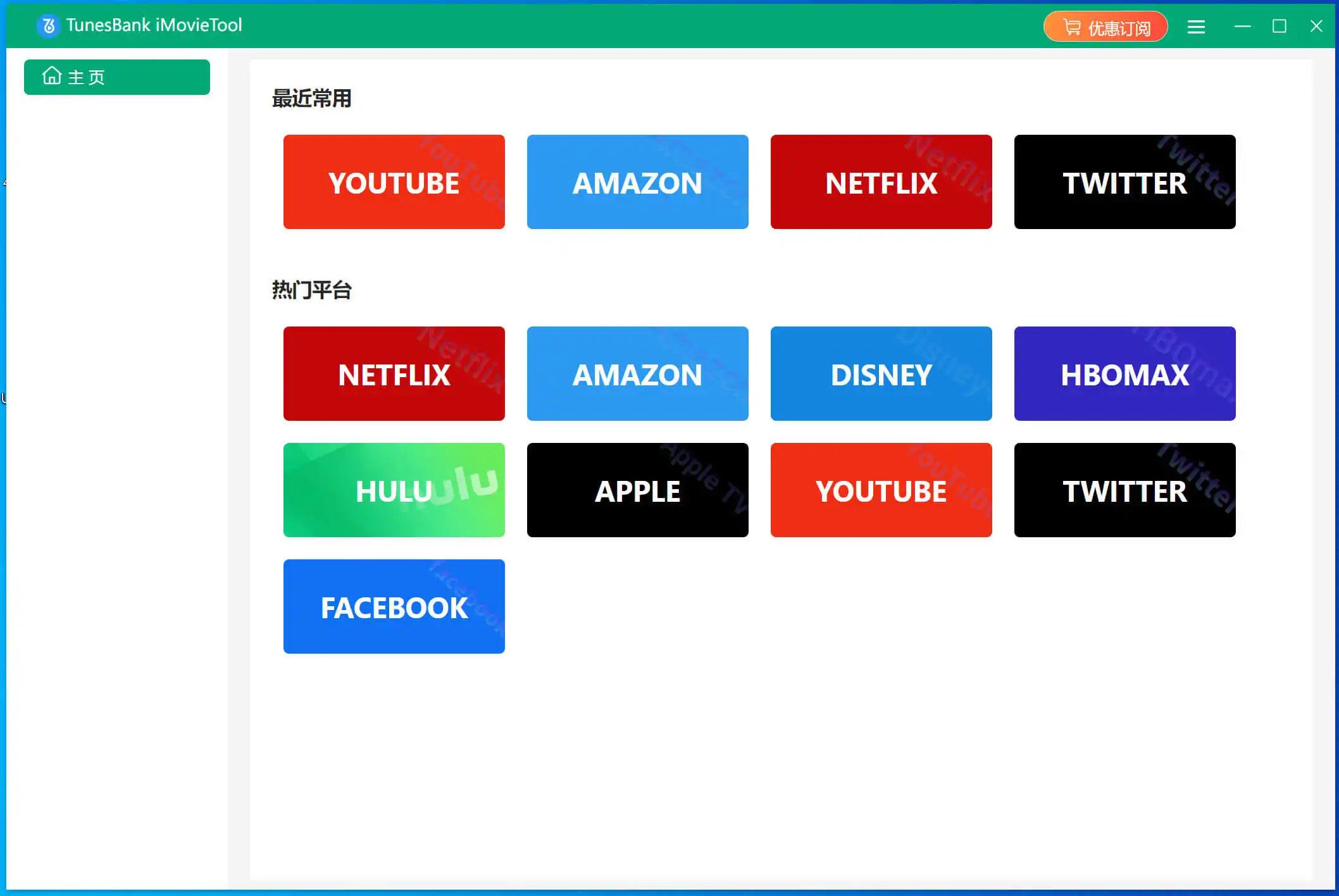
首先,您需要將 iMovieTool YouTube影片下載器下載並安裝到你的電腦,然後啟動軟體後你會看到以下的界面,该軟體支援 9 個不同的串流影片網站下載电影。由於我們今天要從 YouTube 下載電影,因此你要選擇「YouTube」下載服務。
第二步、自定義影片參數
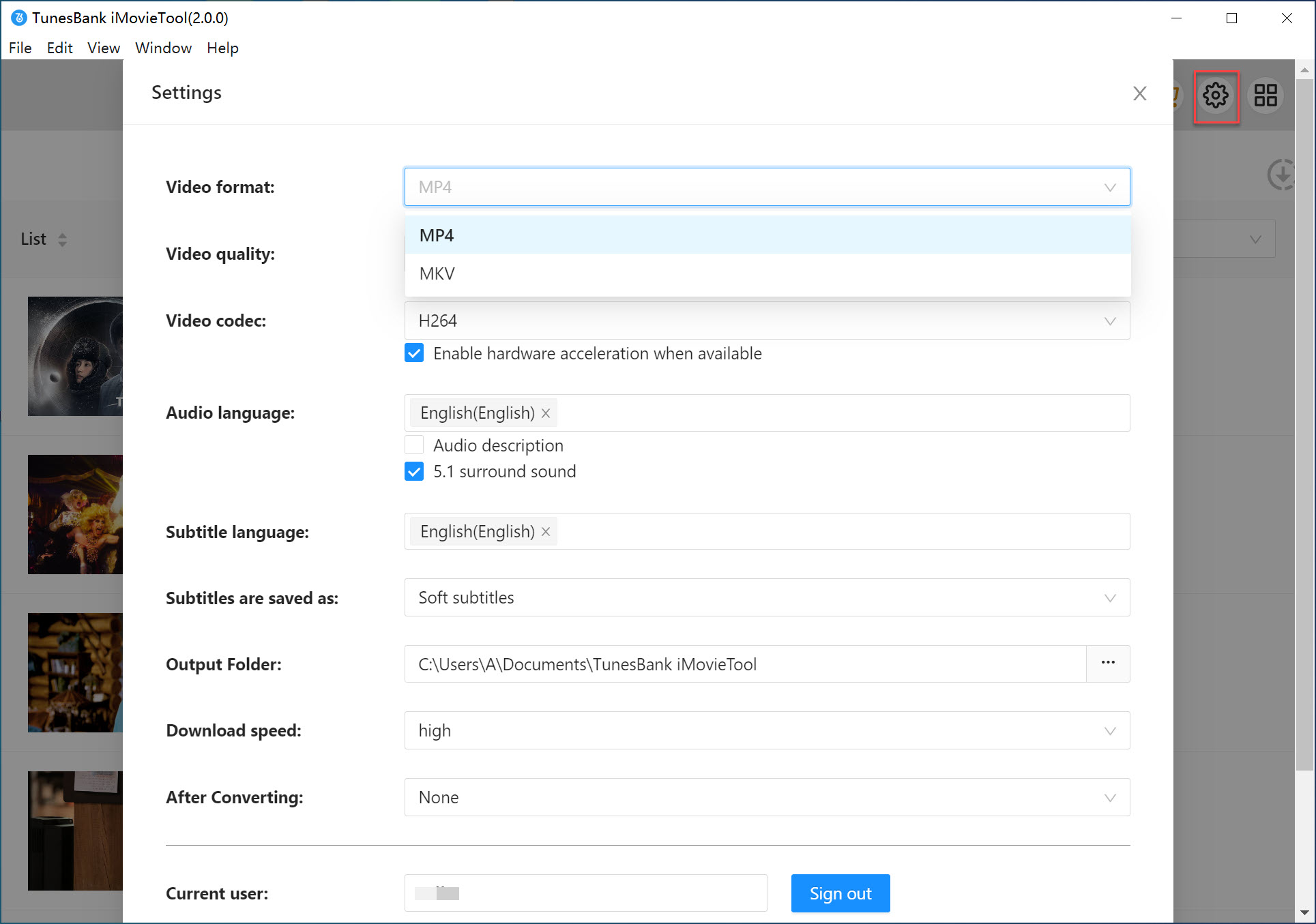
接著在軟體右上角點擊「齒輪」圖標,根據個人可以選擇 MP4 或 MKV 作為格式、除外還能選擇 H264 或 H265 的視訊編解碼器、音訊語言、字幕語言和字幕類型等。
第三步、搜尋要下載的 YouTube 電影
該軟體提供三種方式方便用戶快速地、精准地找到要下載的電影、電視節目內容。
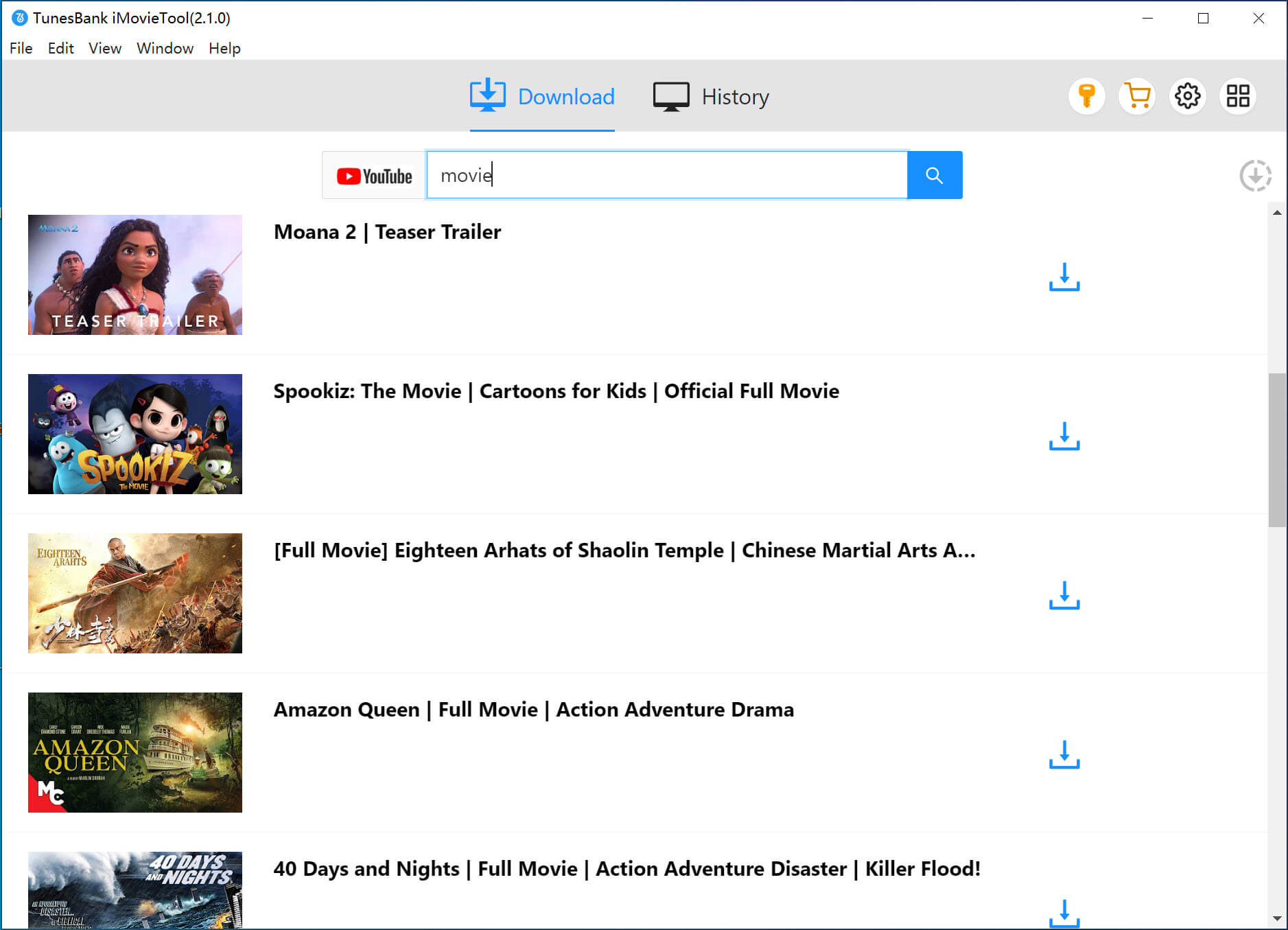
方法一、直接搜尋電影標題: 你可以在軟體自帶的搜尋欄中直接輸入電影名、關鍵詞、或相關名稱直接搜尋影片,在幾秒內軟體會快速搜尋並展地所有相關的影片供下載,你可以使用鼠標上下滑動查找要下載的電影。
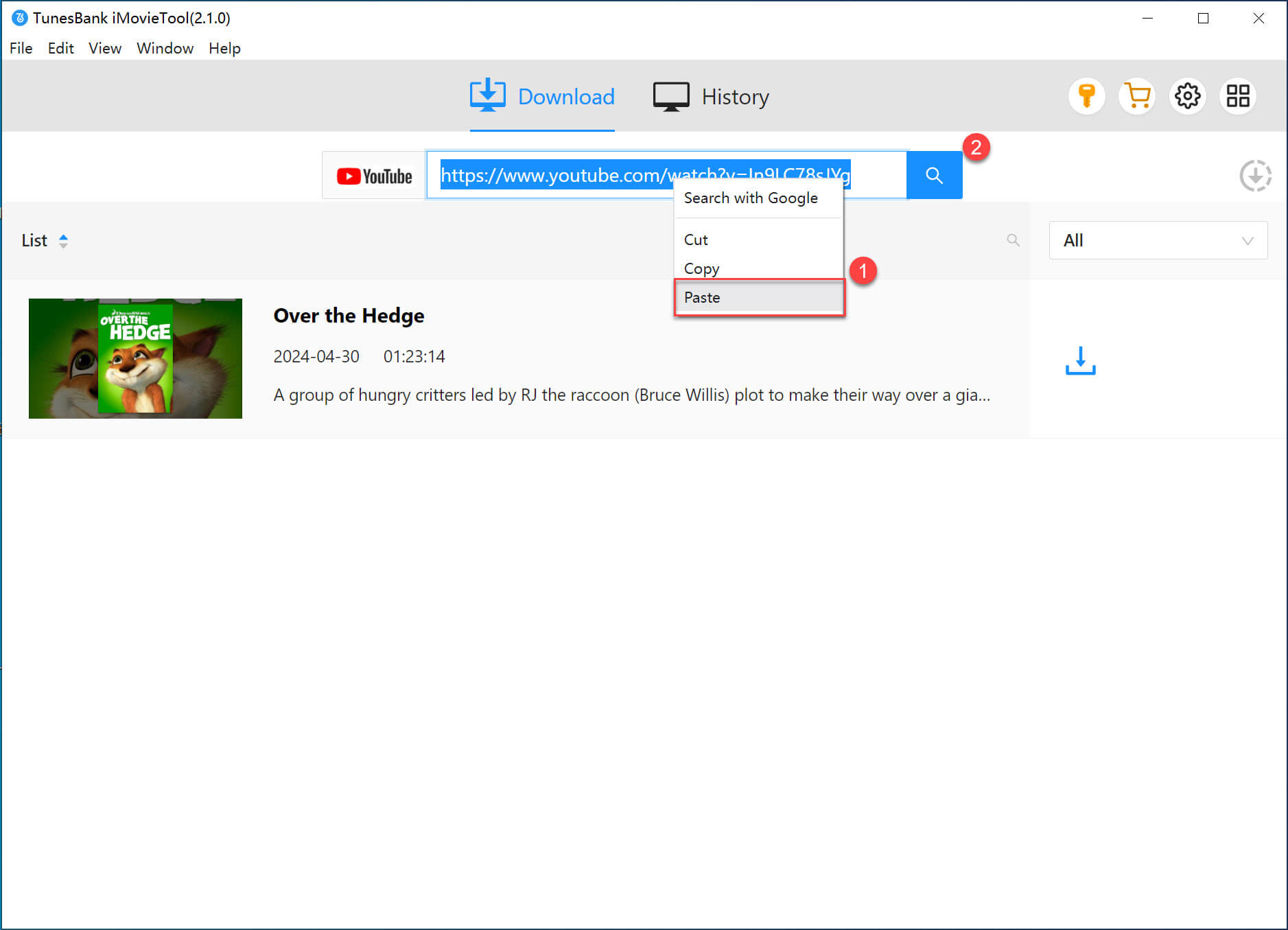
方法二、直接搜尋 YouTube URL: 你也可以從 YouTube 應用程式或瀏覽器中複製 YT 影片鏈接,然後粘貼到軟體的搜尋欄,按一下「搜尋」按鈕快速找到下載的 YouTube 影片。這種方法是最快的,也是最精准的!
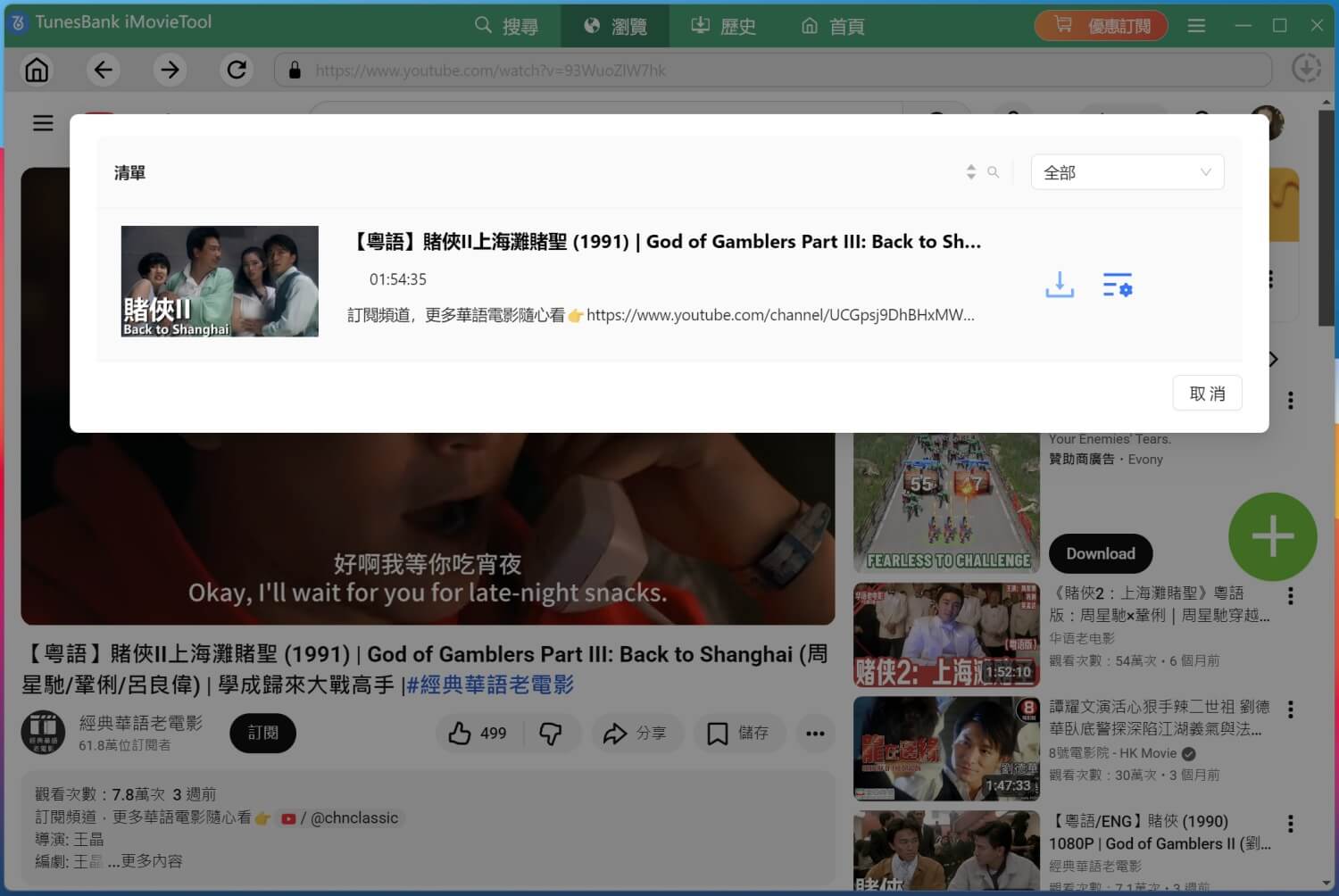
方法三、瀏覽模式下搜尋添加影片: iMovieTool 影片下載器內建了 YouTube 網路瀏覽器,與 YouTube 影片庫直接。點擊【瀏覽】菜單並在內建的瀏覽器中搜尋、瀏覽你要下載的電影,然後打開播放頁,點擊右邊的【添加】圖標。
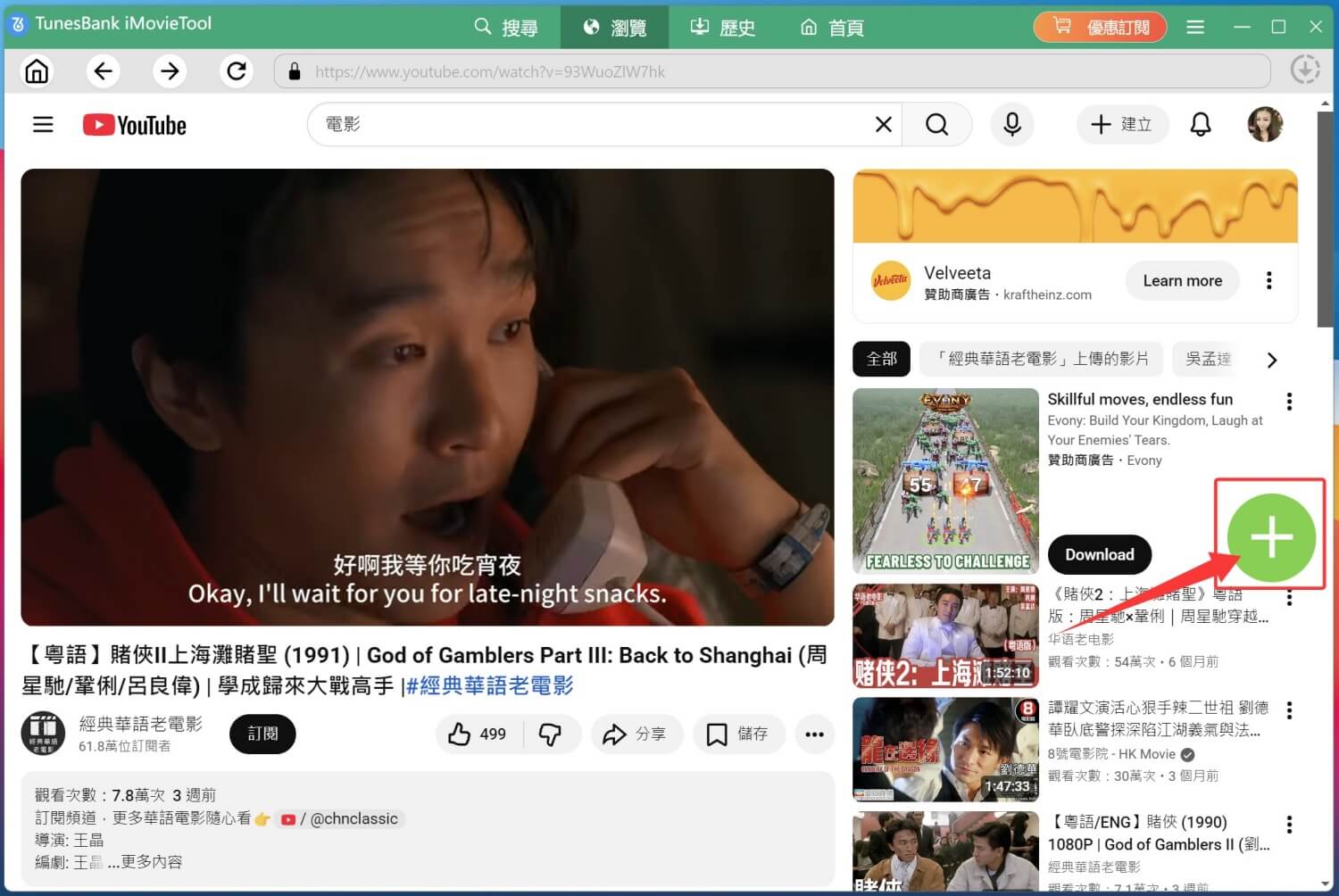
只需等待幾秒,軟體會自動彈出下載框,再次點擊【下載】按鈕便快速將影片添加到下載清單。
第四步、開始將 YouTube 電影下載为MP4
當你完成所有設定後,您就可以關閉設定視窗並再次回到剛剛的搜尋介面,接著在影片右下角點擊【下載】按鈕,軟體就會自動開始影片的整個下載過程。
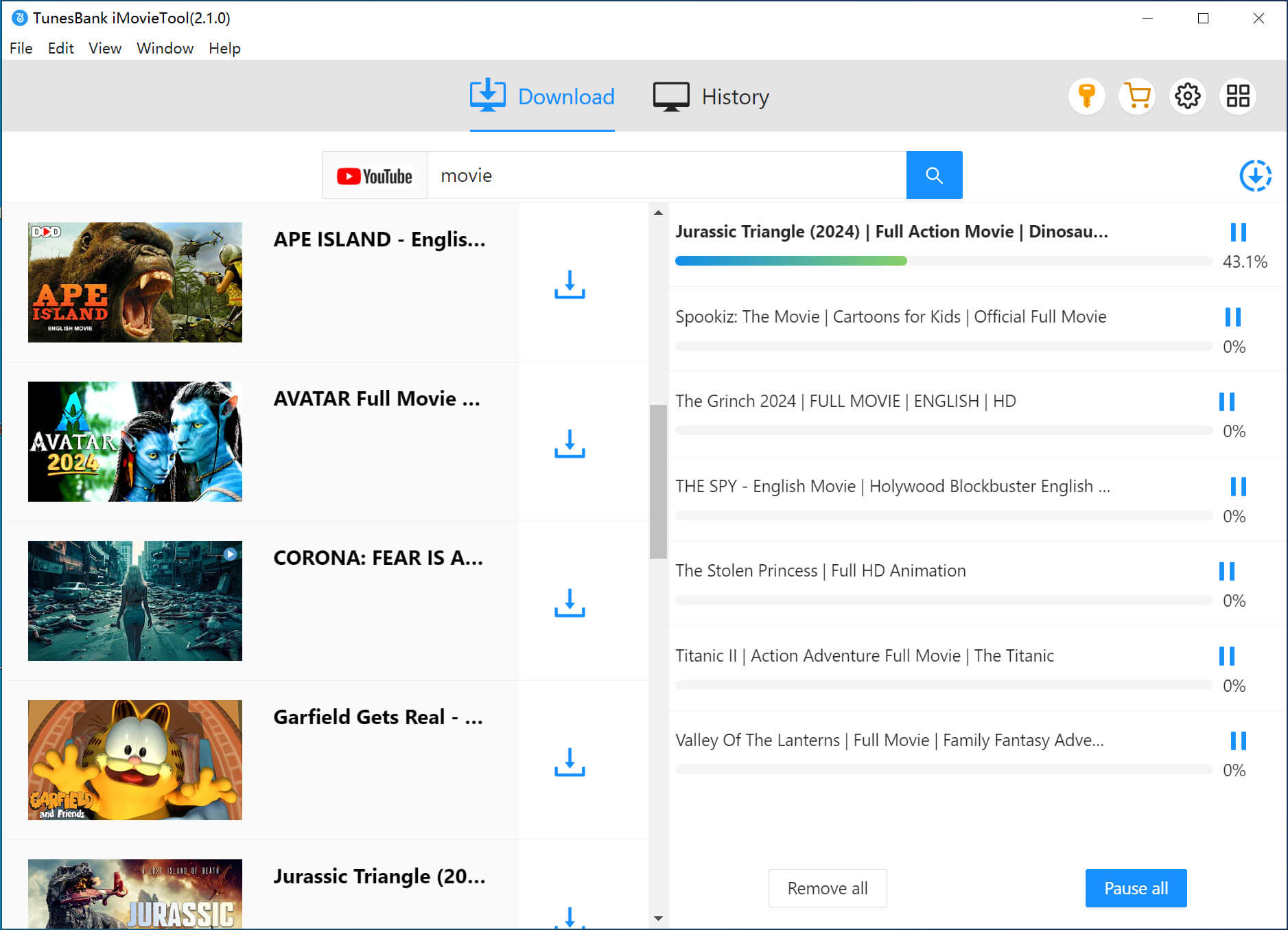
在等待下載的時候,如果您還想下載其它影片,只要按照上一步操作就能繼續下載,軟體也會自動加載到下載列表,因為iMovieTool支援批量下載。
第五步、检查並離線播放下載的電影
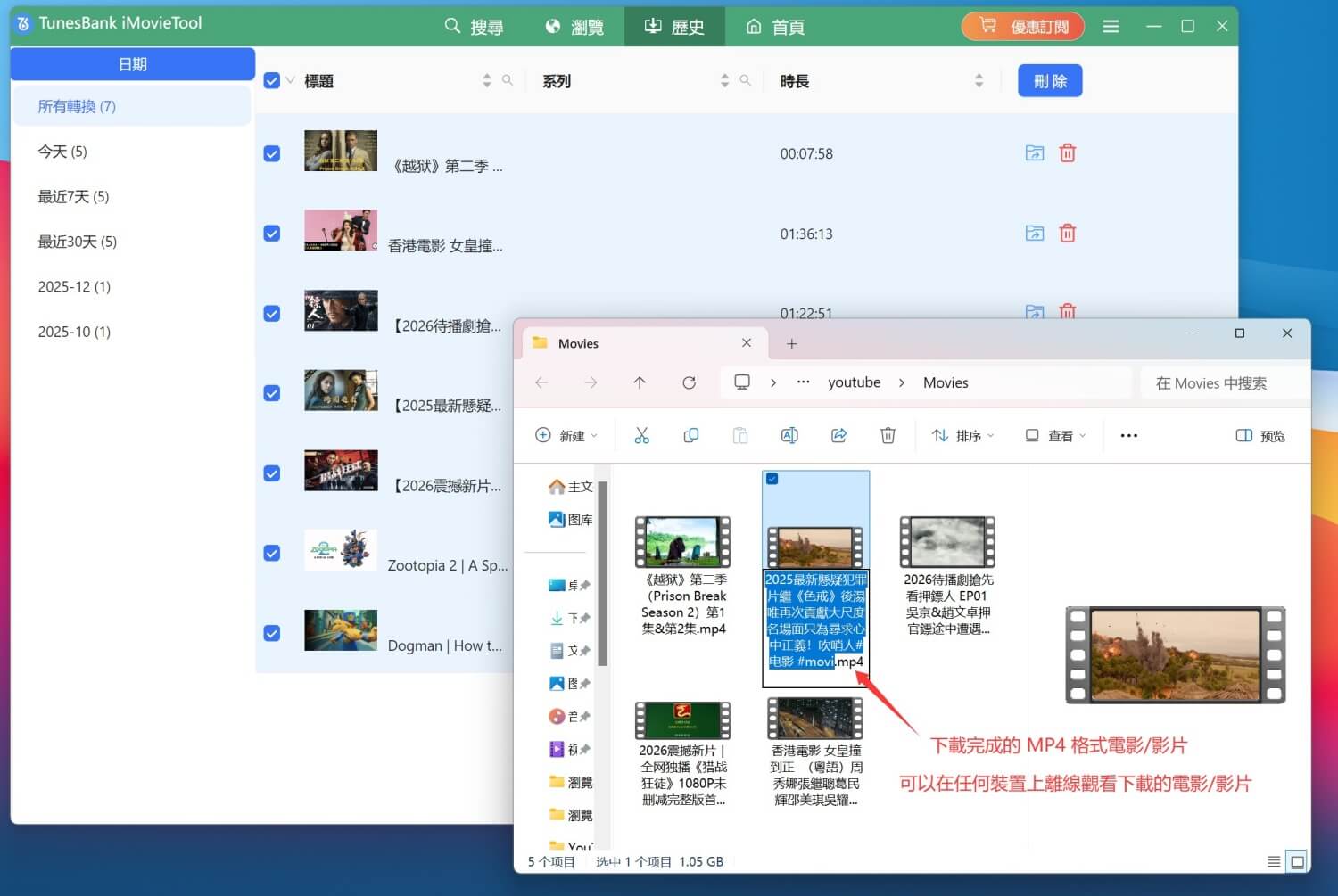
當下載任務全部完成後,你就可以去查看下載的YouTube影片,只需打開「歷史記錄」菜單,你會看到影片已經以MP4或MKV格式儲存到電腦本地,同時你可以使用其他播放器在電腦上離線播放它們。
關於下載已購買的YouTube 電影離線觀看的常見問題答疑
Q1、已購買的 YouTube 電影可以下載嗎?
可以,只要該影片支援離線功能,您即可透過 YouTube App 將已購買的電影下載到裝置中離線觀看。
Q2、為什麼我找不到下載按鈕?
可能原因包括:影片不支援下載、帳戶地區限制、裝置不相容,或未使用最新版 App。建議更新應用並確認影片是否提供離線功能。
Q3、下載的電影可以永久保存嗎?
不可以,離線內容通常需要定期連網驗證授權,若長時間未連網或影片版權變動,下載內容可能會失效。如果你想永久保存下载的 YouTube电影,iMovieTool YouTube影片下载器才是你的最终选择
Q4、可以在電腦上下載 YouTube 電影嗎?
一般情況下不行。YouTube 官方僅支援在手機或平板 App 上下載,電腦網頁版不提供下載功能。如果您想下載 YouTube電影/劇集以便在電腦上離線觀看,則需要使用第三方專業的 YouTube 影片下載器 -- MovieTool YouTube影片下载器。
總結
總結來說,透過 YouTube 官方方式下載已購買的電影,確實可以在短時間內實現離線觀看,但仍受限於平台授權、裝置與帳號驗證等因素,並無法做到真正的永久保存。如果你希望長期保留影片、隨時在不同裝置自由播放,選擇更靈活的方式就顯得尤為重要。透過專業的iMovieTool YouTube 影片下載器將 YouTube影片下載為 MP4 檔案,不僅能避免內容遺失,也能大幅提升整體觀影體驗,讓你無論何時何地都能安心欣賞喜愛的電影內容。