由 Christnal更新於 May 26, 2026
YouTube Music 是 YouTube 推出的音樂串流平台,用戶們能在手機及電腦上聆聽數千萬首各種曲風的歌曲,如果你有訂閱 YouTube Music Premium 的話,還可以享有離線播放、關螢幕聽音樂及無廣告的聆聽體驗。而當我們聽音樂時,歌詞就是很重要的一部分,接下來本文會教大家如何在 YouTube Music App 及電腦版使用歌詞功能。
很多用戶選擇使用 YouTube Music 作為他們的音樂串流服務,YouTube Music 提供龐大的音樂庫,包含數千個電台、播客和播放清單。當當我們聽音樂時,歌詞就是很重要的一部分,不過,很多用戶在使用時卻發現不知道該如何開啟歌詞功能,尤其是近年相當受歡迎的「動態歌詞」模式,能像卡拉 OK 一樣同步顯示歌詞,讓聽歌體驗更加沉浸。
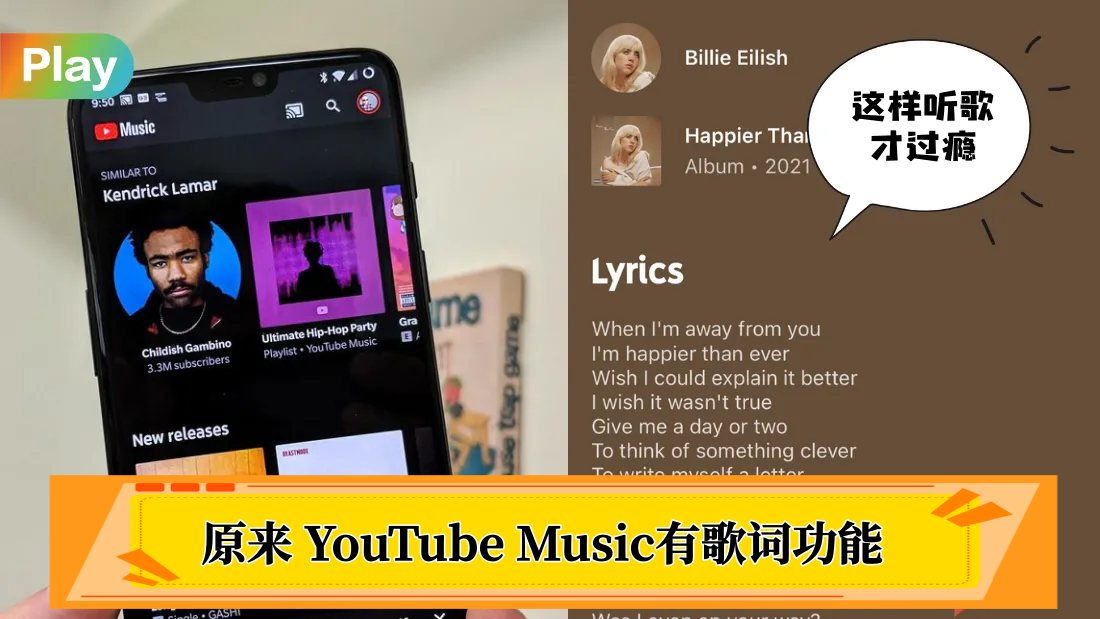
所以,在這篇文章中,我們將教大家如何開啟 YouTube Music 歌詞功能。讓你一次徹底搞懂 YouTube Music App 及電腦版歌詞設定技巧。無論你想在 APP 中即時查看動態歌詞、在桌面顯示靈動歌詞效果,或是想下載 YouTube 音樂永久保存,這篇教學都能幫助你快速上手,快一起來了解吧!
🔔內容
第一部分、 YouTube音樂有歌詞嗎?
是的,YouTube Music 內建了歌詞功能。它允許你在聽歌的同時閱讀歌詞。你可以選擇靜態歌詞或即時歌詞。靜態歌詞只是簡單的文本,需要你滾動瀏覽;而即時歌詞會高亮顯示當前歌詞行,並隨著音樂自動滾動。需要注意的是,即時歌詞主要在行動應用程式上可用;網頁版播放器僅提供靜態歌詞。
2026 年 YouTube 音樂歌詞更新
如果你發現歌詞突然消失或模糊不清,你並不孤單。自2026 年 2 月起,YouTube Music對免費的廣告支援用戶實施了「五次觀看限制」。不過 YouTube Music 上許多中文歌曲都還沒有提供歌詞,支援度不高,而大部分的英文歌曲則有提供。以下是目前的運作方式:
免費用戶:每月只能查看五首歌的完整歌詞。之後,「歌詞」標籤會顯示類似「剩餘檢視次數為0」或「使用高級會員解鎖歌詞」的警告。其他歌曲只會顯示前幾行歌詞,其餘部分會模糊處理。
高級訂閱用戶:YouTube Premium 和 Music Premium 會員仍然可以在所有裝置上享受無限量、全滾動歌詞。
這項改變使得免費用戶更難跟著自己喜歡的歌曲一起唱。想要不受限制地查看完整歌詞,您可以升級到 YouTube Premium,或者使用 Ukeysoft YouTube Music轉檔器將歌曲及其歌詞永久保存,以便離線訪問。
第二部分、如何在 YouTube Music 上開啟歌詞
在了解 YouTube Music 為用戶提供歌詞後,我們將學習如何在 YouTube Music 網頁版和 YouTube 行動應用程式上查看歌詞。按照以下步驟操作,尋找歌詞非常簡單。讓我們學習如何在聽歌的同時查看 YouTube Music 歌詞。
在 YouTube Music 手機 App 啟用歌詞:
步骤1、在 iPhone 或 Android 開啟 YouTube Music App,播放任何一首歌曲。
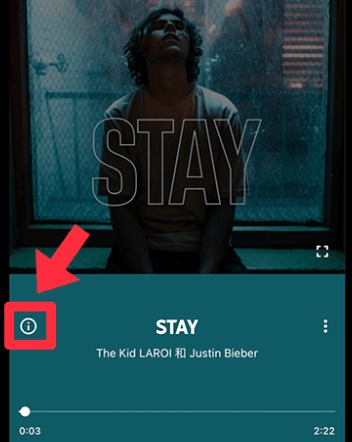
步骤2、在 YouTube Music 音樂播放介面上,點選左側的「i」圖示。
步骤3、歌詞就會顯示在下方,而且是全文顯示,不像 Spotify 可以顯示動態歌詞。
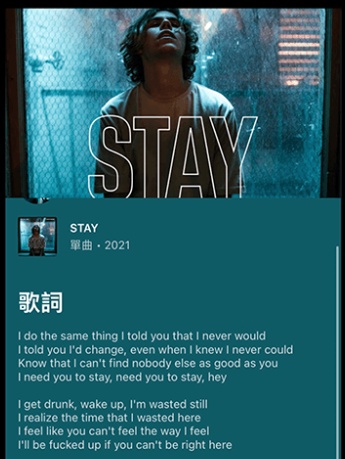
步骤4、而如果這邊沒出現歌詞的話就代表目前 YouTube Music 尚未提供這首歌的歌詞,目前大部分的中文歌曲都沒有支援,個人覺得有點可惜。
在 YouTube Music 電腦版啟用歌詞:
步骤1、在電腦上開啟 YouTube Music 網頁版,並播放任何一首歌曲。
步骤2、將右邊的功能區切換到「歌詞」。
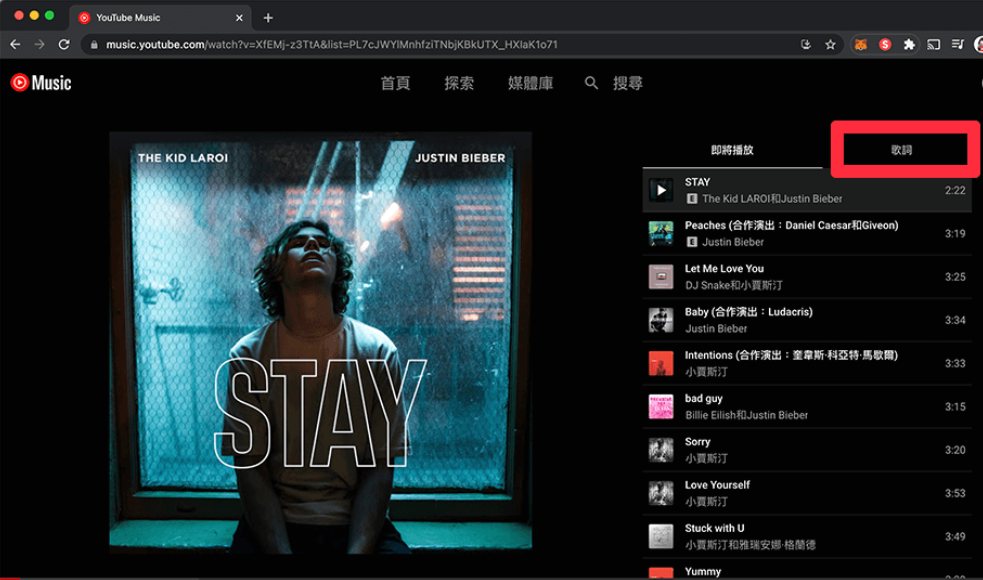
步骤3、如果這首歌有提供歌詞的話,這裡就會顯示該首歌曲的全部歌詞
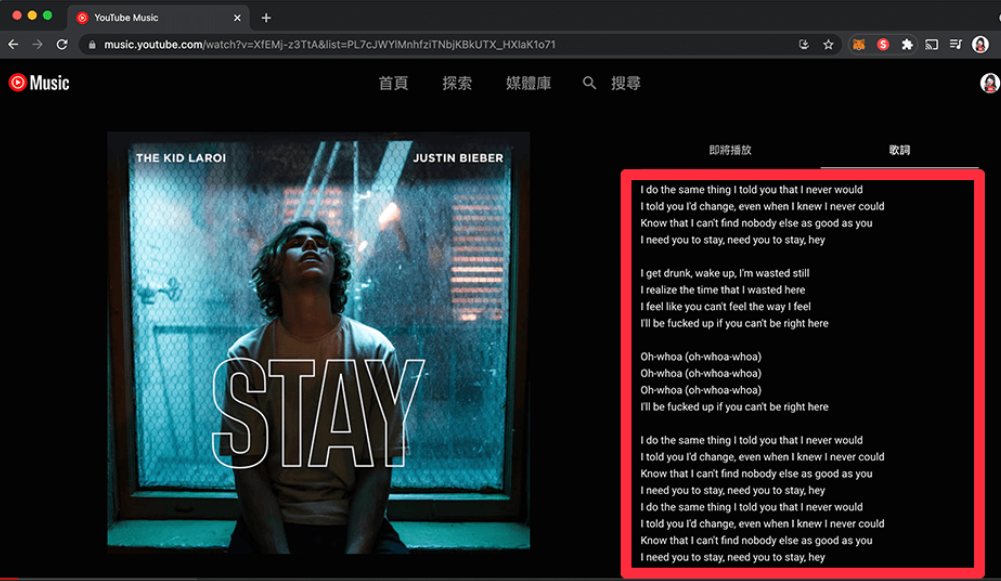
步骤4、可惜的是,目前大多數的中文歌曲在 YouTube Music 上都沒有提供歌詞,支援度不足。
對於大多數音樂,YouTube Music 一般都是收錄有歌詞的,但部分小眾歌曲也可能由於版權問題,會出現歌詞缺失的情況,此時你將會看到「如歌曲有歌詞,我們一有歌詞就會在這裡顯示」的提醒。
第三部分、如何下載有歌詞的 YouTube 音樂離線欣賞
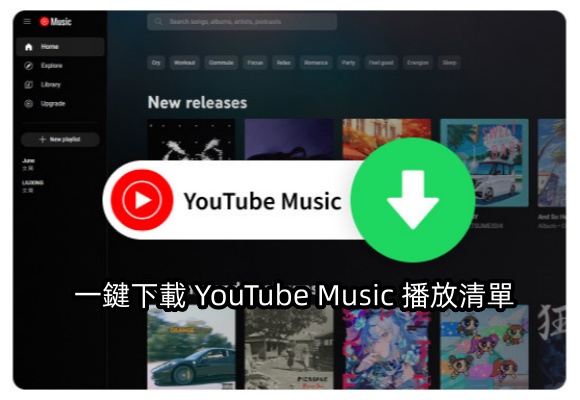
想無限制地保存你最喜歡的歌曲和歌詞嗎?試試 Ukeysoft YouTube Music轉檔器吧!它能讓你從 YouTube Music 下載歌曲和歌詞,這樣你就可以在 YouTube Music 應用程式之外收聽歌曲並查看歌詞了。有了這款工具,您可以抓取歌曲、專輯和播放列表,並將 YouTube Music 轉換為 MP3、M4A、AAC、FLAC、WAV、AIFF等常用格式。此外,它還能保存歌詞!下載後,您可以在任何裝置或媒體播放器上播放音樂並查看歌詞,前提是您的播放器支援此功能。
Ukeysoft YouTube Music轉檔器的另一個優點是它將保留所有 ID3 標籤和元數據,包括歌曲標題、藝術家、專輯和封面。這能讓你的音樂庫井然有序,並為你帶來類似 YouTube Music 應用程式的聆聽體驗。
📌Ukeysoft YouTube Music轉檔器的主要功能:
- 可將 YouTube Music 下載為 MP3、M4A、AAC、FLAC、WAV和AIFF 格式
- 內置 YouTube Music 網頁瀏覽器,一鍵下載 YouTube 音樂
- 16倍高速批量下載 YouTube 音樂
- 適用於 YouTube 免費版和高級版(無需登入即可使用)
- 支援大量下載歌曲、播放清單或專輯
- 保留原始音質和完整的歌曲 ID3 標籤和元資料
- 與 Windows/Mac 作業系統完美兼容
- 安全、無廣告、使用者友善
教學:如何下載 YouTube 音樂為 MP3 並保留歌詞
第一步、啟動 Ukeysoft YouTube 音樂轉換器
在您的 PC 或 Mac OS 上安裝並啟動Ukeysoft YouTube 音樂轉換器,在主介面中選擇並登入YouTube Music ,並登入您的YouTube免費或高級帳戶
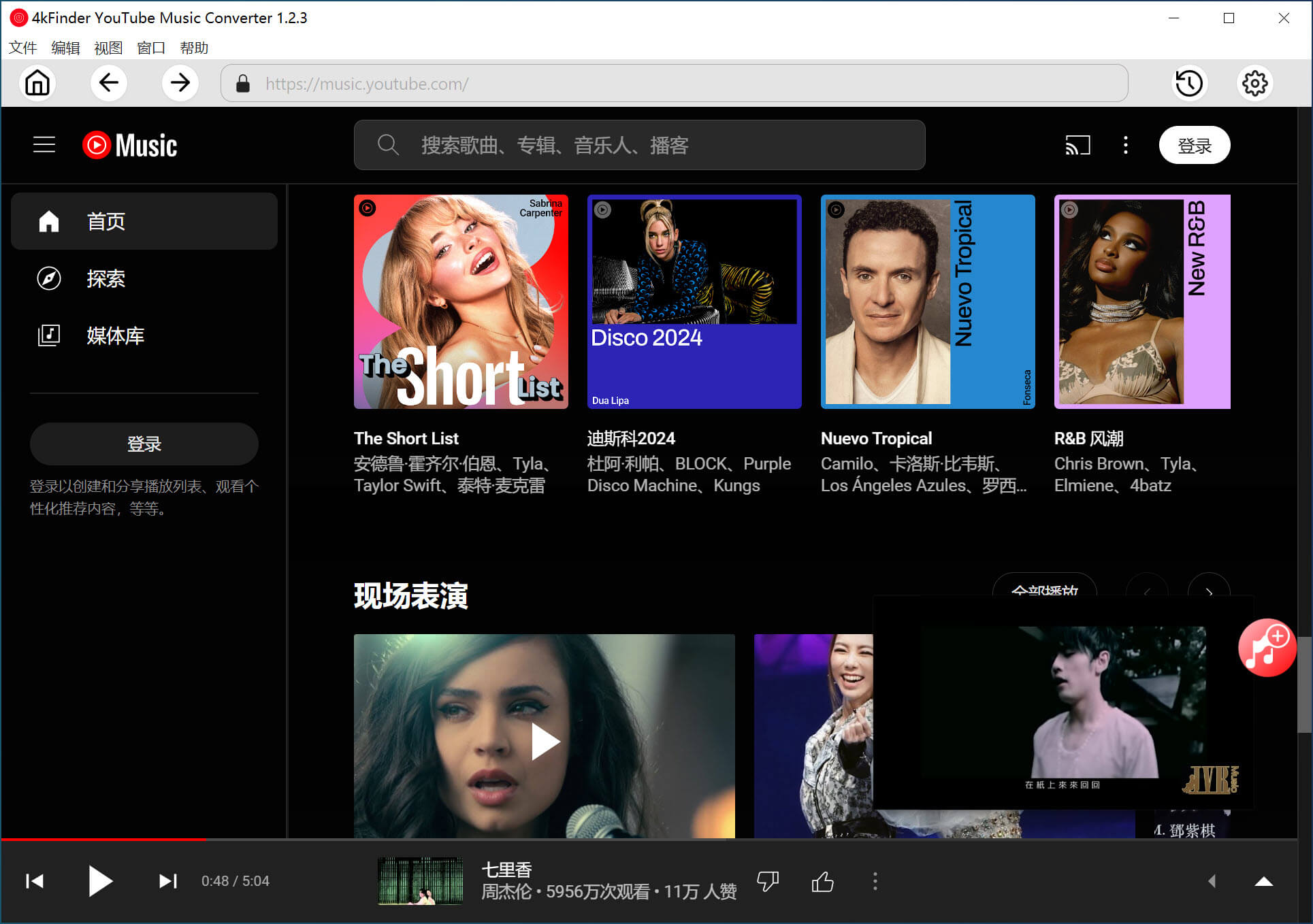
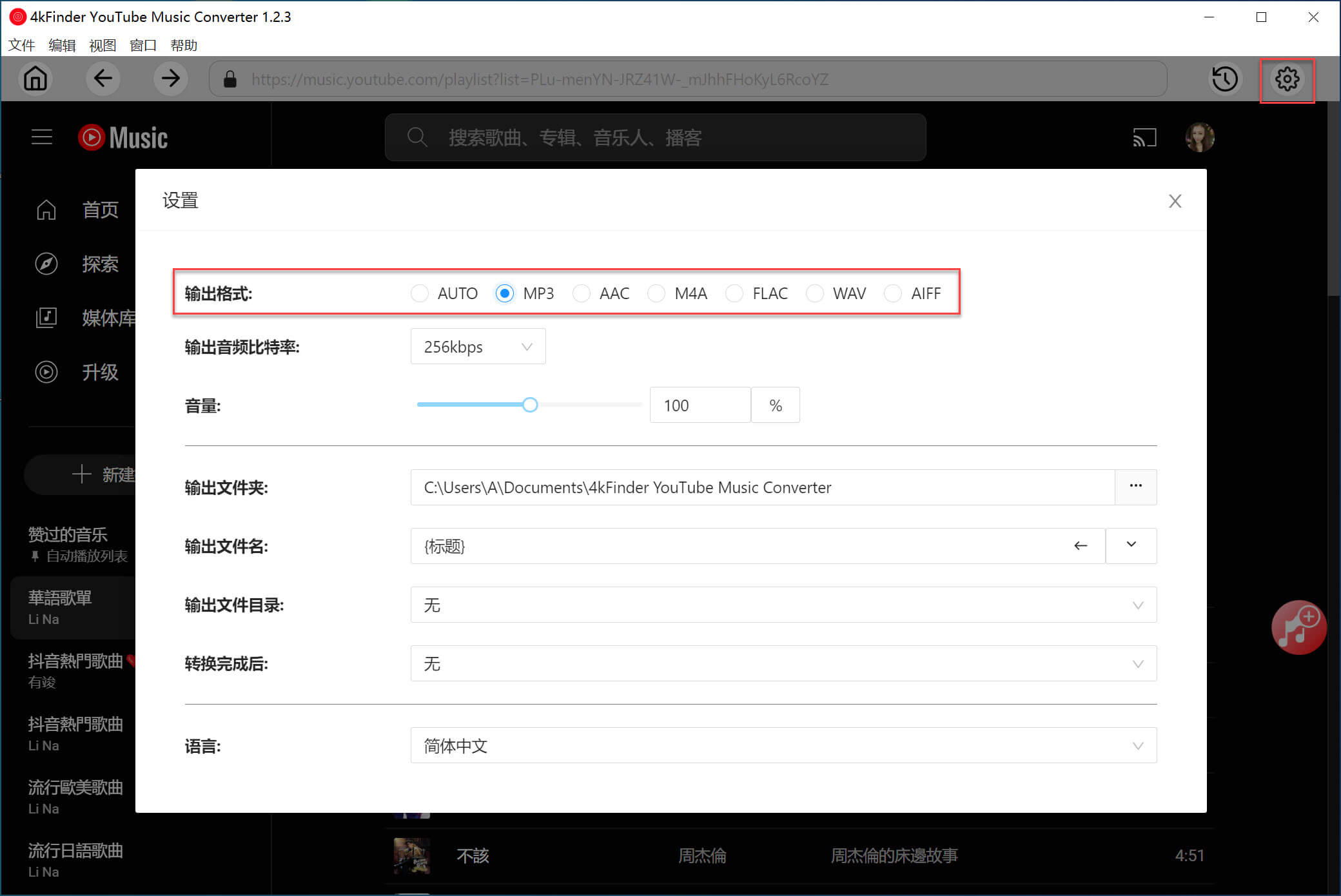
第二步、自訂輸出設定
接著你可以點擊選項按鈕選擇歌曲的輸出格式,選擇 MP3 作為歌曲的輸出檔案。此外,您還可以調整選擇音訊格式、品質和位元率(最高 320 kbps)等設定。
第三步、添加下載 YouTube 音樂
選擇下載的 YouTube Music 歌曲,然後點擊紅色圖標新增歌曲。同時您也可以大量選擇。您也可以選擇整個播放清單進行轉換。
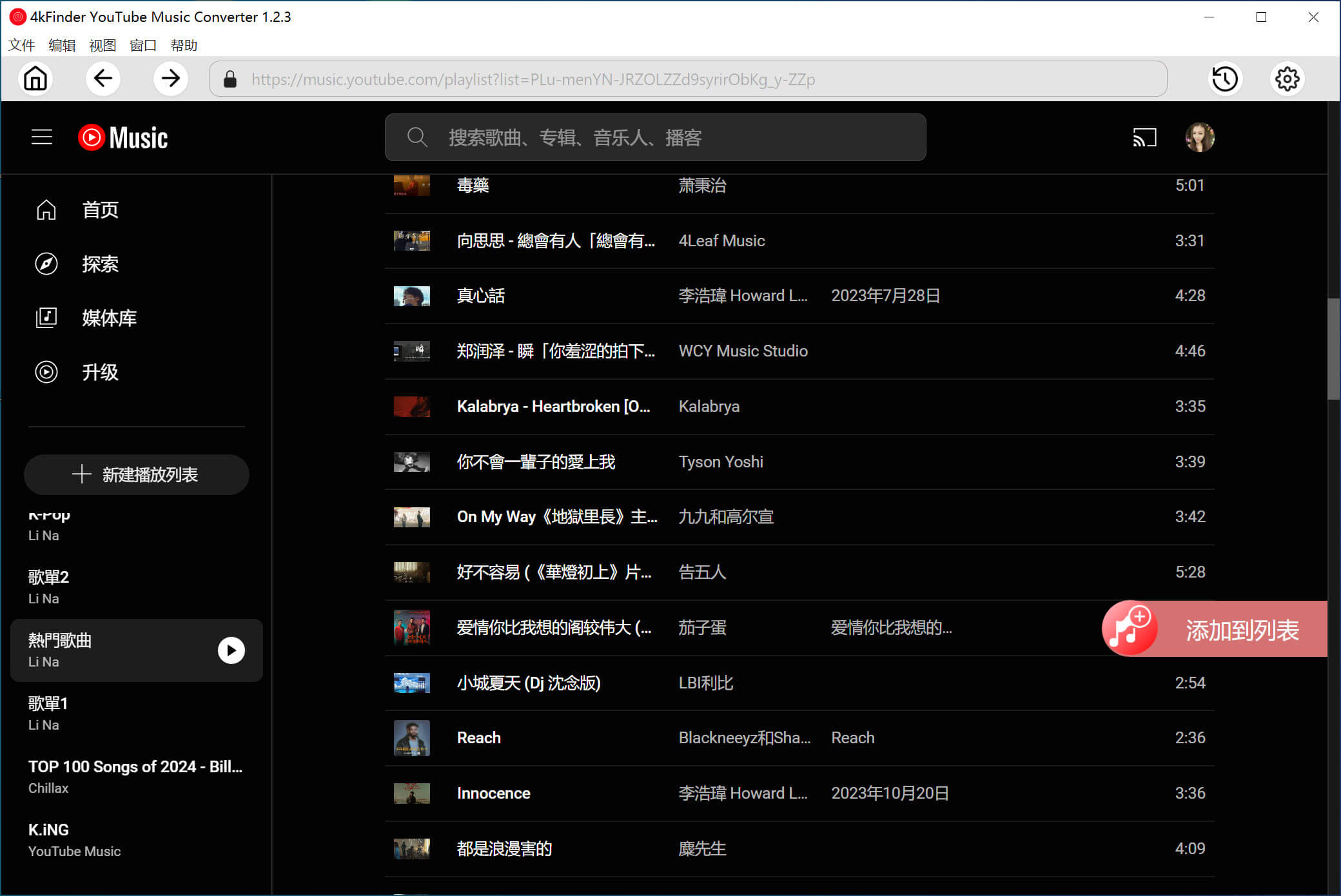
軟件一般歌曲預設為全選,您可以取消選擇您不想下載的曲目。
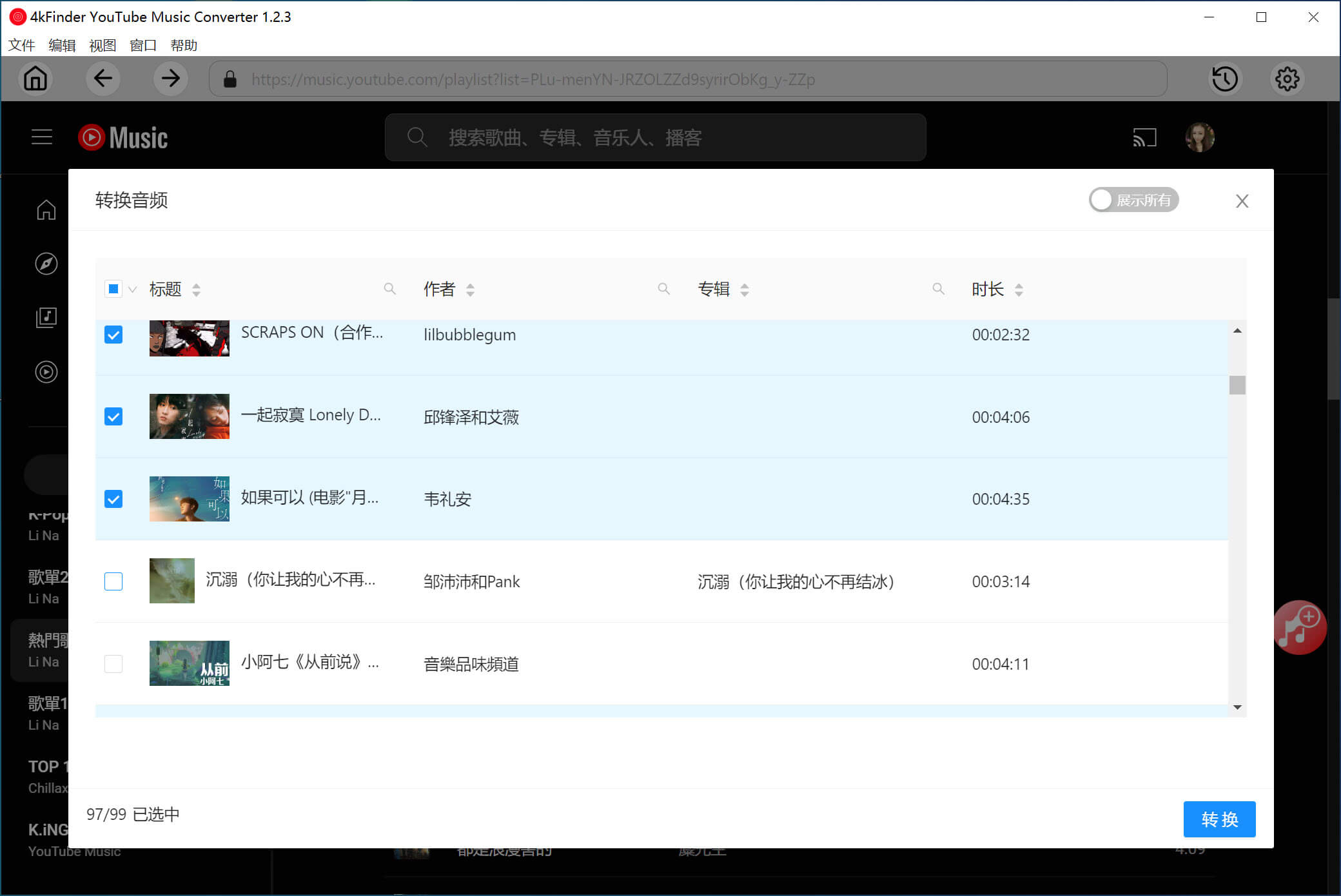
第四步、開始下載 YouTube 音樂
所有參數設定完畢後,點擊「轉換」按鈕,軟體就會開始將 YouTube 音樂曲目批量下載和轉換為MP3格式。
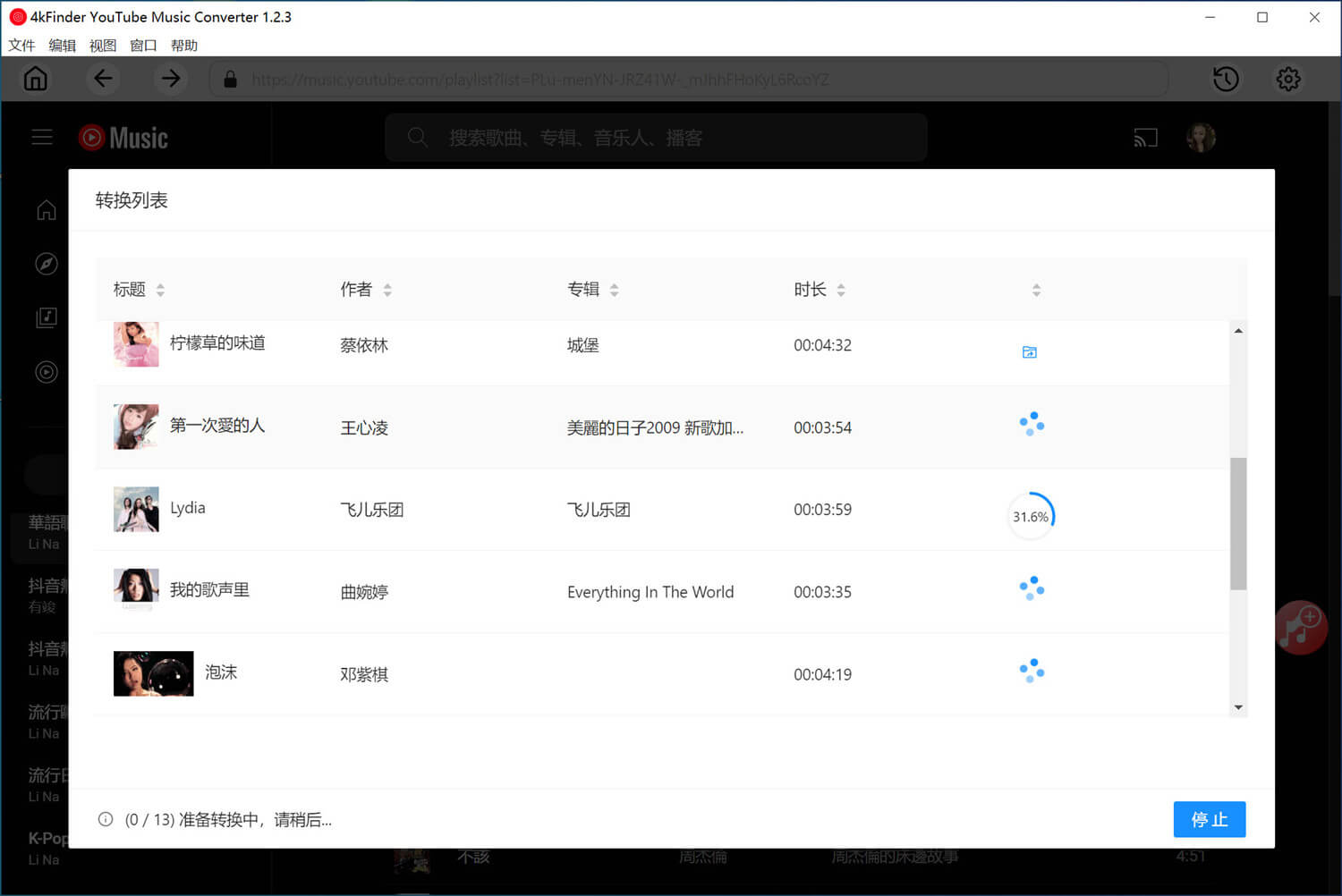
第五步、查看歷史下載記錄
轉換完成後,您可以在「歷史記錄」上查看已下載的歌曲,所有音頻檔案都保持高品質音質和 ID3 標籤。現在,你可以在將下載的 YouTube Music 傳輸到任何裝置上離線播放。之
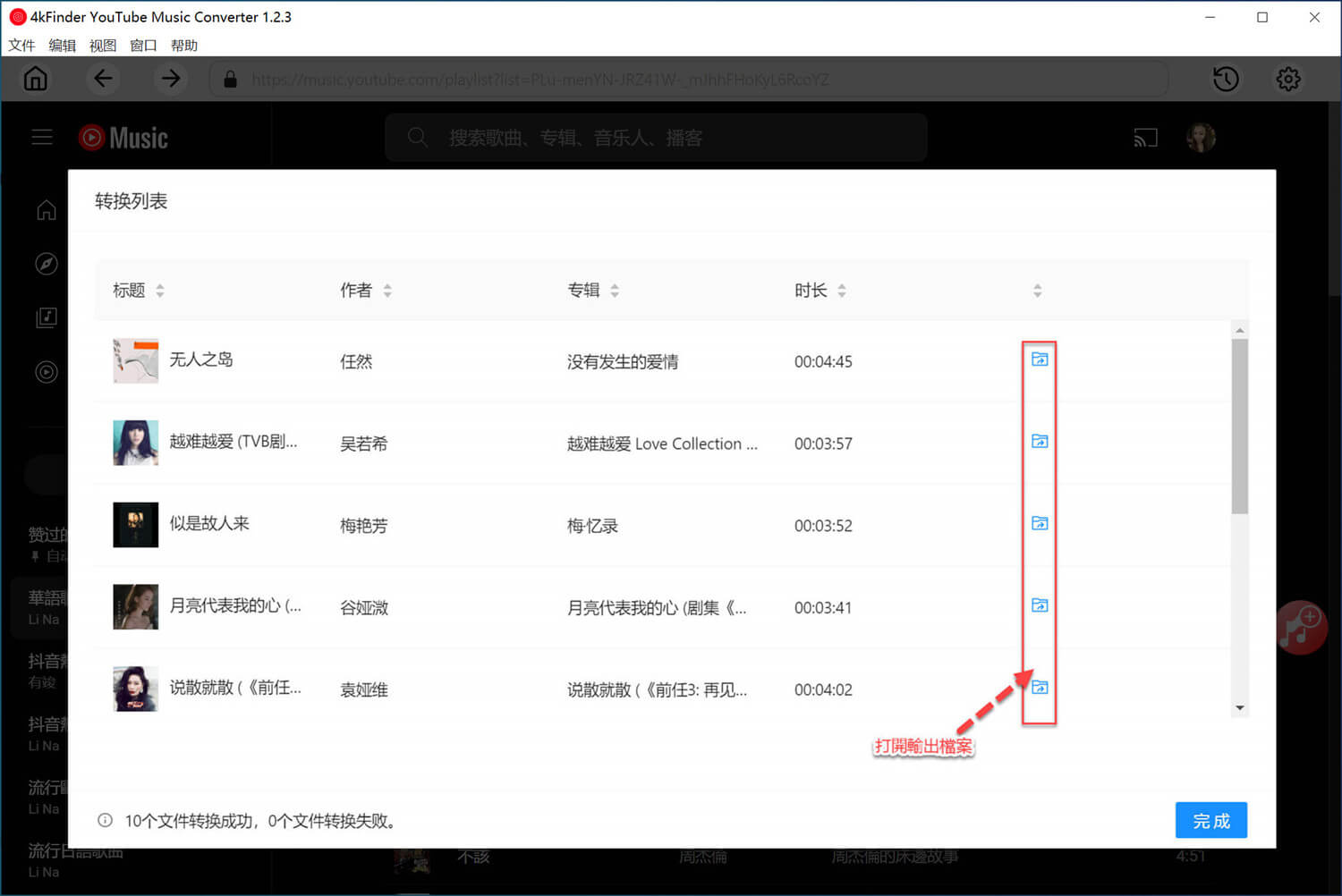
第四部分、關於 YouTube 音樂歌詞的常見問題
問題一、新版本更新後,歌詞按鈕去哪了?
在行動裝置上,該按鈕現在位於歌曲標題下方的可滑動操作欄中;您可能需要向左滑動圖示(例如「儲存」或「喜歡」)才能找到它。在桌面裝置上,它是右側面板中的一個獨立標籤頁。
問題二、有沒有適用於電腦的 YouTube Music 歌詞擴充程式?
是的,您可以使用像 Chrome 或 Firefox 瀏覽器上的 Better Lyrics 這樣的擴充功能。這些工具提供官方網頁播放器所沒有的同步歌詞和翻譯。它們非常適合桌面免費用戶。
問題三、YouTube Music 的每首歌都有歌詞嗎?
不,並非每首歌都有歌詞。大多數熱門歌曲都有歌詞,但一些冷門歌曲或用戶上傳的影片通常不會。如果找不到歌詞按鈕,則表示資料庫中可能沒有該歌曲的歌詞。
問題三、我可以複製貼上 YouTube Music 的歌詞嗎?
應用程式和網頁播放器均不允許您選擇或複製文字。如果您需要複製歌詞,可以使用桌面瀏覽器擴充功能。另一種方法是截圖並使用圖像轉文字工具。
結論
YouTube Music 讓您可以輕鬆查看和分享歌詞,但它也存在一些限制,尤其是在 2026 年免費用戶無法繼續存取付費內容之後。為了享受不受限制的完整存取權限,您可以使用 Ukeysoft YouTube Music轉檔器等工具下載音樂和歌詞。這樣,您可以獲得更多控制權,並獲得更好的離線體驗。