由 Christnal更新於 July 06, 2026
如何下載 YouTube 影片呢?目前市面上的下載工具非常多,不用擔心,本文將為你整理多款實用的 YouTube 影片下載工具,從專業下載軟體到線上工具都會一一介紹。文章精選並推薦 7 款熱門下載工具,幫助你快速了解各種工具的特色與差異。其中最值得推薦的仍然是功能強大的專業下載軟體,不僅下載速度快、穩定性高,還能一鍵下載影片,大幅提升下載效率,輕鬆解決各種下載需求。
YouTube 無疑是網路上最受歡迎的影片分享平台,擁有大量的影片內容。雖然在線觀看影片很方便,但有時您可能也想下載 YouTube 影片以便離線觀看、分享或存檔。如果您是 Windows/Mac 用戶,那就太好了。本文將指導您使用各種方法和工具,如何下載高畫質 YouTube 影片以便離線觀看。
快速導航
如何選擇合適的 YouTube 影片下載器?
流媒體的便利性毋庸置疑,但它也有其限制。只依賴網路連線意味著你只能依賴網路的可用性和速度。以下是下載影片成為實用解決方案的幾個關鍵原因:
- 離線存取:這是最大的優勢。下載的影片可以在飛機、火車或公路旅行中觀看,無需Wi-Fi或手機信號。
- 無緩衝:即使網路連線良好,影片播放也可能出現緩衝,影響觀看體驗。而下載的檔案則可以從頭到尾流暢播放。
- 節省流量:觀看高畫質影片會消耗大量行動數據流量。使用 Wi-Fi 下載內容後,您可以稍後觀看,而不會消耗您的流量套餐。
- 內容保存:YouTube 上的影片可能被創作者或平臺本身刪除。下載影片可確保您有永久副本供個人使用。
- 為創作者提供便利:內容創作者經常需要下載自己的影片或從他人下載片段,以便進行編輯、分析或創建合輯。
法寶一、使用桌面軟體下载 YouTube 高畫質影片
想要下載影片並長期保存,建議使用專業下載軟體。這類工具通常支援高畫質下載、穩定性高且下載速度快,功能也最齊全。操作步驟也十分簡單,即使是第一次使用的小白也能快速上手,輕鬆將喜歡的 YouTube 影片下載到電腦或其他裝置中離線觀看。
iMovieTool YouTube影片下載器
iMovieTool YouTube 影片下載器是一款功能強大的影片下載工具,專為想要離線保存影片的用戶設計。透過這款軟體,用戶可以輕鬆從 YouTube 下載影片並轉換為常見的 MP4 或 MKV 格式,同時支援 720p、1080p 甚至更高畫質的影片下載。除了保留 YouTube 影片原始品質,iMovieTool 還會提供杜比全景聲或 5.1 環繞音效,以及多種語言的音軌和字幕下載,帶給用戶近乎完美的視聽體驗此外,iMovieTool 還提供批次下載與內建瀏覽功能,讓用戶能直接搜尋並下載影片,整體操作簡單直觀,即使是新手也能快速上手。
📌 iMovieTool YouTube影片下載器的功能特點:
- 可免費從 YouTube Movies & TV下載任何電影和電視節目
- 可將YouTube電影下載為MP4或MKV格式
- 提供高品質的影片質量,最高可達1080p
- 提供驚人的 50 倍下載速度,並支援批量下載
- 保留多語言字幕和音軌杜比全景聲(Dolby Atmos) 環繞音效
- 可以永久儲存到電腦上,永遠不會過期
- 可匯到任何便攜性裝置和播放器上離線播放
- 與Windows和Mac操作系統完美相容
教學:如何使用 iMovieTool 下载高畫質的 YouTube 影片
第一步、下載 iMovieTool YouTube影片下載器
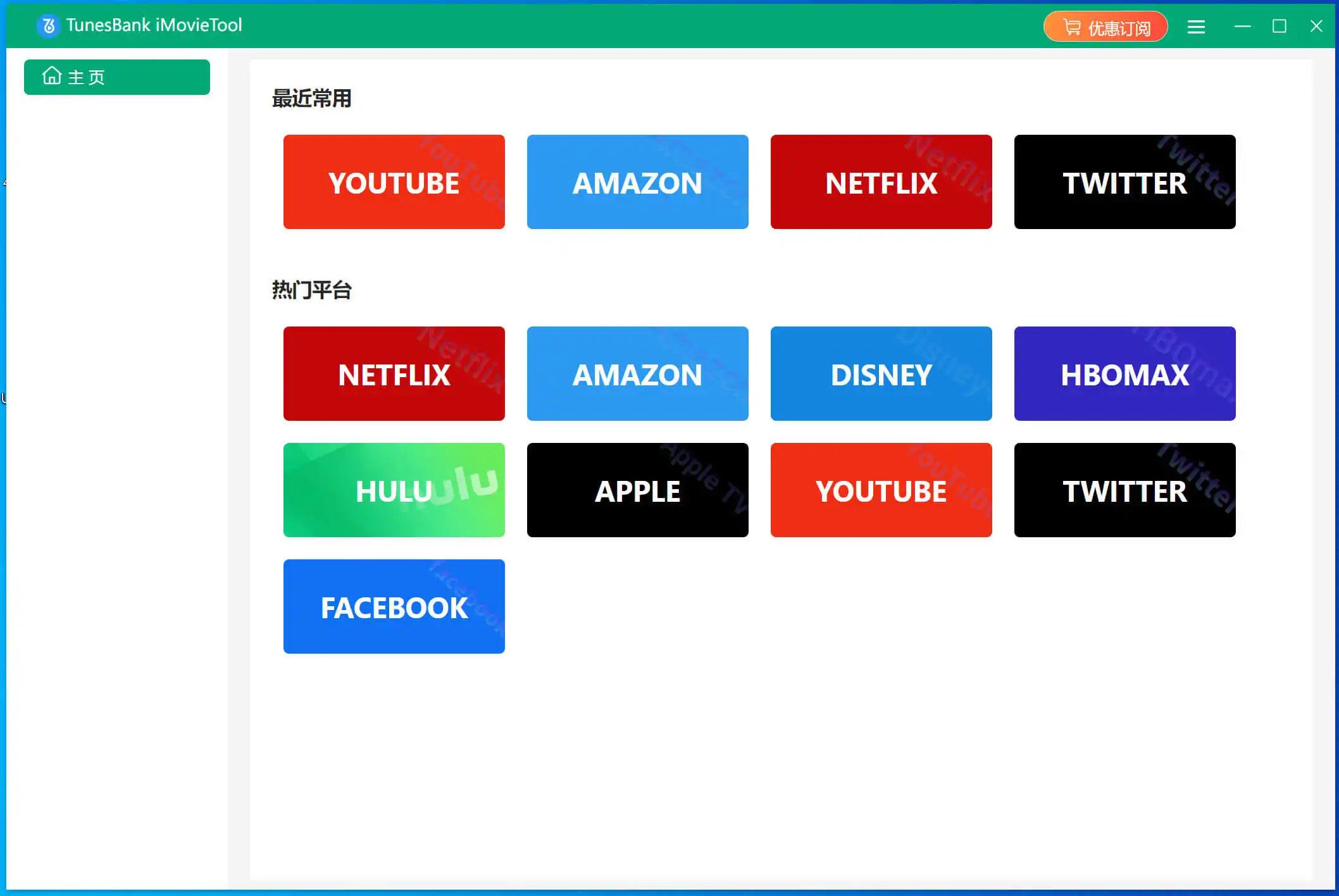
在你的電腦上下載並安裝 iMovieTool YouTube影片下載器,接著後啟動軟體後,你會發現該軟體支援 12 個串流影片網站下載高清電影、電視節目。由於我們今天要從 YouTube「電影與電視」 下載電影,因此你要選擇「YouTube」下載服務。(該 YouTube 影片下載器支援免費帳戶使用,無需訂閱 YouTube Premium 也能輕鬆下載影片離線觀看。)
第二步、選擇MP4或MKV作為輸出格式
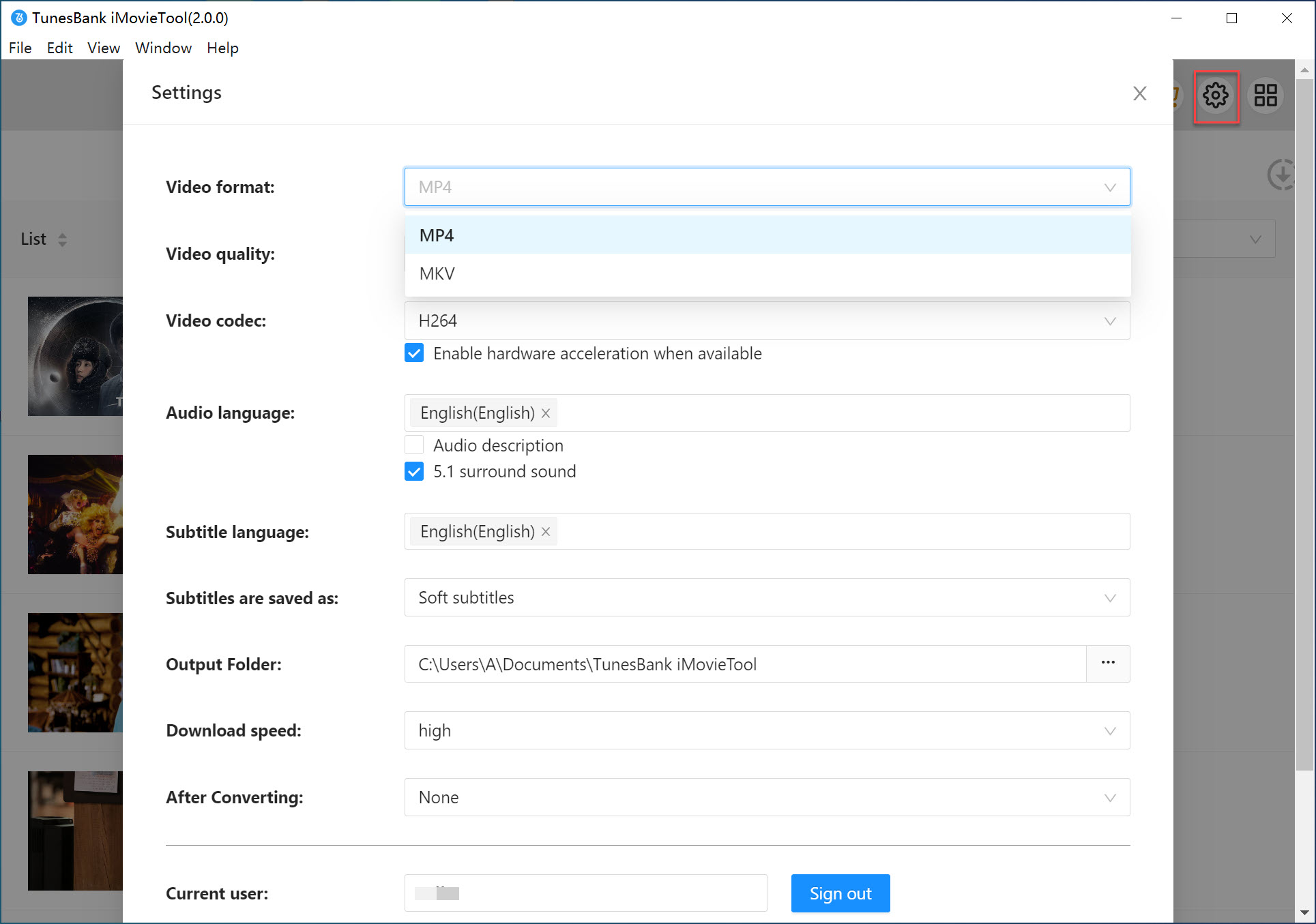
你可以點擊軟體右上角的「齒輪」圖示。在這裡,你可以選擇 MP4/MKV 作為影片的輸出格式。此外,你還可以選擇輸出音訊語言、字幕語言輸出、影片編解碼器等其他輸出參數,或是更換輸出檔案夾、設定軟體語言介面等。
第三步、搜尋要下載的 YouTube 電影
該軟體提供三種方式方便用戶快速地、精准地找到要下載的電影、電視節目內容。
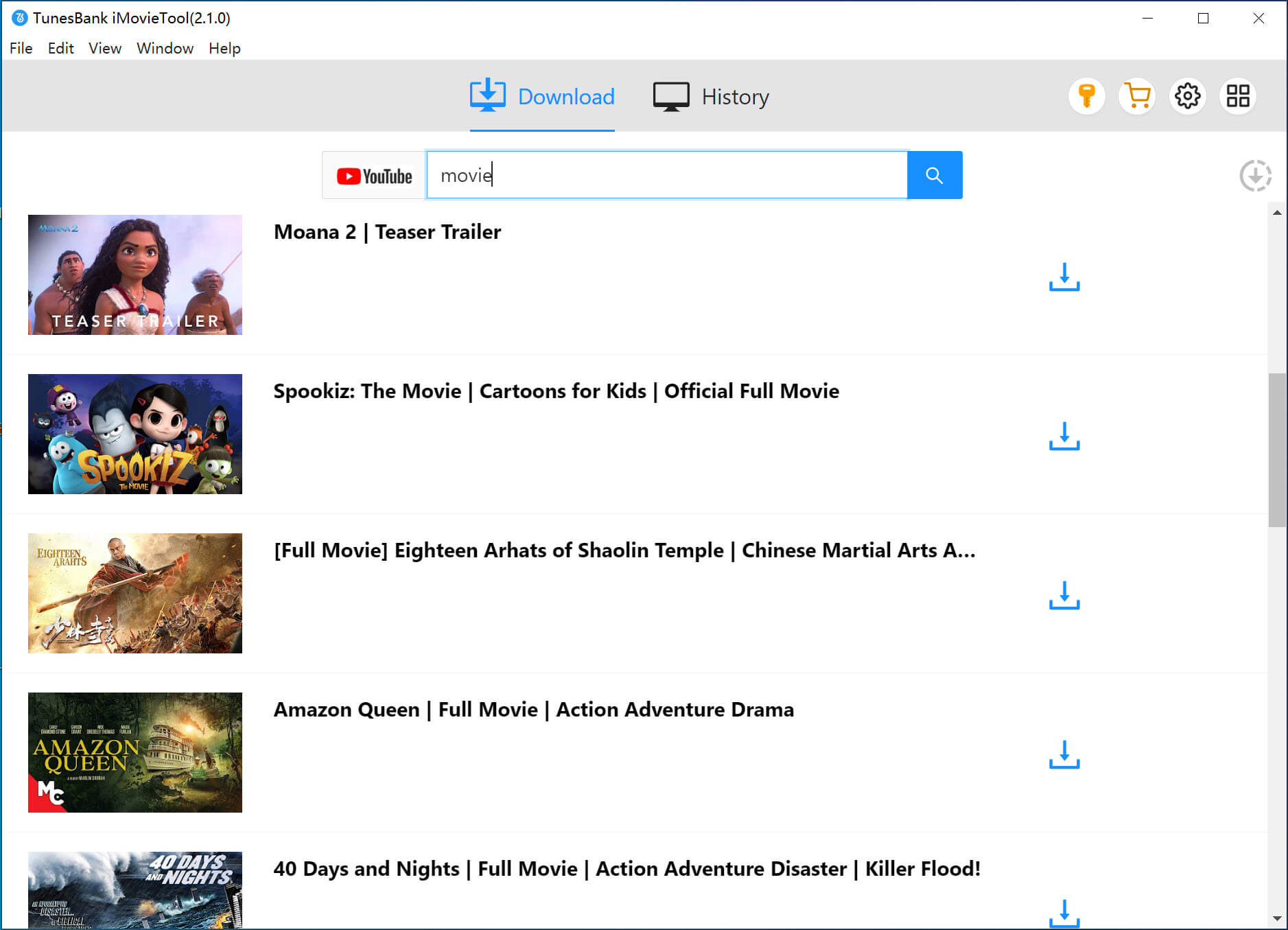
方法一、直接搜尋電影標題: 你可以在軟體自帶的搜尋欄中直接輸入電影名、關鍵詞、或相關名稱直接搜尋影片,在幾秒內軟體會快速搜尋並展地所有相關的影片供下載,你可以使用鼠標上下滑動查找要下載的電影。
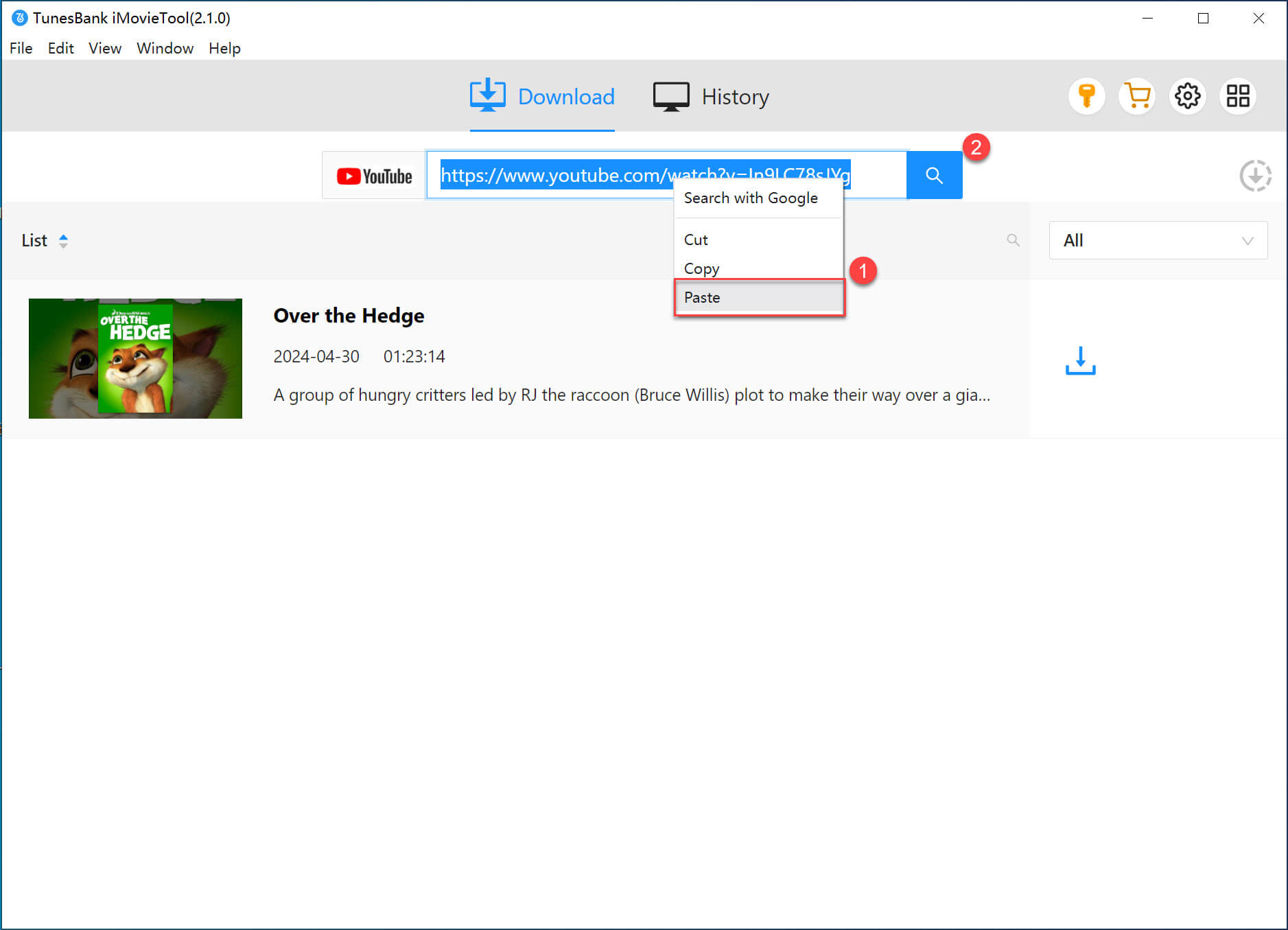
方法二、直接搜尋 YouTube URL: 你也可以從 YouTube 應用程式或瀏覽器中複製 YT 影片鏈接,然後粘貼到軟體的搜尋欄,按一下「搜尋」按鈕快速找到下載的 YouTube 影片。這種方法是最快的,也是最精准的!
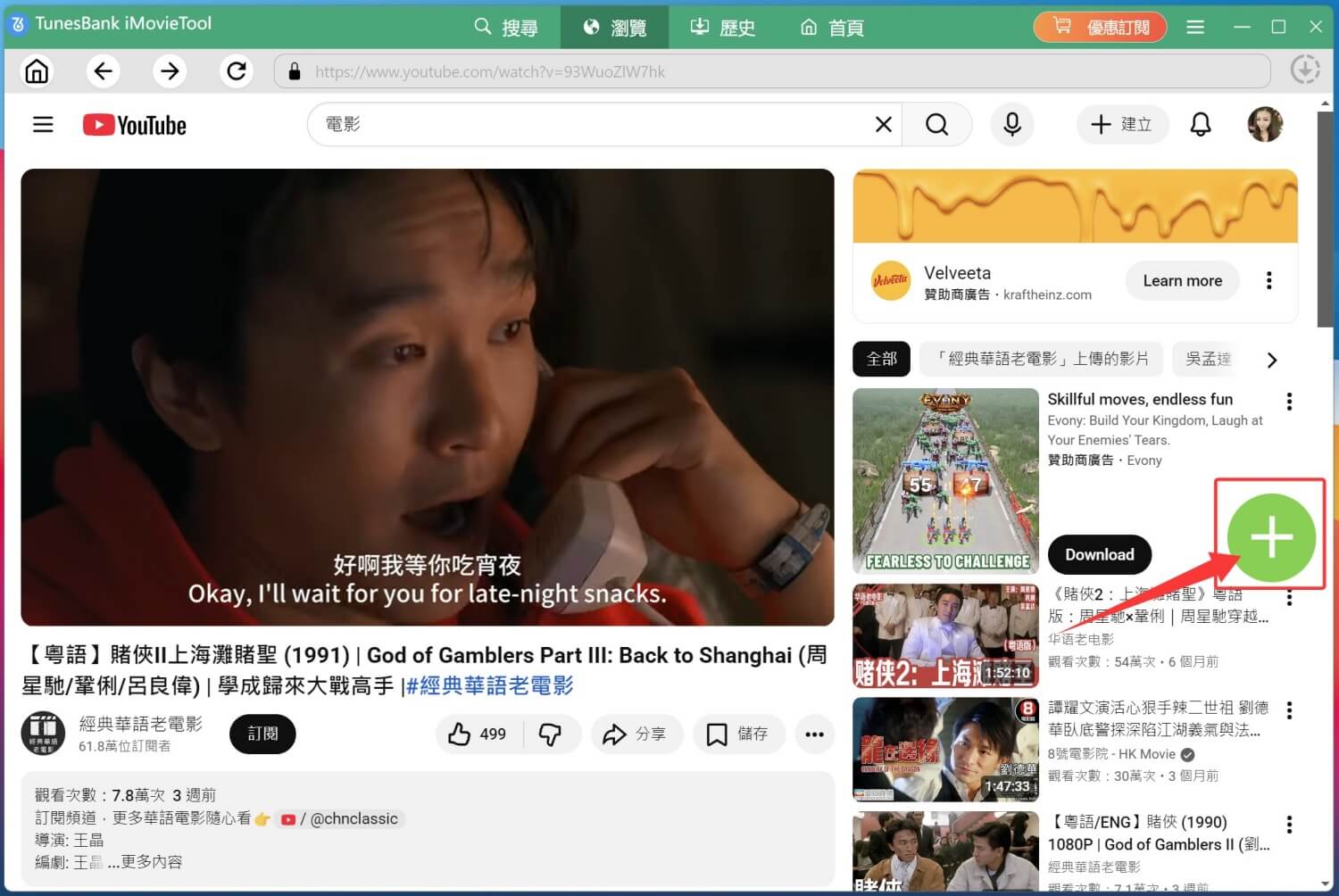
方法三、瀏覽模式下搜尋添加影片: iMovieTool 影片下載器內建了 YouTube 網路瀏覽器,與 YouTube 影片庫直接。點擊【瀏覽】菜單並在內建的瀏覽器中搜尋、瀏覽你要下載的電影,然後打開播放頁,點擊右邊的【添加】圖標。
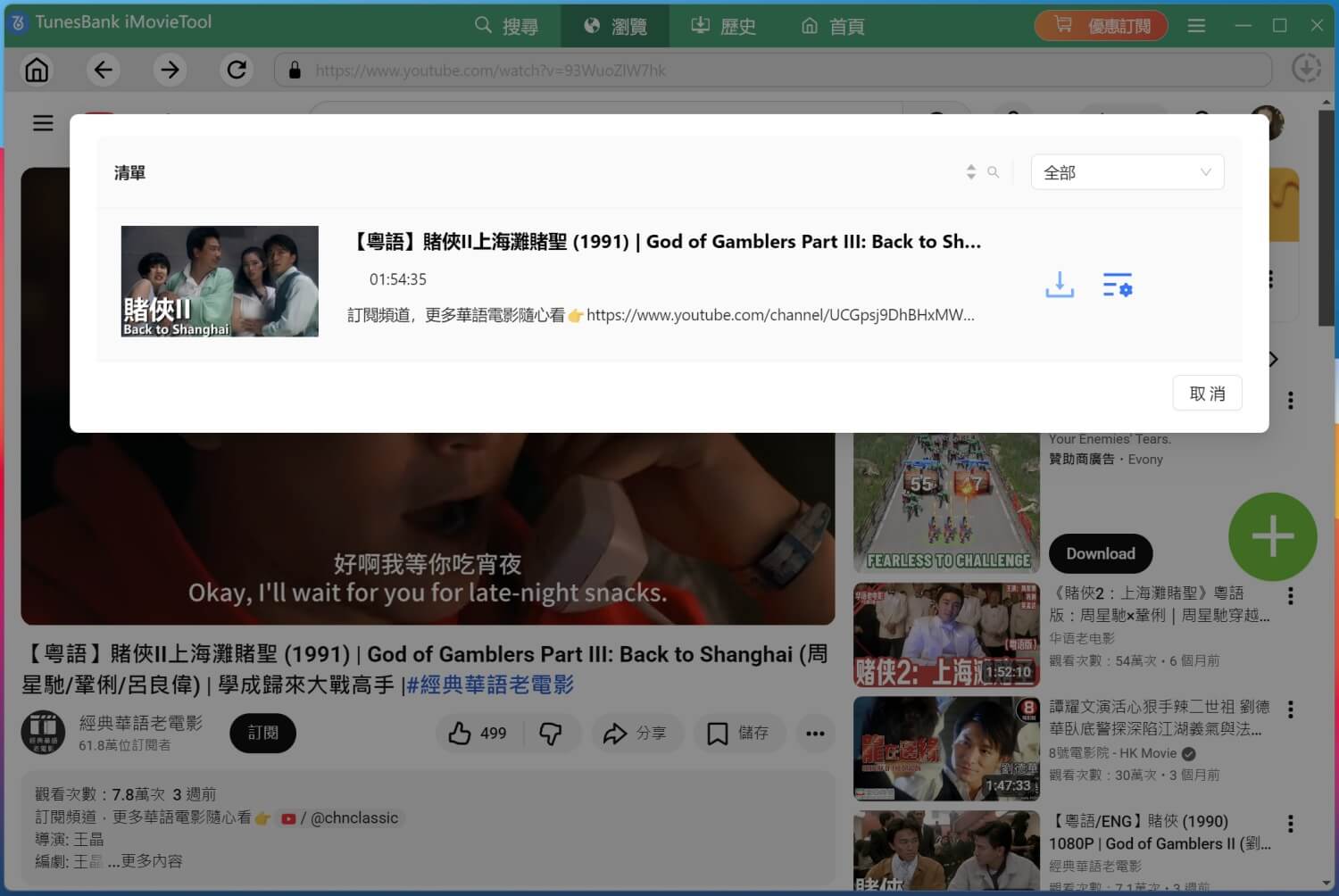
只需等待幾秒,軟體會自動彈出下載框,再次點擊【下載】按鈕便快速將影片添加到下載清單。
第四步、開始將 YouTube 電影下載到電腦
當你完成所有設定後,您就可以關閉設定視窗並再次回到剛剛的搜尋介面,接著在影片右下角點擊【下載】按鈕,軟體就會自動開始影片的整個下載過程。
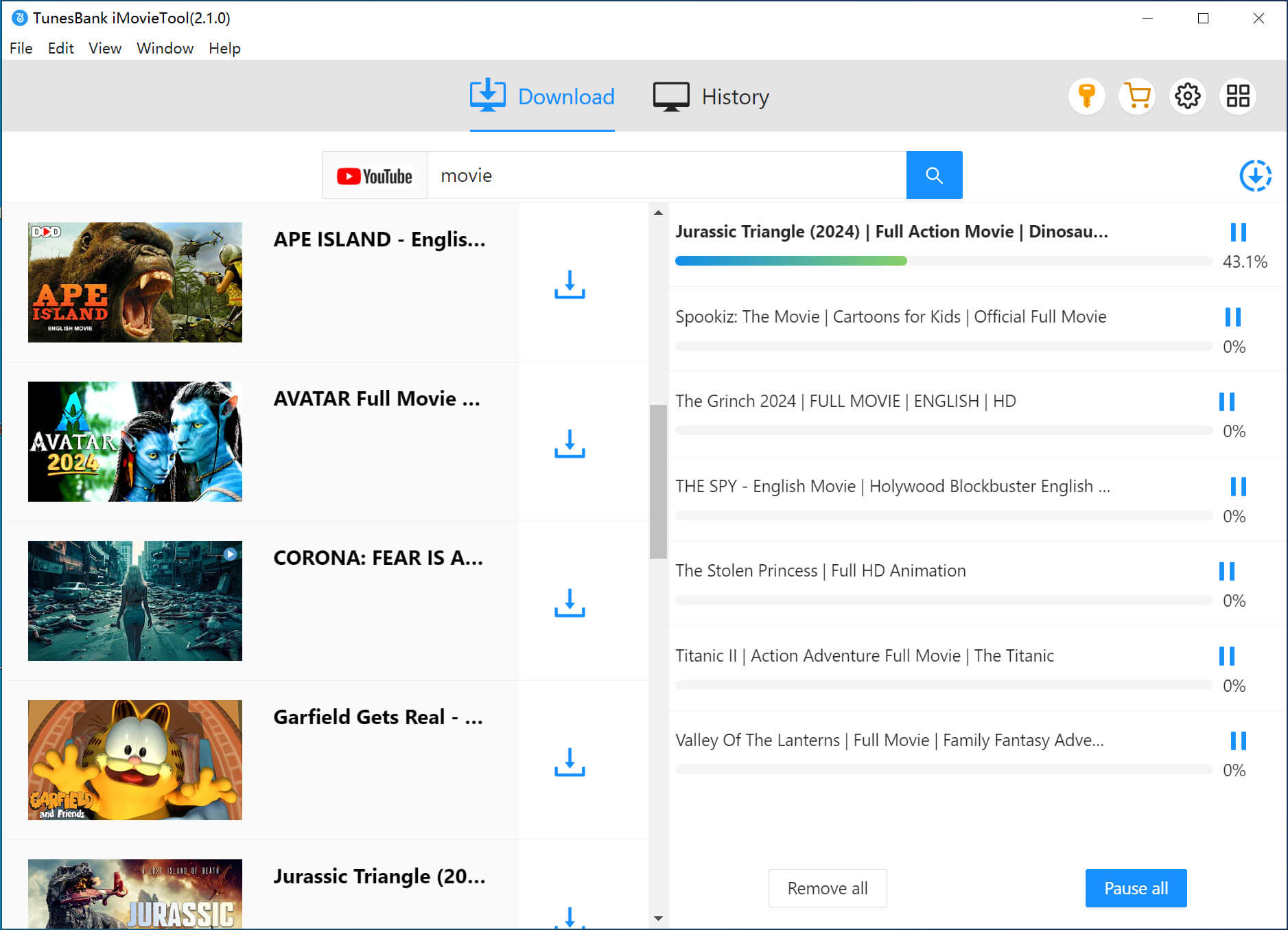
在等待下載的時候,如果您還想下載其它影片,只要按照上一步操作就能繼續下載,軟體也會自動加載到下載列表,因為iMovieTool支援批量下載。
第五步、檢視並離線播放下載的電影
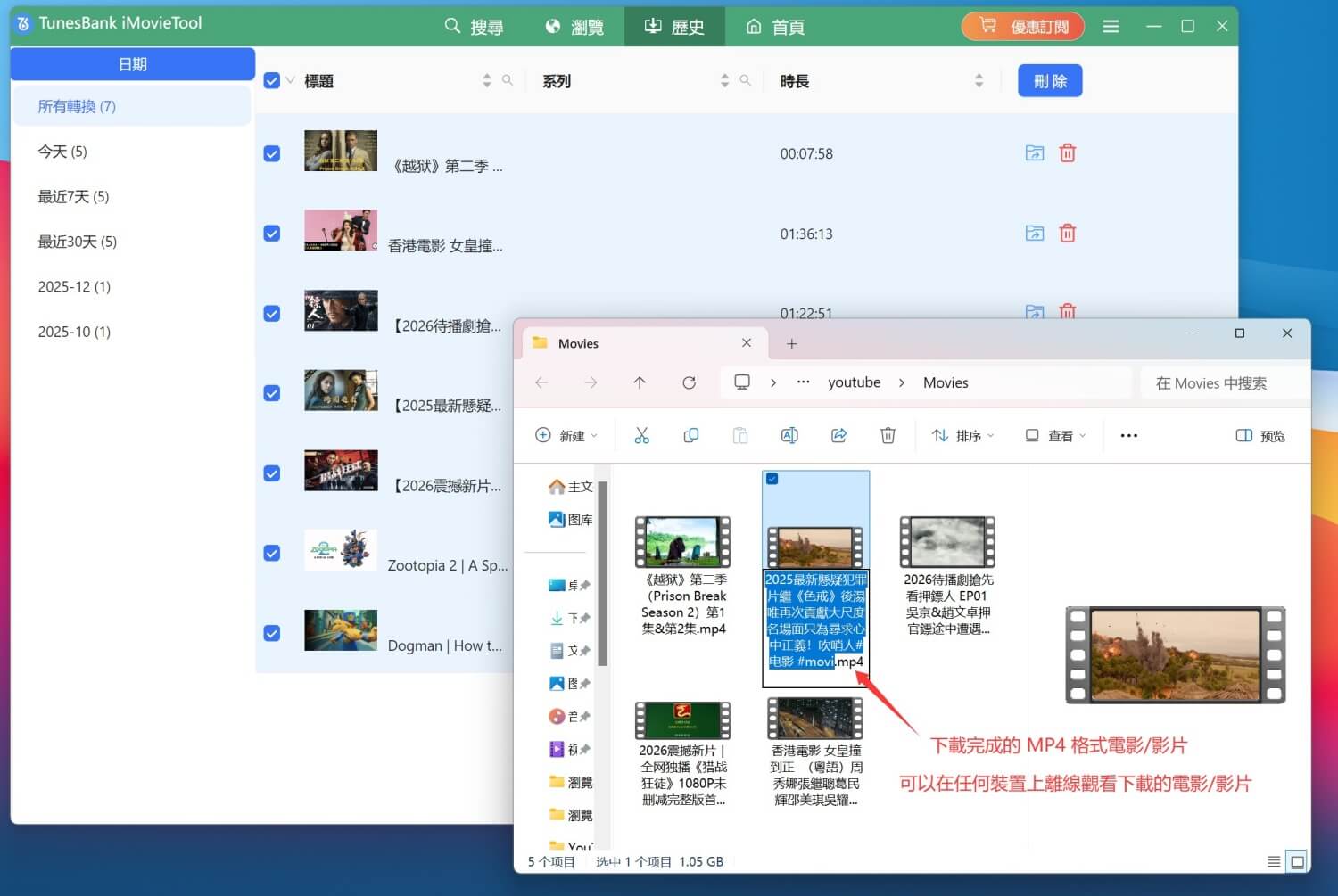
當下載任務全部完成後,你就可以去查看下載的YouTube影片,只需打開「歷史記錄」菜單,你會看到影片已經以MP4或MKV格式儲存到電腦本地,同時你可以使用其他播放器在電腦上離線播放它們。
法寶二、使用線上影片下載器將 YouTube 影片下載到電腦
既然我們已經在第一部分介紹了桌面軟體方法,現在是時候探索另一組功能強大的線上工具,了解如何將 YouTube 影片下載到電腦了。在這裡,我們將向您介紹線上影片下載器,對於那些喜歡便捷的瀏覽器操作方式的用戶來說,這是一個絕佳的選擇。這些線上工具為不想在電腦上安裝額外軟體的用戶提供了靈活性和易用性。如果您準備好了解這些基於網路的解決方案,請繼續閱讀第二部分,探索YouTube 影片下載器的世界。
YouTubNow
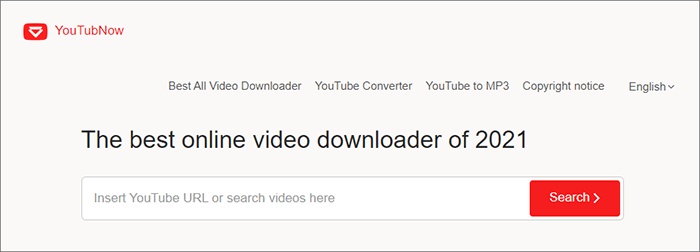
YouTubNow是一款線上服務和網站,用戶可以使用它從 YouTube 和其他各種熱門影片分享平台下載影片。它提供了一個簡潔易用的介面,使用戶能夠輕鬆地將影片保存到設備上以供離線觀看。 YouTubNow 通常支援多種影片格式和分辨率,用戶可以根據需要選擇合適的畫質。以下是在 Windows 系統上使用 YouTubNow 下載 YouTube 影片的方法:
步驟 1、在您的網頁瀏覽器中造訪 YouTubNow 網站。
步驟 2、將 YouTube 影片網址貼到提供的欄位。或者,您也可以輸入影片名稱,然後點擊「搜尋」按鈕,查看 YouTube 上的相關結果。
步驟 3、選擇所需的影片格式和品質。然後,點擊「下載」開始影片處理。
步驟 4、處理完成後,點選「下載」將影片儲存到您的電腦。
優點:
- 操作簡單:只需貼上影片連結即可下載影片或轉換音訊,新手也能快速上手。
- 無需安裝軟體:屬於線上工具,透過瀏覽器即可使用,支援 Windows、Mac 及手機裝置
- 可下載多種解析度:部分影片可選擇 144p 至 720p 的不同畫質。
缺點:
- 廣告較多:網站依靠廣告營運,可能出現彈窗或跳轉頁面。
- 功能較基礎:不支援批次下載、播放清單下載等進階功能。
- 高畫質限制:部分情況下可能無法下載最高畫質影片。
- 穩定性一般:線上工具可能受到伺服器或網站更新影響,偶爾會出現解析失敗或無法使用的情況。
SaveFrom.net
SaveFrom.net 是另一款適用於筆記型電腦的 YouTube 影片下載器,用戶可以使用它從包括 YouTube、Vimeo、Facebook 等在內的眾多熱門影片分享網站下載影片和內容。它提供了一個簡單易用的平台,支援下載不同格式和解析度的影片。
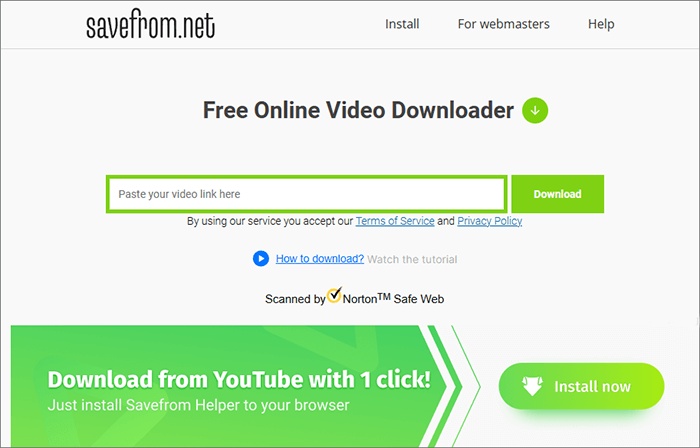
使用 SaveFrom.net 的典型流程是:複製您想要下載的影片的 URL,然後將其貼上到 SaveFrom.net 網站提供的輸入框中。之後,您可以選擇所需的視頻格式和質量,該服務將生成一個下載鏈接,供您將視頻保存到您的設備。以下是如何使用 Savefrom.net 免費下載 YouTube 影片:
步驟 1、開啟您的網頁瀏覽器並造訪 Saveform.net。
步驟 2、將 YouTube 影片網址貼到指定框中, 點選下載按鈕。
步驟 3、選擇您想要的影片品質和格式。
步驟 4、點選「下載」開始下載過程。
優點:
- 完全免費使用:不需要註冊帳號即可下載影片。
- 操作簡單:只需貼上影片連結即可快速下載影片。
- 支援多平台影片:除了 YouTube,也能下載部分 Facebook、Instagram、Vimeo 等網站影片。
缺點:
- 廣告與彈窗較多:網站主要依靠廣告營運,使用過程中可能出現多個廣告或跳轉頁面。
- 功能較基礎:通常不支援批量下載或整個播放清單下載。
- 畫質可能有限制:部分影片下載畫質不一定能達到最高解析度。
- 存在安全與版權風險:部分仿冒網站或廣告可能帶來安全問題,下載受版權保護內容也可能涉及法律風險。
YouTubeMP4
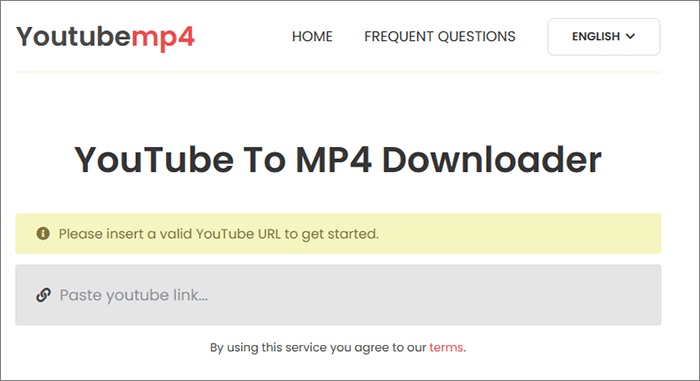
YouTubeMP4是一款出色的線上 YouTube 轉 MP4 影片轉換器。它的主要目的是方便用戶下載和保存高品質的 YouTube 視頻,格式為 MP4。使用我們的線上 YouTube 轉 MP4 下載器,您可以輕鬆地將任何公開的 YouTube 影片儲存為各種高品質格式。以下是如何使用 YouTubeMP4 在筆記型電腦上免費下載 YouTube 影片:
步驟 1、複製你想下載的 YouTube 影片連結。
步驟 2、將 YouTube 影片連結貼到首頁的文字方塊中。
步驟 3、請稍等片刻,以便我們的伺服器處理影片並產生下載連結。
步骤 4、下載連結產生成功後,您可以選擇所需的影片版本進行儲存。可用的下載格式通常包括 MP4、M4A 和 WEBM。
優點:
- 完全免費使用:不需要註冊帳號即可下載影片。
- 支援多種格式:可下載為 MP4 或轉換為 MP3 等音訊格式。
缺點:
- 部分影片可能無法下載:因為平台限制或解析問題,某些影片可能會下載失敗。
- 需要網路連線:線上工具必須依賴網路才能使用。
- 穩定性一般:當網站維護或流量過高時,可能出現解析錯誤或下載失敗。
Y2Mate
Y2Mate是一款線上影片下載和轉換工具,用戶可以輕鬆下載和轉換YouTube影片及其他線上影片內容。它提供了一個用戶友好的平台,使用戶能夠從YouTube和類似平台提取視頻和音頻,以便離線觀看或收聽。
Y2Mate 是一個很受歡迎的選擇,它能讓人們無需安裝其他軟體就能快速便捷地存取自己喜歡的線上影片。以下是如何使用 Y2Mate 在電腦上免費下載 YouTube 影片:
步驟 1、先從 YouTube 取得你想下載的影片的 URL。
步驟2、複製連結後,開啟一個新分頁,造訪 YouTube 下載頁面。將連結貼到提供的欄位中,然後點擊「開始」按鈕。
步驟3、您將看到可用的品質和解析度選項清單。選擇最合適的選項,然後按一下「產生連結」。
步驟 4、最後,按下下載按鈕,您的影片即可下載。

優點:
- 操作簡單:只需貼上影片連結,選擇格式即可下載,新手也能快速上手。
- 跨平台使用:只要有瀏覽器即可在電腦或手機上使用,無需安裝軟體
- 支援 HD 下載:部分影片可下載 最高 1080p 畫質與高品質音訊。
缺點:
- 廣告與彈窗較多:網站依靠廣告營運,可能出現跳轉或彈窗影響使用體驗。
- 功能較有限:通常不支援 批次下載或整個播放清單下載。
- 穩定性一般:有時會出現解析失敗或下載按鈕無法使用的情況。
法寶三、使用瀏覽器擴充功能下載 YouTube 影片
如果您喜歡整合式解決方案,瀏覽器擴充功能可以方便地讓您無需離開瀏覽器即可下載 YouTube 影片。目前有多種瀏覽器擴充功能可用於直接從瀏覽器下載 YouTube 影片。其中最知名的擴充功能之一是適用於 Firefox 和 Chrome 的 Video DownloadHelper。以下是如何使用瀏覽器擴充功能將 YouTube 影片下載到桌面:
Video DownloadHelper
步骤1、造訪官方網站或瀏覽器擴充功能商店,搜尋“Video DownloadHelper”,然後安裝擴充功能。
步驟 2、打開 YouTube,找到你想下載的影片。
步驟 3、開啟影片後,瀏覽器工具列中的「影片下載助理」圖示將變為可用狀態。點擊該圖標,然後選擇視訊品質和格式。
步驟 4、選擇下載位置,然後點選「下載」開始下載。

2026 YouTube 影片下載工具方法怎麼選?
YouTube 影片下載工具需要考慮的當然是好用程度、功能、畫質以及能否免費試用,根據自己使用習慣,再挑選適用於電腦或行動裝置。以下整理了 7 款工具的比較表格,從支援畫質、批次下載等方面進行對比,提供大家參考。
| 工具類型 | 支援畫質 | 批次下載 | 輸出格式 | 推薦指數 | |
|
iMovieTool YouTube影片下載器 |
專業軟體 |
720p / 1080p / 4K |
支援 |
MP4 / MKV |
⭐⭐⭐⭐⭐ |
|
YouTubNow |
線上工具 |
720p |
不支援 |
MP4 |
⭐⭐⭐ |
|
SaveFrom.net |
線上工具 |
720p |
不支援 |
MP4 / WEBM / MP3 |
⭐⭐⭐⭐ |
|
YouTubeMP4 |
線上工具 |
720p |
不支援 |
MP4 |
⭐⭐⭐⭐ |
|
Y2Mate |
線上工具 |
720p |
不支援 |
MP4 |
⭐⭐⭐⭐ |
|
Video DownloadHelper |
擴充套件 |
720p |
不支援 |
MP4 / WEBM |
⭐⭐⭐⭐ |
關於下載高畫質 YouTube 影片的常見問題答疑
問題一、為什麼有些下載工具只能下載 720p 或更低畫質?
部分線上下載網站為了節省伺服器資源或受到技術限制,只提供 720p 或 480p 下載。如果需要更高畫質,通常需要使用專業下載軟體。
問題二、高畫質影片下載後檔案會很大嗎?
通常會。解析度越高,影片檔案大小也越大。例如 1080p 或 4K 影片可能佔用較多儲存空間,因此下載前建議確認裝置剩餘容量。
問題三、可以下載 1080p 或 4K 的 YouTube 影片嗎?
可以,專業的 iMovieTool YouTube影片下載器支援從 YouTube 下載 1080p、2K 甚至 4K 的高畫質影片。不過,實際可下載的畫質仍取決於原影片本身是否提供該解析度。
總結
本文介紹了三種類型的工具,包括專業軟體、線上工具以及瀏覽器擴充套件,總共整理了十四款常見的 YouTube 下載工具,每一種工具都有各自的優勢與限制。其實,想要下載 YouTube 影片並不困難,關鍵在於選擇最符合自己需求的下載方式。
專業軟體:適合重視下載效率與穩定性,並且有長期下載需求,同時希望獲得高畫質影片的使用者。
線上工具:適合偶爾下載影片、不想安裝軟體,並且希望快速完成下載的人。
瀏覽器外掛:適合長時間使用電腦,並且習慣透過瀏覽器直接操作下載功能的使用者。
綜合各類工具的優缺點來看,若追求更穩定與完整的功能,通常仍建議使用專業下載軟體。例如 iMovieTool YouTube影片下載器不僅支援最高 8K 畫質下載,在家就能享受高品質的視覺體驗,同時也支援 下載 YouTube 播放清單與字幕,功能相當全面。若你經常需要下載影片離線觀看,不妨親自試用看看,相信能帶來更便利的下載體驗。