由 Christnal更新於 November 18, 2026
iMovieTool 串流影片下載器 V.3.2.9 已更新,支援透過 VPN 連線下載串流影片。如果您之前透過 VPN 連線下載電影和電視劇失敗,請將軟體更新至 V.3.2.9 或更高版本,然後在軟體中設定「SOCKS5」或「HTTP」代理,再次嘗試下載您喜愛的電影和電視節目。
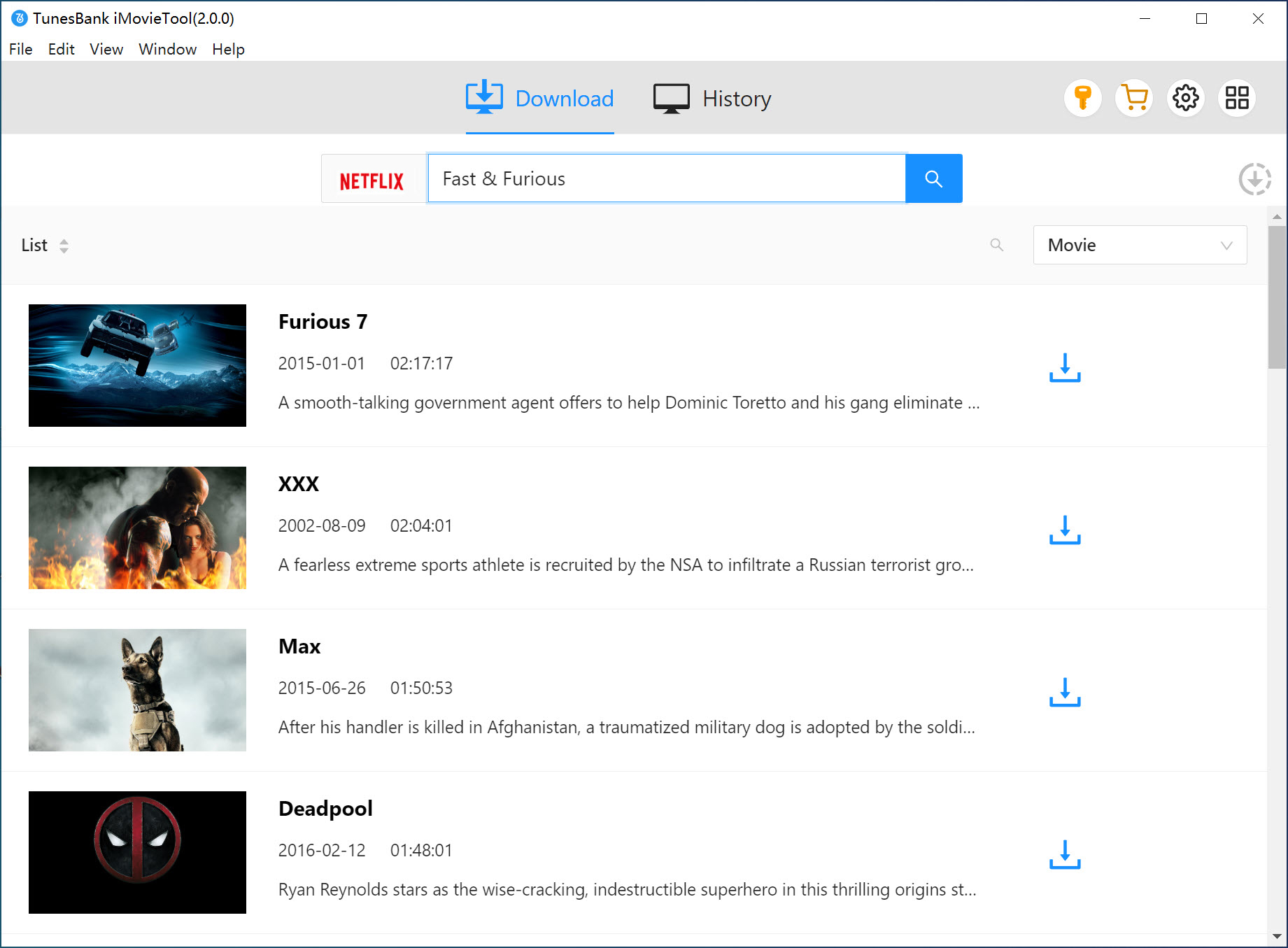
iMovieTool 串流影片下載器是一款多合一的串流影片下載器,可協助用戶從 Netflix、Amazon Prime、YouTube、Disney+、Apple TV+、Paramount+、HBO Max、Hulu 和社群媒體網站下載影片。
iMovieTool 串流影片下載器 V.3.2.9 有哪些新更新?
為了提高影片下載成功率,iMovieTool 串流影片下載器增加了VPN 設定選項,解決了某些串流影片網站因 VPN 連線而無法下載音樂的問題。
- “已新增 VPN 代理設定”
- “支援 HTTP/SOCKS5 協議”
- “更新了代理功能,使其支援 HTTP 和 SOCKS5 協議,解決了部分串流媒體視頻網站在用戶通過 VPN 連接時阻止下載的問題。”
- “解決了由於網站更新導致 HBO Max 無法下載的問題。”
- “解決了由於網站更新導致 Paramount 無法下載的問題。”
- “優化了hulu.com上的下載問題。”
- “新增了影片新增功能,方便大量下載新增的影片。。”
- “更新了代理設置,以便更輕鬆地配置和使用 VPN。”
- “其他一些小的改進和優化。”
如何設定“SOCKS5”代理選項? (適用於使用VPN的使用者),請參閱以下詳細使用者指南:
如何在 iMovieTool 串流影片下載器中設定 VPN 代理
步驟 1、在電腦(Windows/Mac)上下載、安裝並啟動 iMovieTool 影片下載器。
步驟 2、點擊軟體右上角的“三條橫線”,然後點擊“首選項”選項以開啟設定視窗。
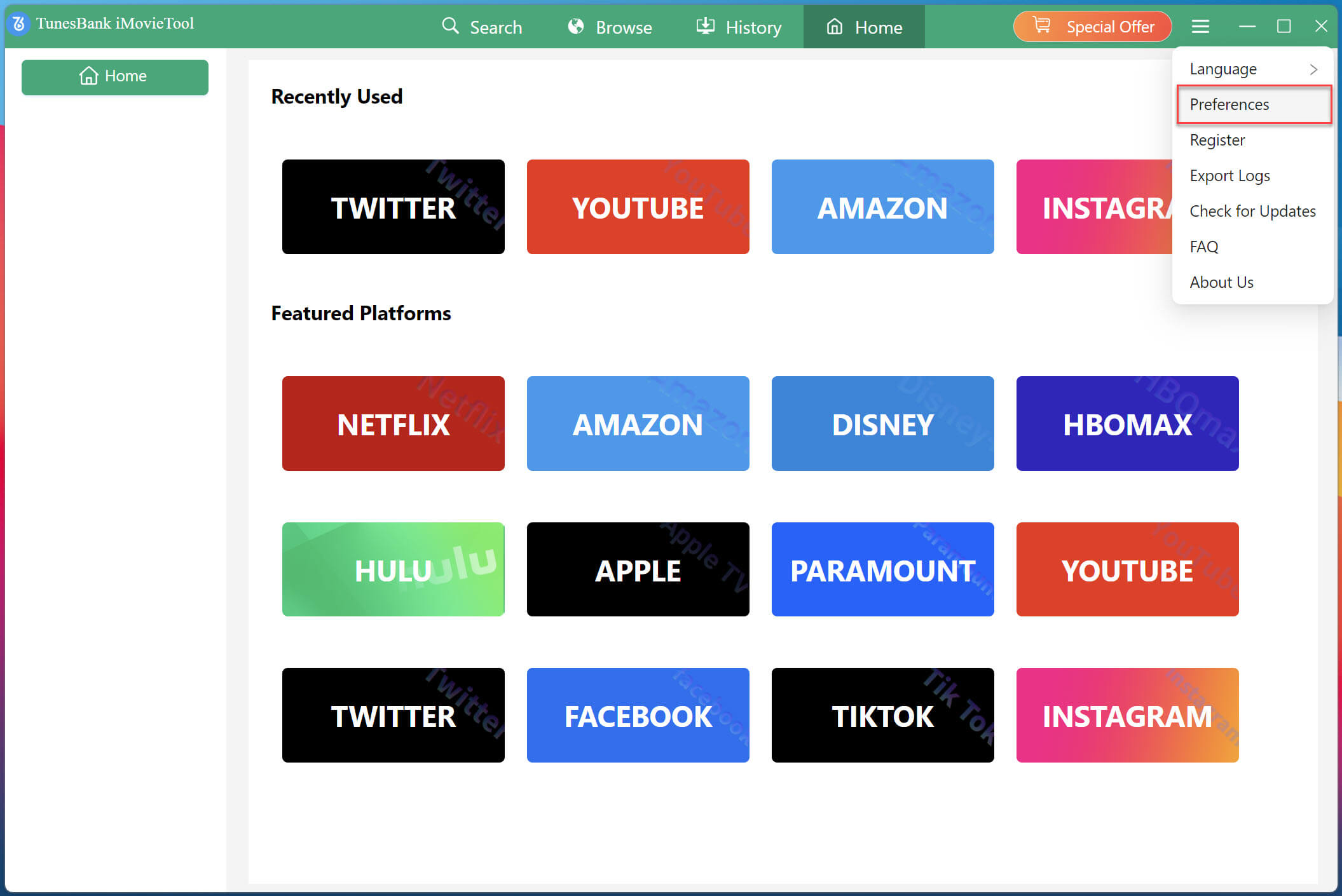
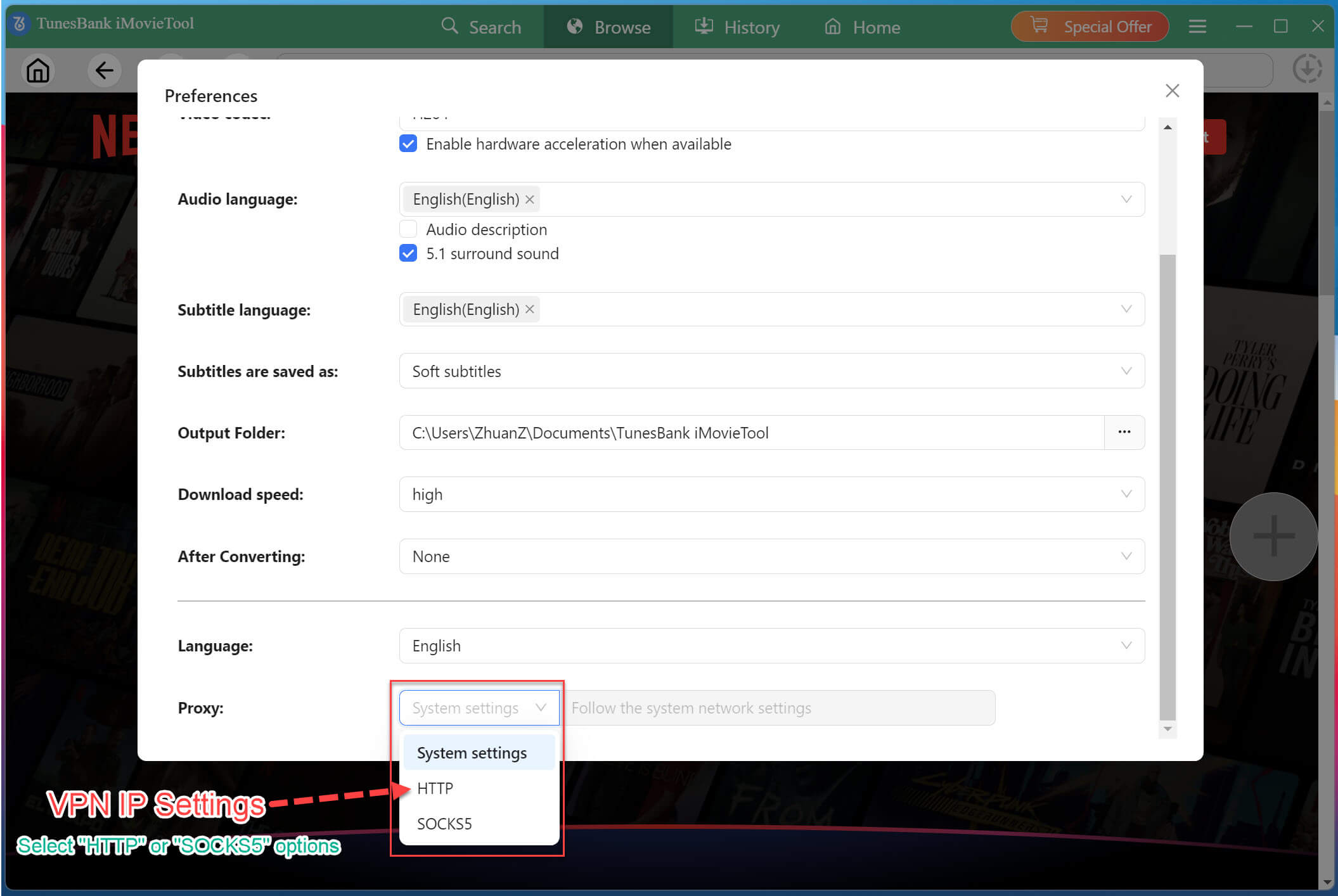
步驟 3、請捲動到設定視窗的底部,您會看到「代理」選項。
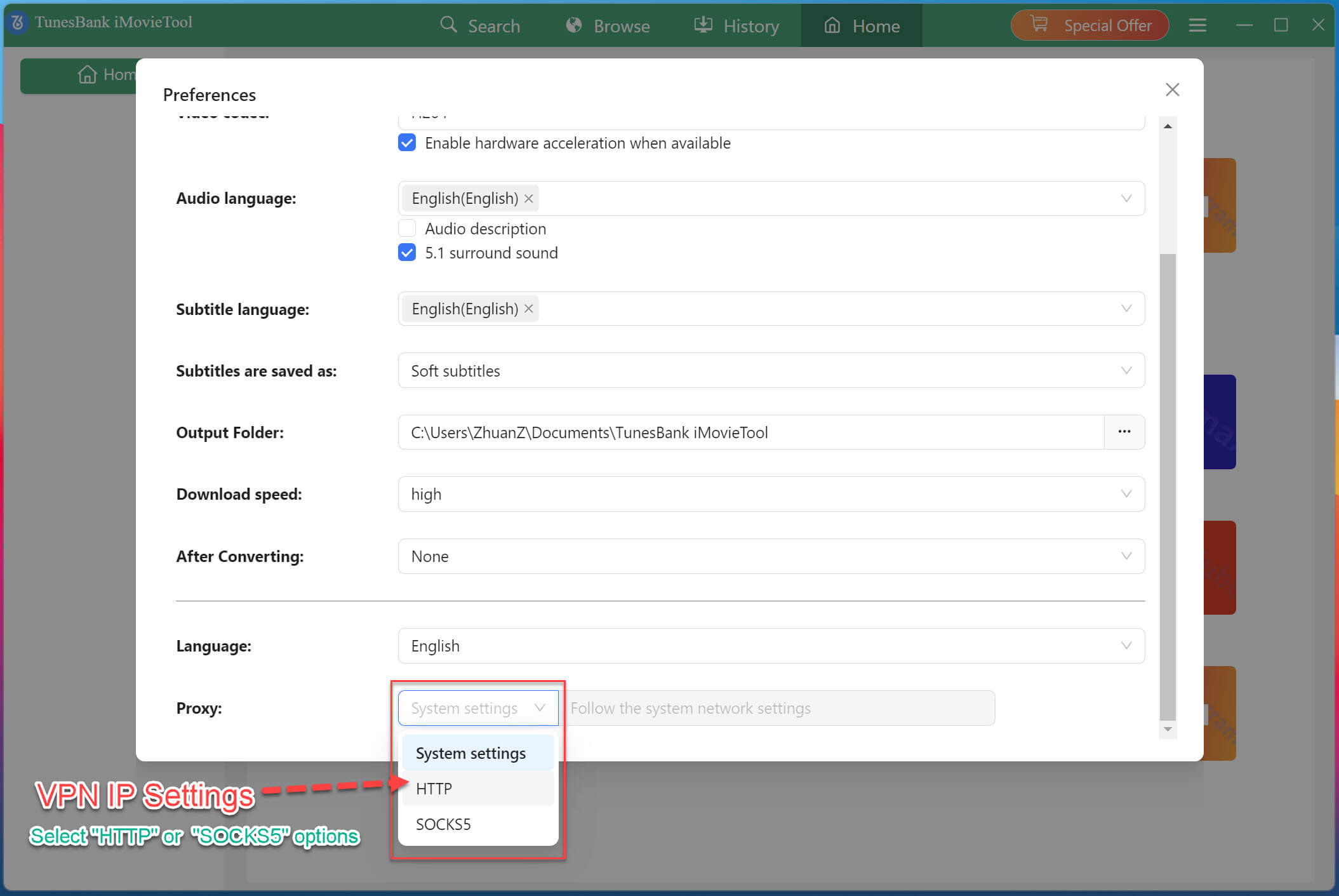
如果連接 VPN 後無法下載音樂,您可以選擇「HTTP」或「SCOKS5」協議,然後輸入 VPN 代理 IP 位址。
步驟 4、設定 VPN 代理 IP 後,請關閉設定視窗並返回主介面,再次嘗試搜尋和下載影片。
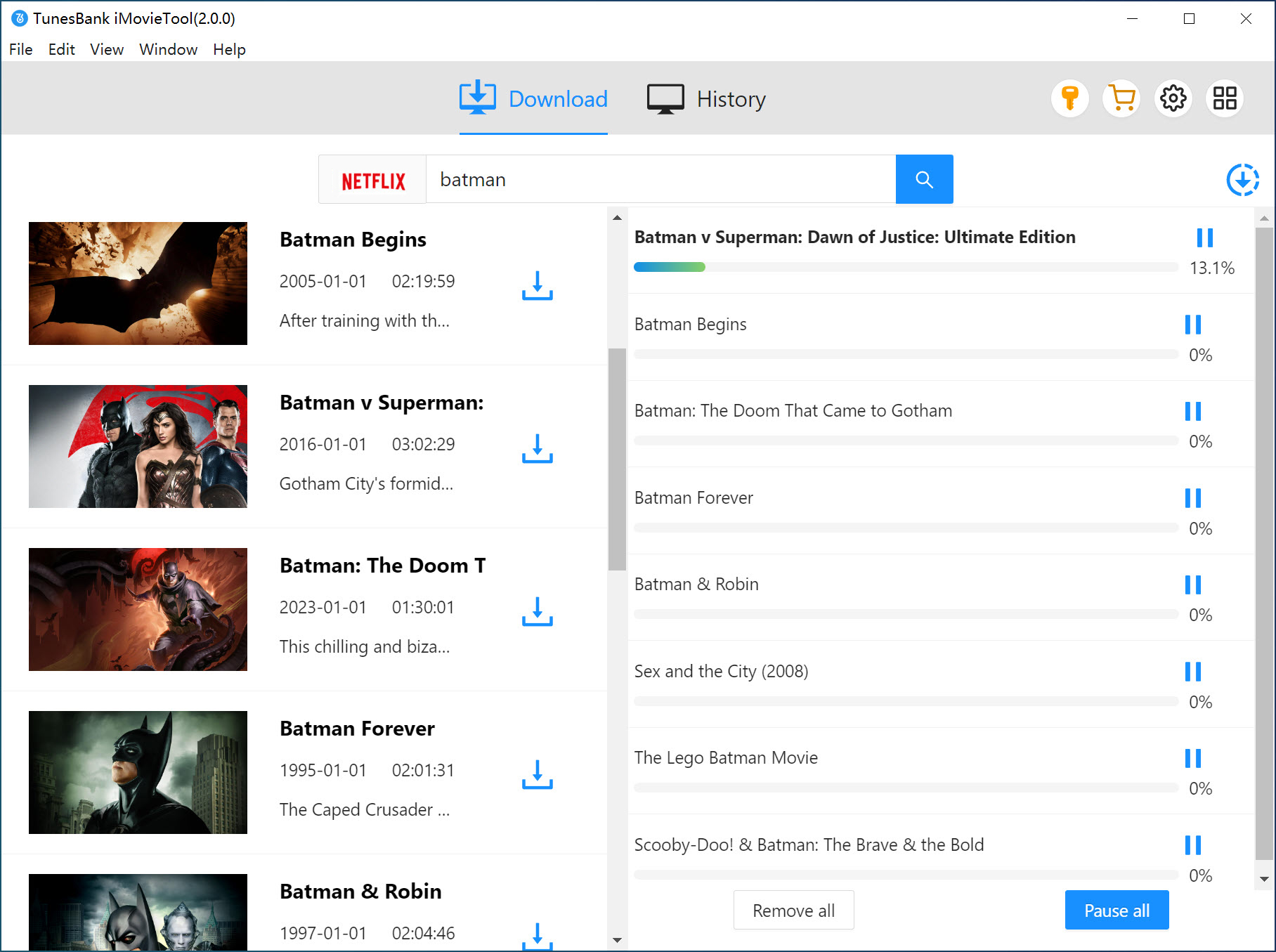
下載視頻前,請確保您可以在我們軟體的內建瀏覽器中正常播放視頻,然後停止播放視頻,將其添加到下載列表,再嘗試下載視頻。
透過 VPN 連線從 Netflix 下載電影/電視劇
對於報告音樂下載失敗的 Netflix 用戶,請先將 iMovieTool 串流影片下載器更新到最新版本;如果您已連接 VPN 在 Netflix 上流式傳輸和下載視頻,請在 iMovieTool 串流影片下載器中配置“SOCKS5”或“HTTP”代理,然後再次嘗試下載視頻。
步驟 1、在電腦上啟動 iMovieTool 影片下載器並登入您的 Netflix 帳號。
步驟 2、登入您的 Netflix 帳戶後,請點擊軟體右上角的“三條橫線”,然後點擊“偏好設定”選項以開啟設定視窗。
步驟 3、請捲動到設定視窗底部,您會看到「代理」選項,然後選擇「HTTP」或「SCOKS5」協議,然後輸入 VPN 代理 IP 位址。
步驟 4、返回主介面,再次嘗試搜尋和下載 Netflix 影片。