由 Christnal更新於 March 13, 2026
想離線觀看 YouTube 影片而無需付費會員? Premium 需要每月付費,而且下載功能仍然僅限於官方 YouTube 應用——這意味著你無法永久保存視頻,也無法在自己的媒體播放器中播放。大多數 iPhone 用戶並不知道,只需幾個步驟即可免費將 YouTube 影片保存下來以供離線觀看,本篇指南將教你如何使用桌面下載器快速下載無廣告 YouTube 電影離線播放。
YouTube Premium 是 YouTube 平台的付費會員服務。它提供無廣告、離線觀看以及所有 Google 影片和音樂服務以及所有 YouTube 網站的增強體驗。在台灣,YouTube Premium 的訂閱費用每月僅需 NT$199起。這項服務提供無廣告影片播放、離線下載電影等功能。 YouTube Premium 會員可以將影片和音樂下載到裝置上,在沒有網路連線的情況下離線觀看和收聽長達 30 天。一步閱讀,瞭解如何在沒有 YouTube Premium 的情況下無廣告 YouTube 電影離線播放。
快速導航
YouTube Premium 有哪些功能?
YouTube Premium 的個人版每月收費 NT$199,學生版每月收費NT$119,家庭版(5 人)每月收費NT$479。訂閱後,用戶可以享受無限量無廣告影片下載和不間斷存取 YouTube 的權益。一方面,訂閱用戶可以立即將免費的 YouTube 影片下載到手機上;另一方面,訂閱用戶無法觀看付費影片。
1️⃣ 無廣告觀看影片
YouTube Premium 會在影片播放過程中移除廣告。谷歌旗下的 YouTube 從廣告中賺取巨額利潤,因此如果不收費,它就無法移除廣告。這也有助於藝術家獲得收入。透過付費,用戶在觀看影片時無需再等待廣告播放完畢。這項功能適用於所有已登入付費帳戶的網站。
2️⃣ 支援影片離線下載
YouTube Premium 的另一個功能是可以在手機、平板電腦或桌上型電腦上離線觀看,這意味著可以下載影片以便在沒有網路連線時觀看。
3️⃣ 背景播放功能
訂閱 Premium 後,即使離開 YouTube App 或鎖定手機螢幕,影片或音樂仍然可以繼續播放。這讓用戶可以一邊使用其他應用程式,一邊收聽音樂、Podcast 或長影片內容。
4️⃣ 使用 YouTube Music Premium
YouTube Premium 會員同時也包含 YouTube Music 的進階功能,例如無廣告聽歌、背景播放以及下載音樂離線收聽。對於喜歡透過 YouTube 聽音樂的用戶來說,這也是一個非常實用的功能。
直接在手機上下載 YouTube 電影,無需Premium 會員資格
YouTube允許用戶無需付費訂閱即可購買或租賃單部電影,並可直接下載到行動裝置。但是,下載其他YouTube影片(包括免費電影)則需要付費訂閱。您可以在 YouTube 上購買或租借單部電影,並將其下載到您的裝置上。這種方法完全合法且無廣告。但要注意的是,此方法僅適用於手機,且下載的 YouTube 影片無法儲存為單獨檔案或與他人分享。此外,購買的內容有效期限為 5 年。
如何在手機上下載 YouTube 影片:
步驟 1、開啟 YouTube,搜尋電影名稱。在篩選器中選擇一部電影。
步驟 2、點擊影片旁的“購買或租賃”,完成付款。
步驟 3、在行動裝置上開啟 YouTube 應用,然後前往「YouTube」>「媒體庫」>「你的影片」>「已購影片」。
步驟 4、點選下載按鈕,選擇影片品質。然後,再次點擊「下載」按鈕儲存影片。
無需任何軟體即可免費在線保存 YouTube 視頻
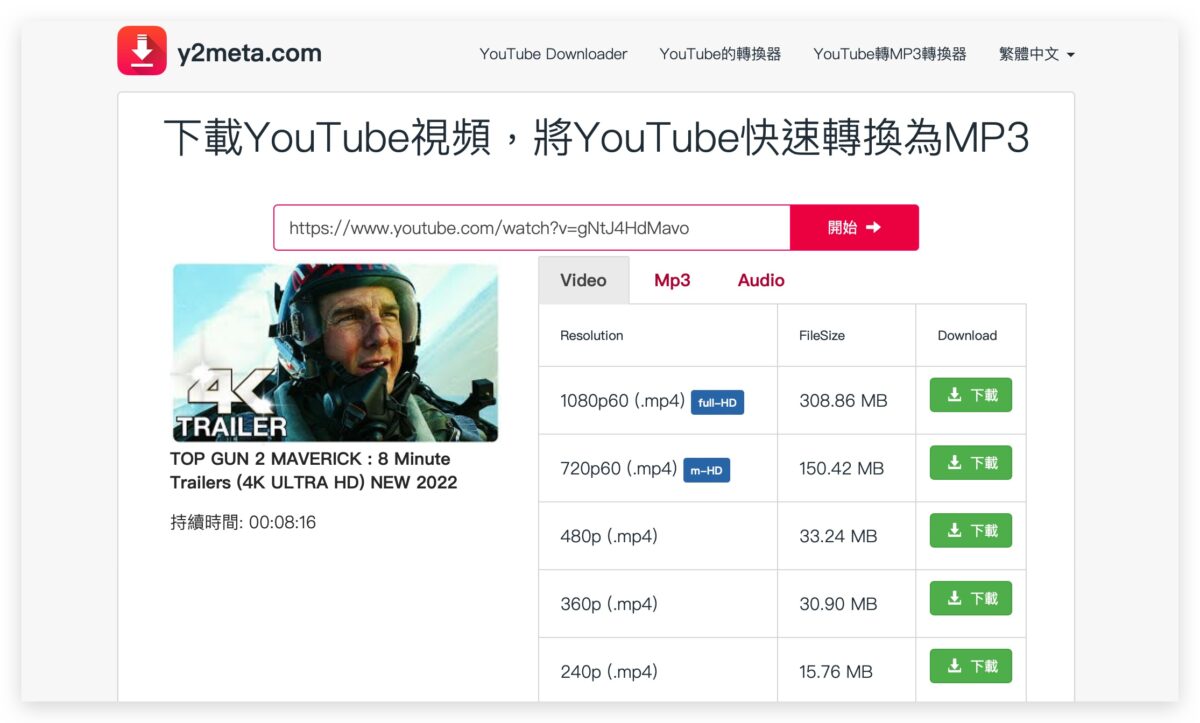
如何在沒有 YouTube Premium 的情況下下載YouTube視頻?其实,使用線上下載網站也是一種常見的選擇,這類工具通常無需安裝任何軟體,只需貼上影片連結即可快速下载 YouTube 視頻。這種方式操作簡單、上手容易。
Y2Mate
Y2Mate可以從 YouTube、Facebook、Dailymotion 以及其他數千個網站下載高品質視頻,支援 MP3、MP4、3GP、WMV、FLV 和 WEBM 等格式。無需註冊,並且帶有擴充功能。下載過程也很簡單。但您很容易被彈出視窗重定向。
步驟 1、觀看 YouTube 視頻,並將連結複製到網站的搜尋框中。
步驟 2、線上下載器會立即偵測到電影。選擇視訊品質即可下載-關閉所有彈出式廣告。
SaveFrom.net
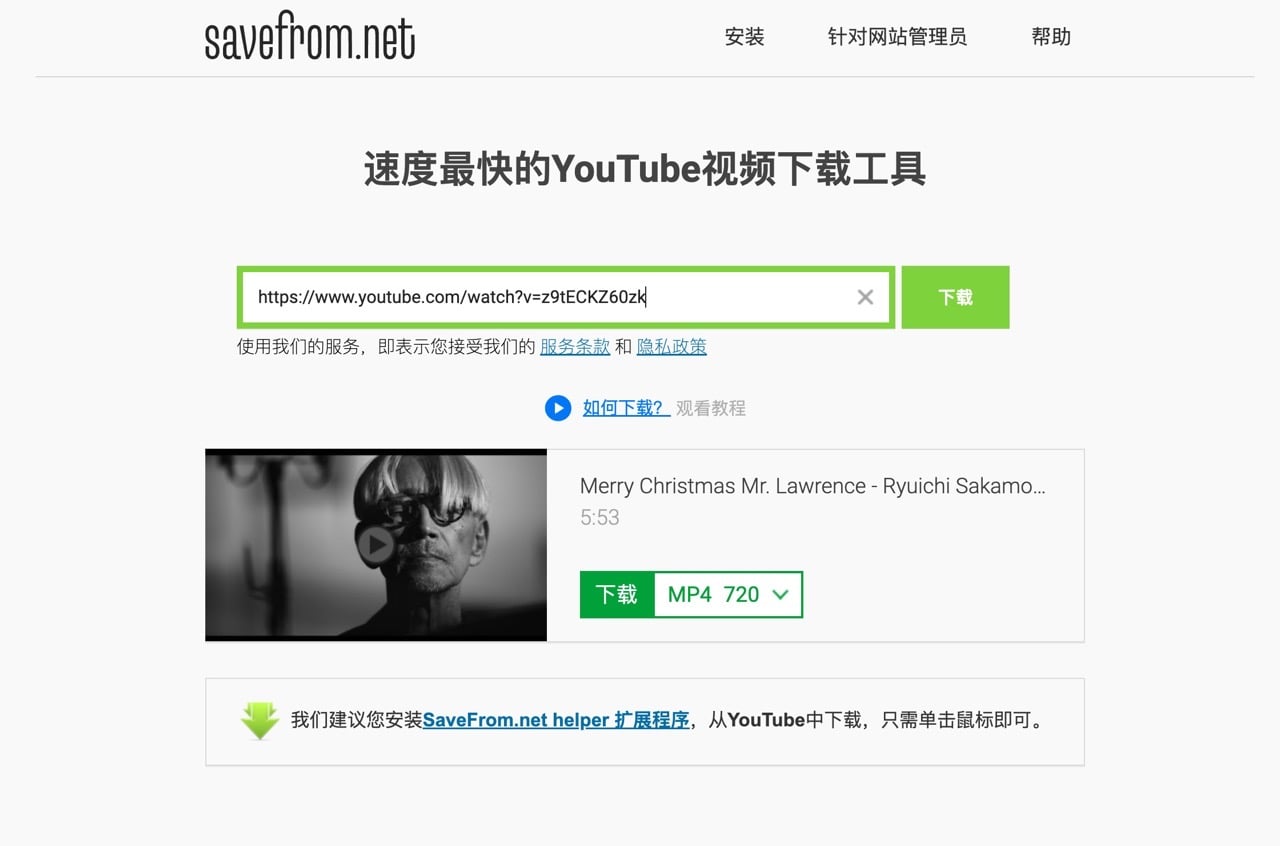
SaveFrom.net 是一款免費的線上影片下載器,支援從 YouTube、Facebook、Instagram、Twitter 等平台下載影片。您可以選擇多種視訊分辨率,包括標清 (SD)、高清 (HD)、2K 和 4K,並儲存為 MP3、OPUS、M4A 或 MP4 格式。為了方便用戶,SaveFrom 提供了多種下載 YouTube 影片的方式。
步驟 1、在瀏覽器中打開 YouTube,找到並複製你想看的電影的連結。
步驟 2、在網站上粘貼上剛剛從YouTube複製的鏈接到搜索欄。
步驟 3、等待分析,選擇要下載的格式和解析度。向下捲動,點選三個點,然後選擇「下載」。
雖然目前網路上有不少線上 YouTube 下載網站可以免費下載影片,但這類工具通常存在許多限制,例如下載畫質較低、下載速度慢、無法下載長影片,甚至可能充滿彈出廣告或潛在安全風險,使用體驗並不理想。相比之下,使用專業的 iMovieTool YouTube影片下載器會更加穩定與安全,它支援免費從 YouTube 下載電影並轉換為常見的 MP4 格式,還能保留高清畫質與字幕,讓用戶可以在不同裝置上無廣告離線播放,整體使用體驗也更加流暢可靠。
從 YouTube 免費下載無廣告 YouTube 電影離線播放
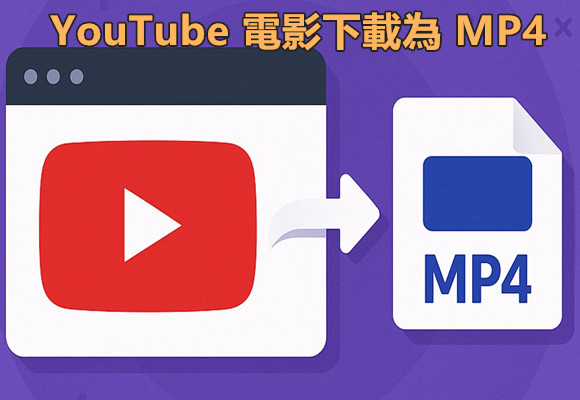
iMovieTool YouTube影片下載器是一款適用於 Windows 和 Mac 的桌面應用程序,無需 YouTube Premium 帳戶即可將 YouTube 電影下載為 MP4或MKV格式,畫質可達驚人的 4k或 1080p 超高清畫質。它還能高效處理批量下載,提供無浮水印下載,並保留原始字幕和音軌。使用 iMovieTool YouTube 影片下載器,您可以輕鬆將你喜愛的電影永久保存到電腦離線播放,給你帶來無廣告幹擾的、流暢的觀看體驗。
📌 iMovieTool YouTube影片下載器的功能特點:
- 可免費下載 YouTube 上的任何電影和電視節目
- 將 YouTube 影片下載為MP4或MKV格式
- 支援批量下載並保持原始視頻品質
- 保留多語言字幕和音軌杜比全景聲(Dolby Atmos) 環繞音效
- 下載的影片可以永久儲存到電腦上,永遠不會過期
- 可匯到任何便攜性裝置和播放器上離線播放
- 與Windows和Mac操作系統完美相容
教學:如何下載無廣告 YouTube 電影離線播放?
第一步、下載 iMovieTool YouTube影片下載器
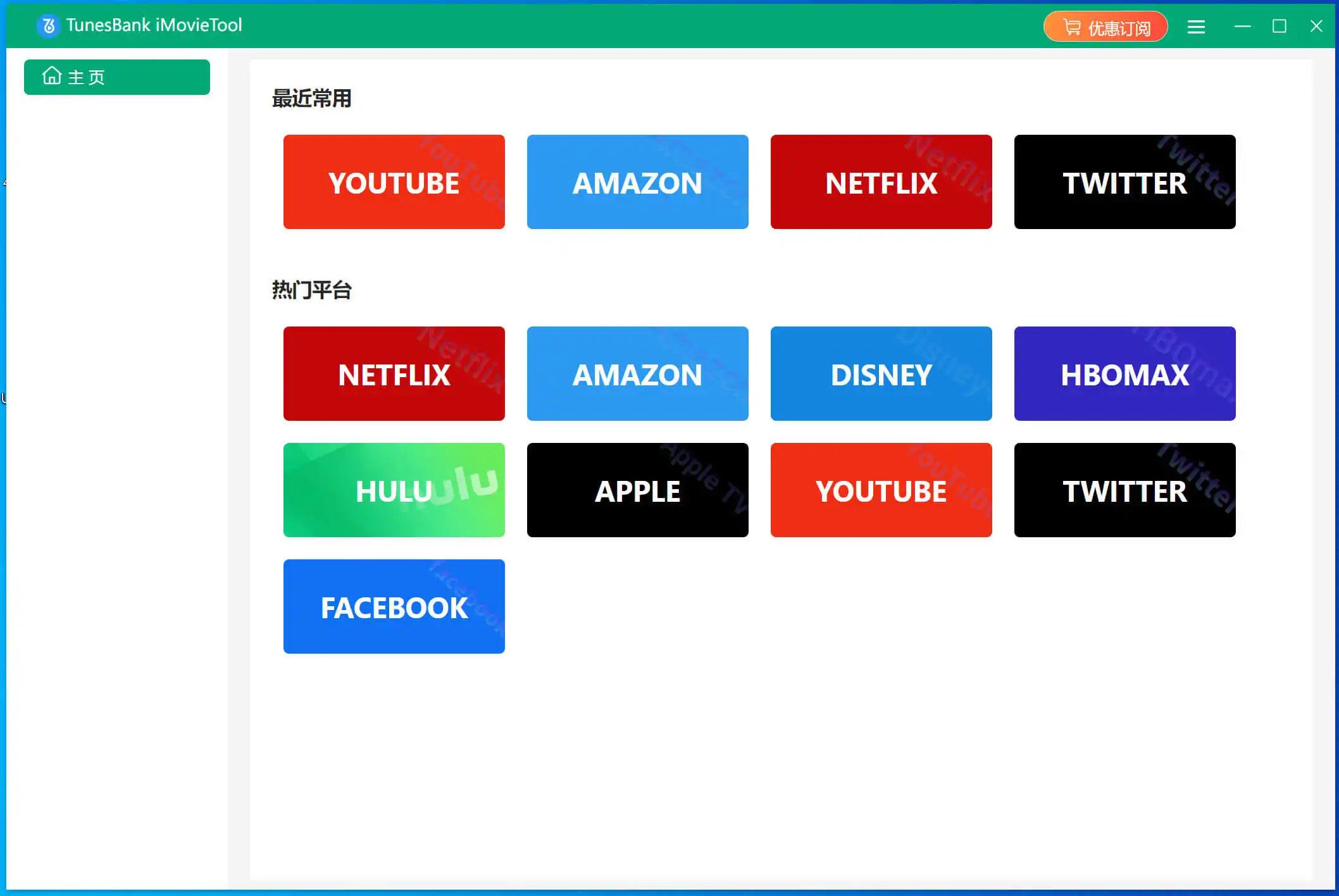
在你的電腦上下載並安裝 iMovieTool YouTube影片下載器,接著後啟動軟體後,你會發現該軟體支援 12 個串流影片網站下載高清電影、電視節目。由於我們今天要從 YouTube「電影與電視」 下載電影,因此你要選擇「YouTube」下載服務。(該 YouTube 影片下載器支援免費帳戶使用,無需訂閱 YouTube Premium 也能輕鬆下載影片離線觀看。)
第二步、選擇MP4或MKV作為輸出格式
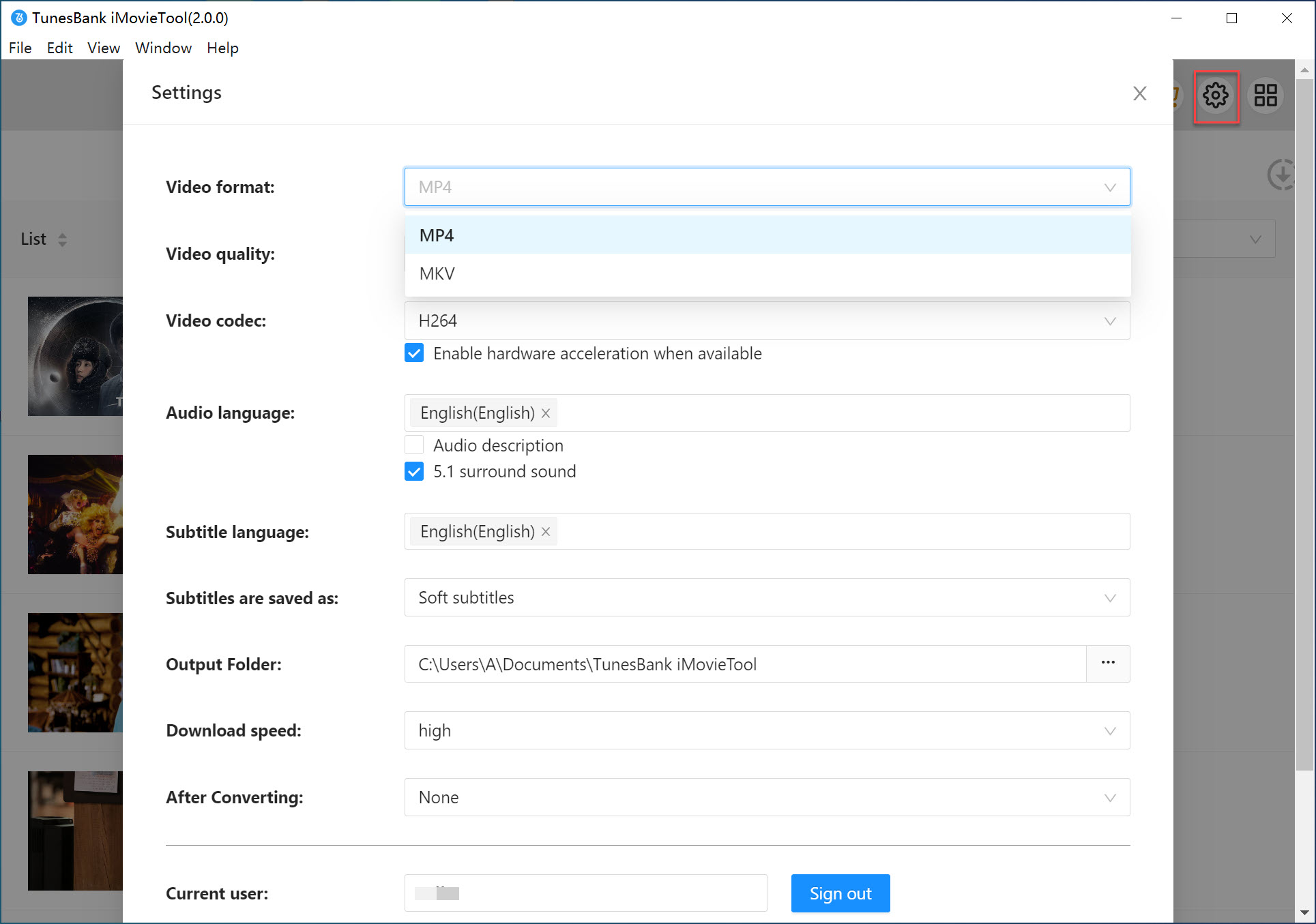
你可以點擊軟體右上角的「齒輪」圖示。在這裡,你可以選擇 MP4/MKV 作為影片的輸出格式。此外,你還可以選擇輸出音訊語言、字幕語言輸出、影片編解碼器等其他輸出參數,或是更換輸出檔案夾、設定軟體語言介面等。
第三步、搜尋要下載的 YouTube 電影
該軟體提供三種方式方便用戶快速地、精准地找到要下載的電影、電視節目內容。
方法一、直接搜尋電影標題: 你可以在軟體自帶的搜尋欄中直接輸入電影名、關鍵詞、或相關名稱直接搜尋影片,在幾秒內軟體會快速搜尋並展地所有相關的影片供下載,你可以使用鼠標上下滑動查找要下載的電影。
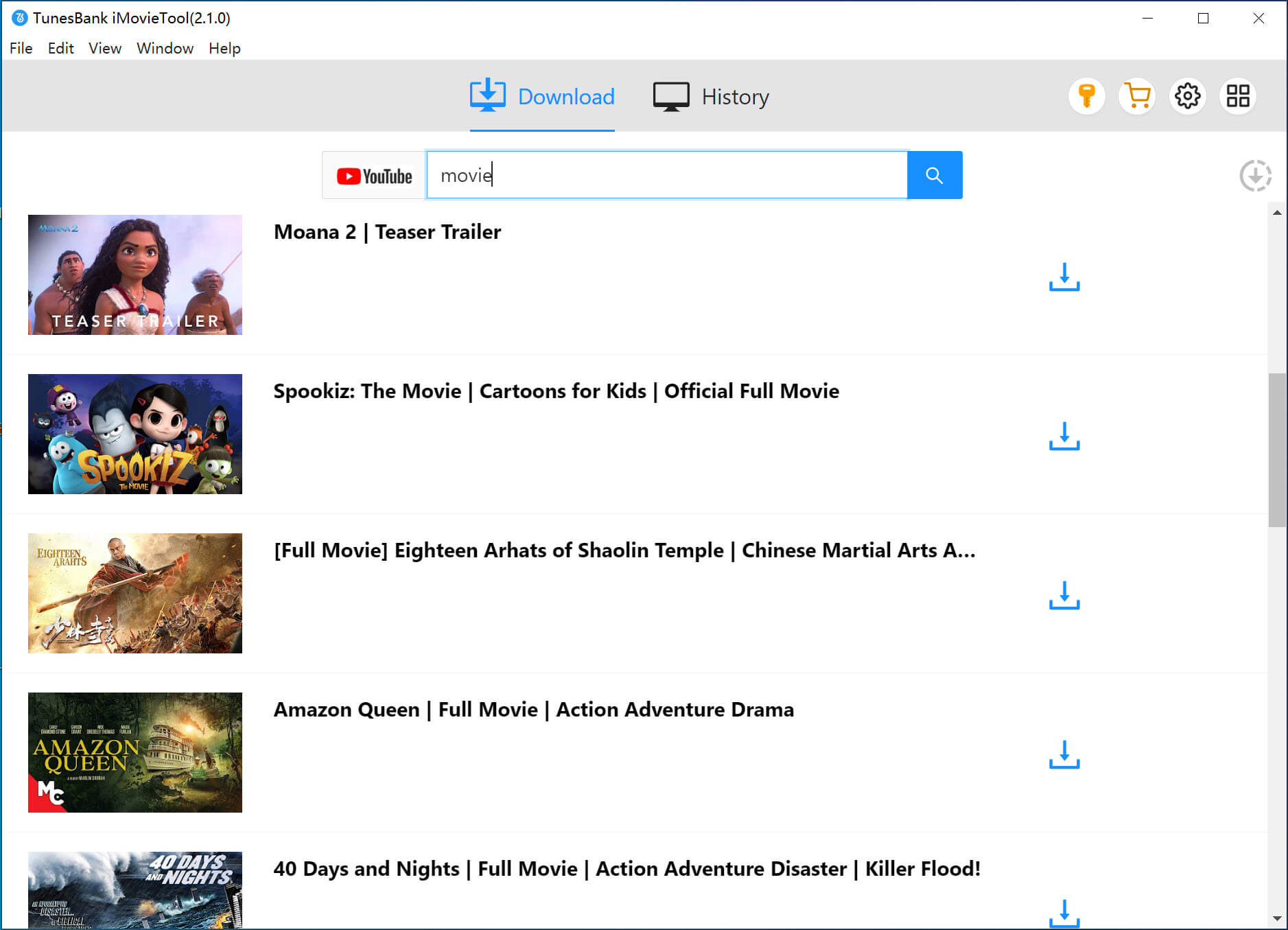
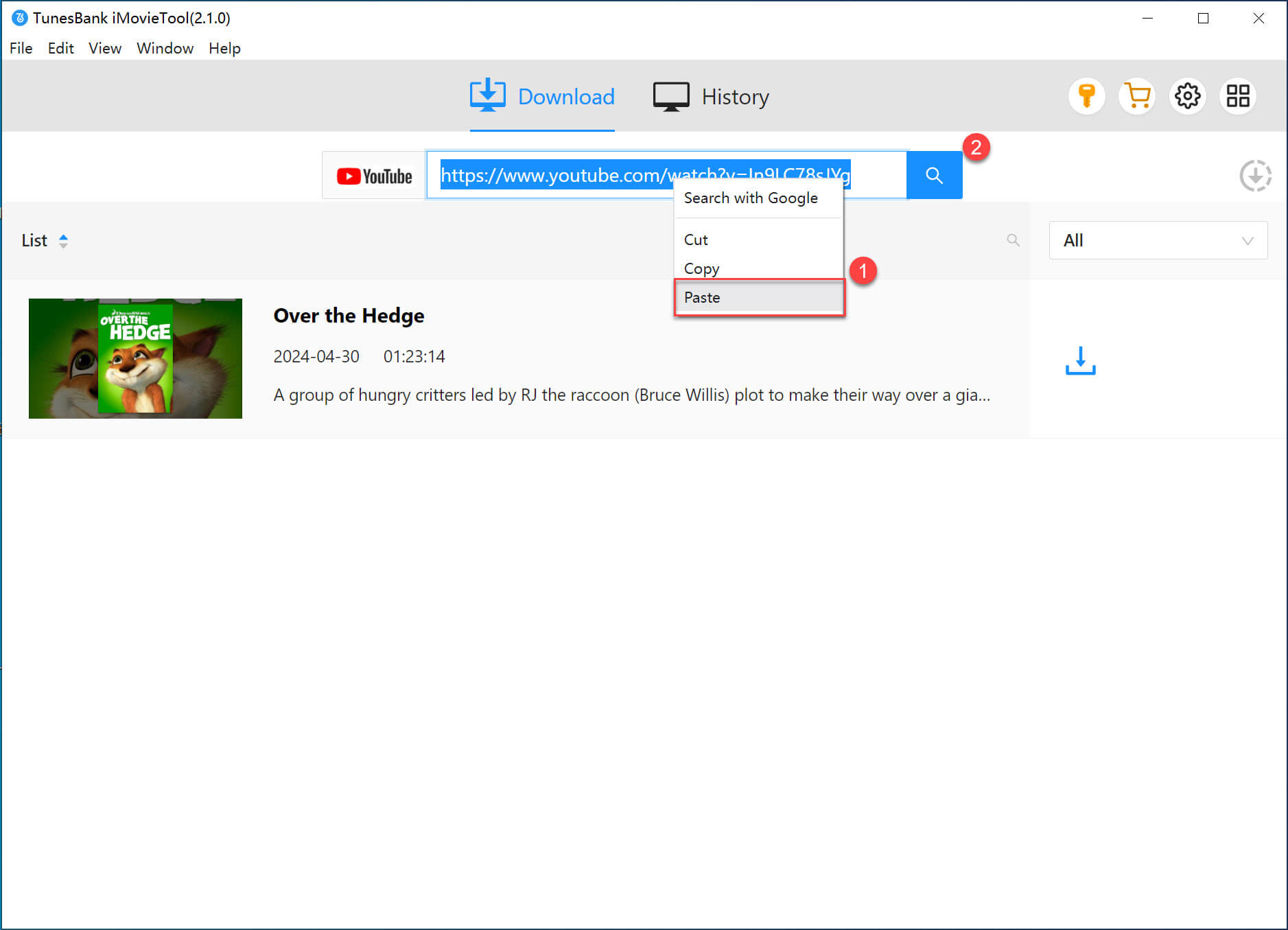
方法二、直接搜尋 YouTube URL: 你也可以從 YouTube 應用程式或瀏覽器中複製 YT 影片鏈接,然後粘貼到軟體的搜尋欄,按一下「搜尋」按鈕快速找到下載的 YouTube 影片。這種方法是最快的,也是最精准的!
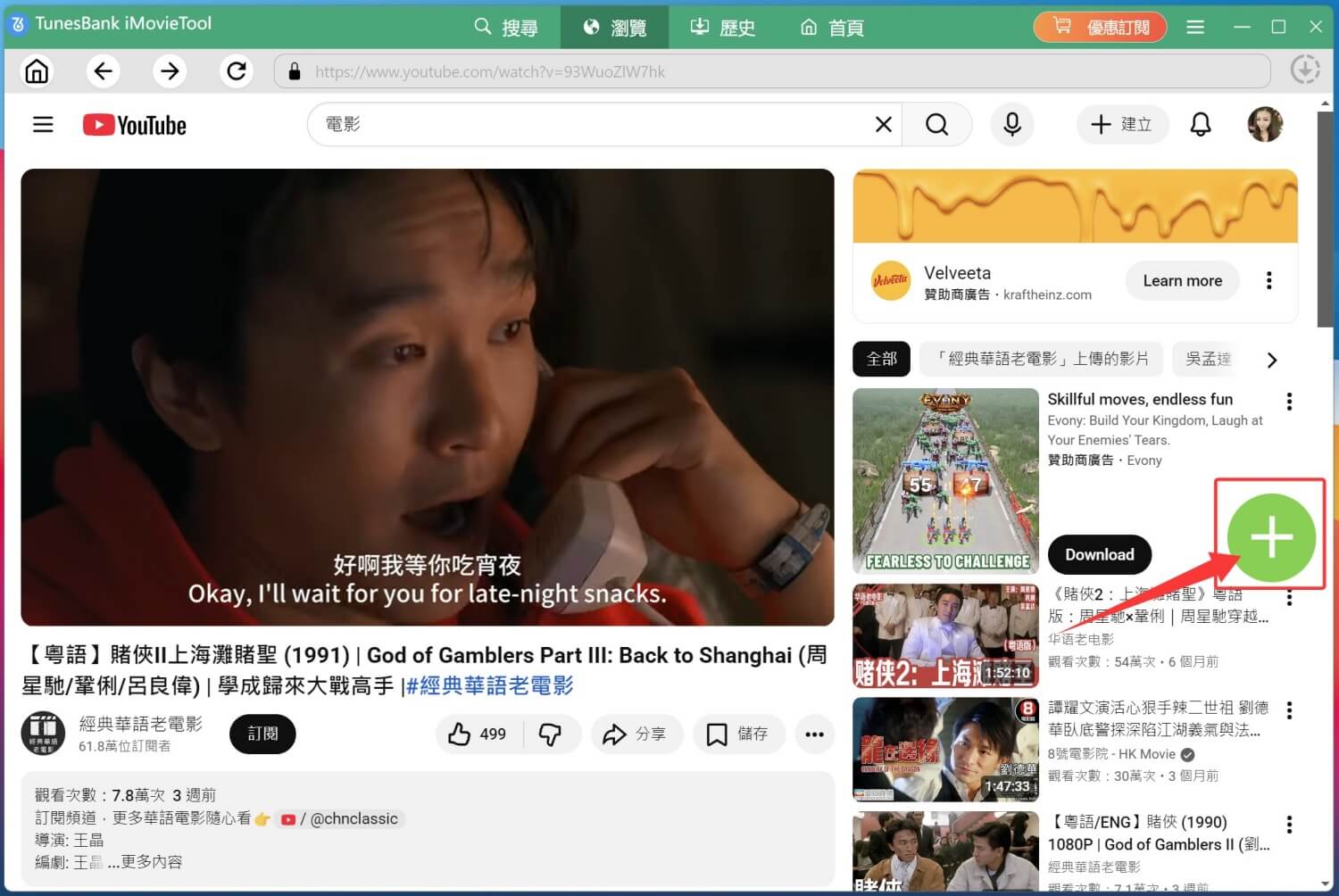
方法三、瀏覽模式下搜尋添加影片: iMovieTool 影片下載器內建了 YouTube 網路瀏覽器,與 YouTube 影片庫直接。點擊【瀏覽】菜單並在內建的瀏覽器中搜尋、瀏覽你要下載的電影,然後打開播放頁,點擊右邊的【添加】圖標。
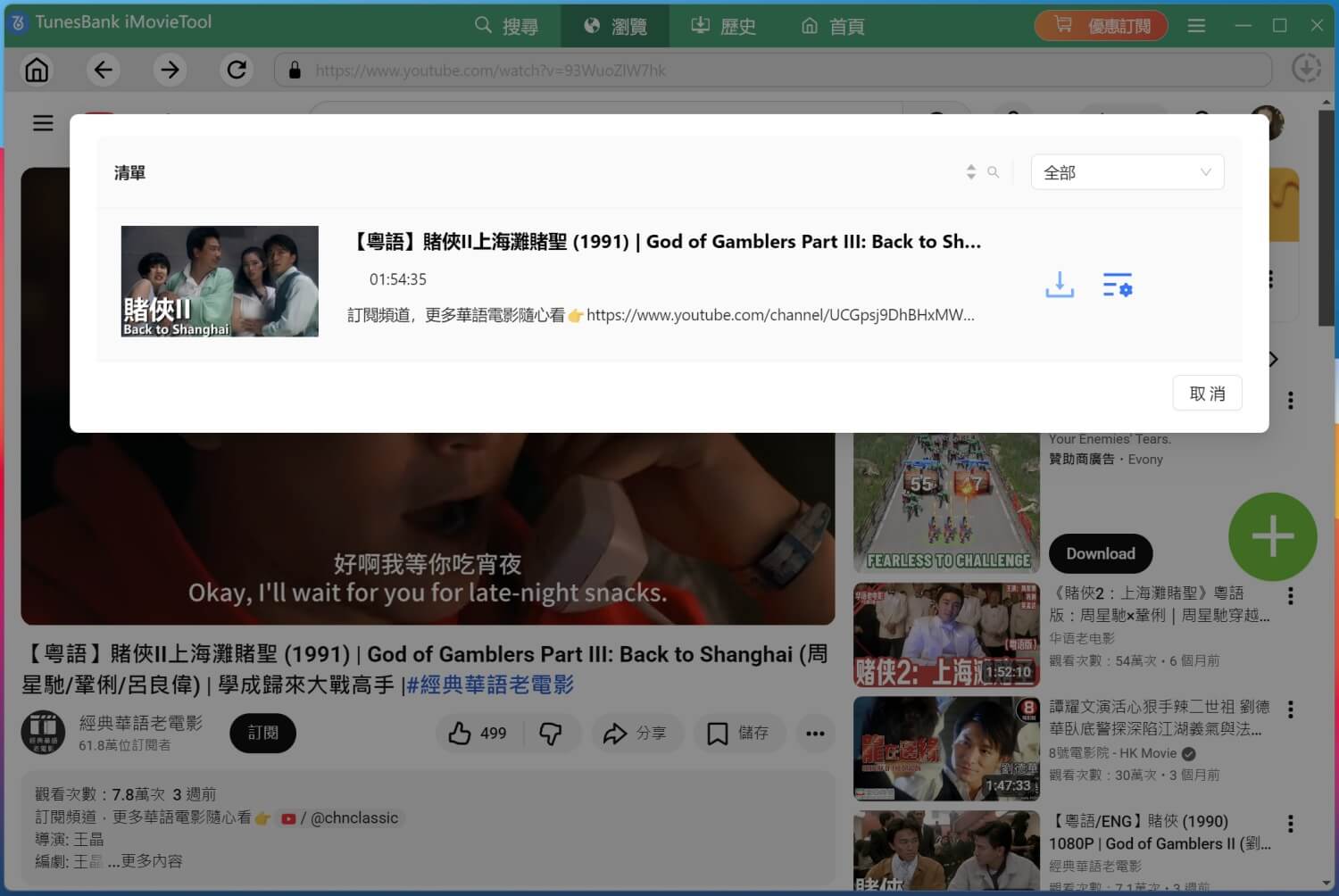
只需等待幾秒,軟體會自動彈出下載框,再次點擊【下載】按鈕便快速將影片添加到下載清單。
第四步、開始將 YouTube 電影下載到電腦
當你完成所有設定後,您就可以關閉設定視窗並再次回到剛剛的搜尋介面,接著在影片右下角點擊【下載】按鈕,軟體就會自動開始影片的整個下載過程。
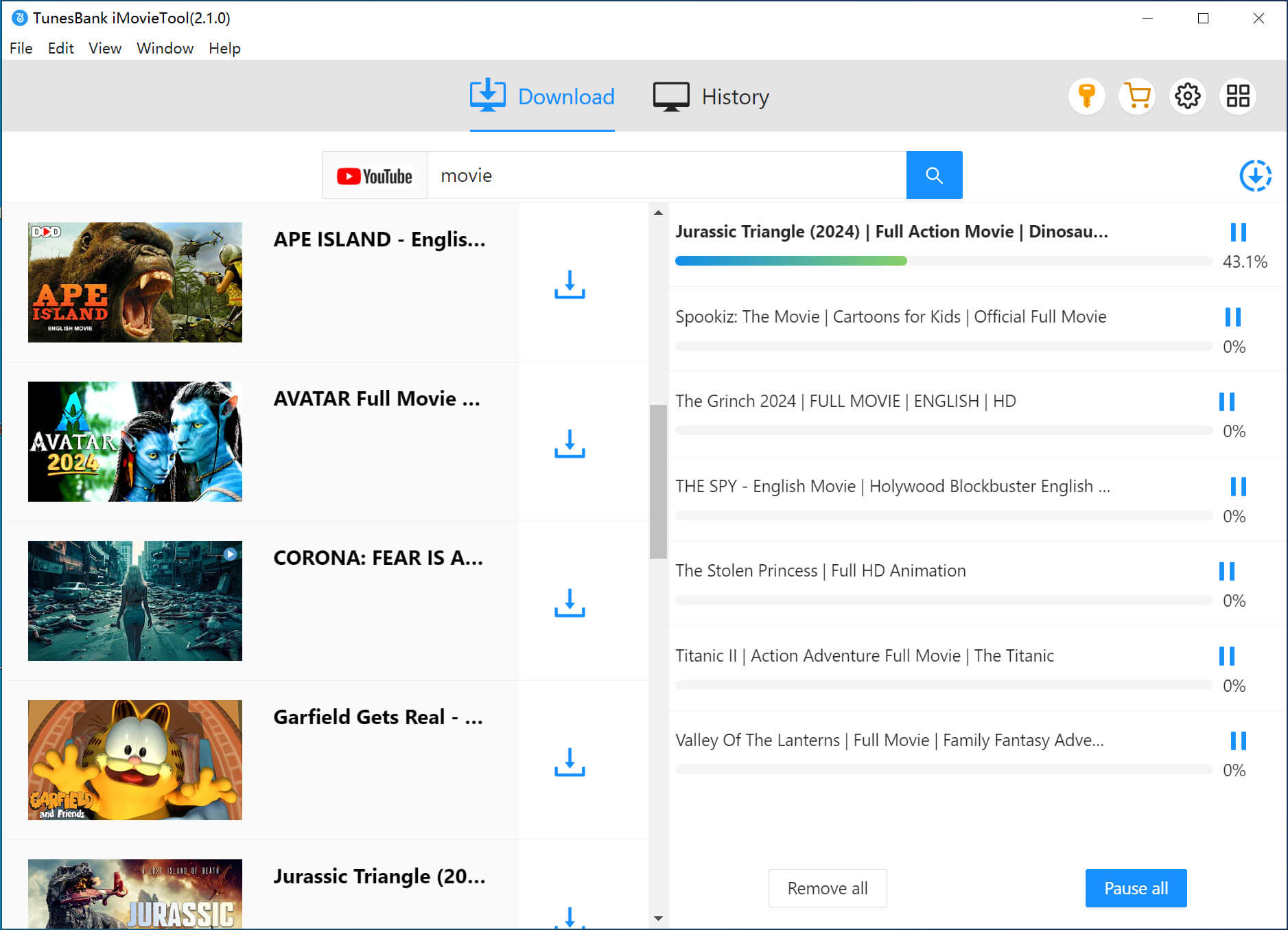
在等待下載的時候,如果您還想下載其它影片,只要按照上一步操作就能繼續下載,軟體也會自動加載到下載列表,因為iMovieTool支援批量下載。
第五步、檢視並離線播放下載的電影
當下載任務全部完成後,你就可以去查看下載的YouTube影片,只需打開「歷史記錄」菜單,你會看到影片已經以MP4或MKV格式儲存到電腦本地,同時你可以使用其他播放器在電腦上離線播放它們。
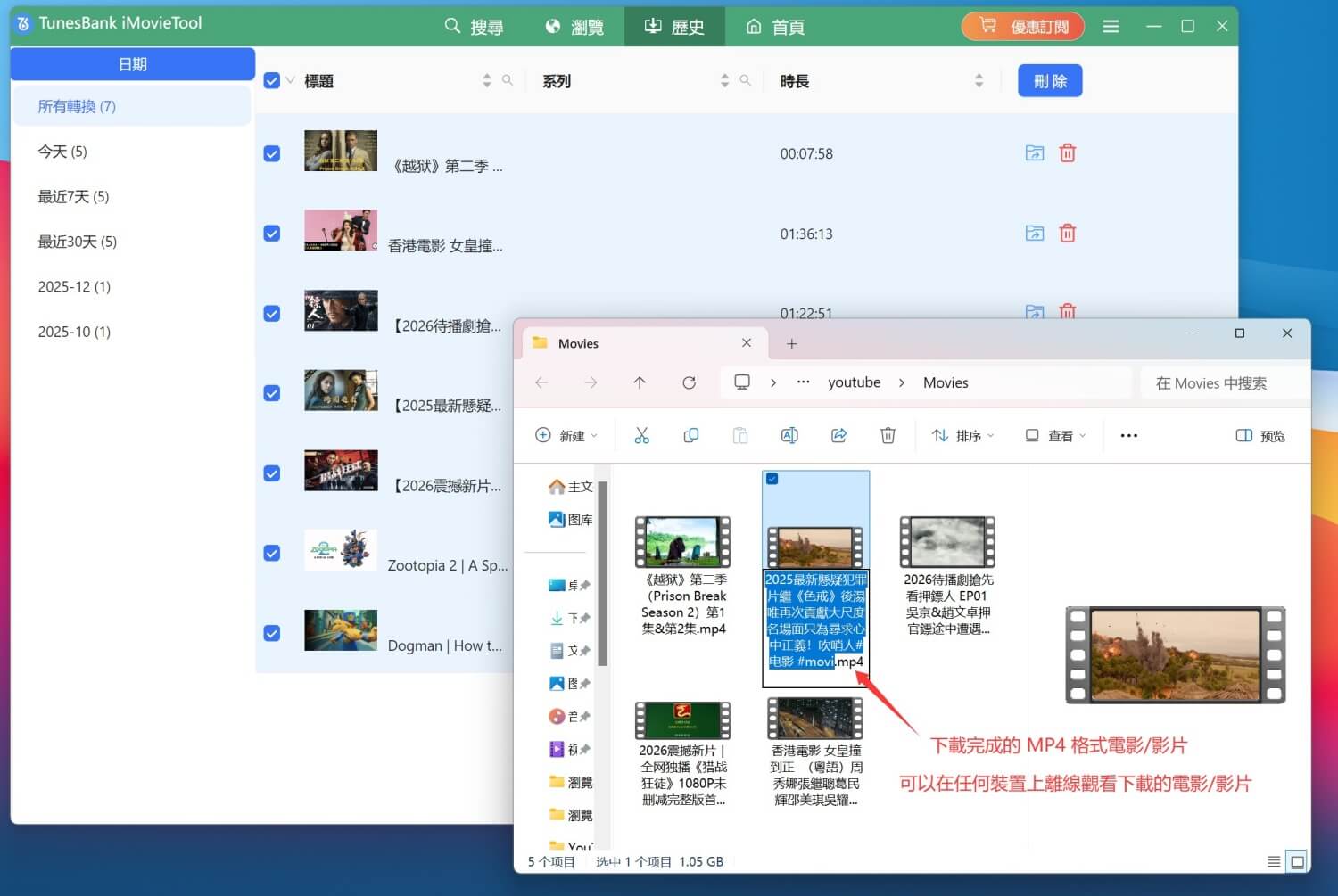
關於下載無廣告 YouTube 電影離線播放的常見問題答疑
Q1、下載後的 YouTube 電影會有廣告嗎?
如果使用 YouTube Premium 下載並觀看影片,一般不會顯示廣告。但如果是普通帳戶線上觀看,影片播放過程中仍可能出現廣告。
Q2、我可以永久保存從 YouTube 下載的電影嗎?
不。電影和電視節目的離線觀看權限受 YouTube 規則約束(包括租賃期限和設備/帳戶限制)。桌面工具可以幫助您將支援的影片整理成常用格式以便個人播放,但它們並不能改變 YouTube 的授權規則——請始終遵守平台條款和適用的版權法。
Q3、如果想無廣告觀看並永久保存 YouTube 電影怎麼辦?
官方下載功能仍有會員與期限限制,如果希望離線播放並長期保存,可以使用第三方專業的 iMovieToo YouTube影片下載工具,將影片下載為 MP4 等常見格式,方便在不同裝置上觀看。
總結
總而言之,您選擇下載 YouTube 影片的方式取決於您的需求和裝置,如果您想在行動裝置上合法且無廣告地觀看電影,從 YouTube 購買電影雖然簡單,但存在一些限制,例如五年有效期。 YouTube Premium 非常適合隨時隨地享受無廣告觀看體驗,但不支援付費影片下載。專業的 iMovieTool YouTube影片下載器提供更進階的功能,讓您擁有更多控制權。而線上下載器速度快,但會帶來廣告和安全風險。選擇最適合您情況的方法。