由 Christnal更新於 June 12, 2026
只有訂閱 Premium 才能透過官方管道下載 YouTube 影片,並且快取的檔案也只能在網頁/APP 內觀看,無法離線永存。 不過沒關係!本文早已整理好了9 個免費的電腦/手機 YouTube 影片下載 MP4 方法工具,不需訂閱會員,無論是希望批次高效抓片、線上免安裝載片都沒問題,多個獨門絕技等你解鎖!
如果你曾經想下載YouTube 影片以便稍後觀看——比如在飛機上或 Wi-Fi 信號不好的地方——你可能已經註意到,YouTube 官方應用程式將離線觀看限制在部分影片和付費Premium 會員才能觀看。不過,仍然有一些方法可以免費下載影片。關鍵在於如何選擇真正值得使用的方法。

市面上的下載方式其實非常多,有專業下載軟件、線上下載網站,還有瀏覽器擴充套件,每種工具的功能與使用方式都不太一樣。如果沒有經過整理與比較,很容易讓人看得眼花繚亂,不知道該選哪一種方法才最簡單又有效。
因此,在這篇 文章中,我們將一次整理 9 種實用的 YouTube 影片免费下載方法,包含高畫質下載工具、免費線上下載網站,以及方便好用的瀏覽器外掛程式。無論你是想下載 1080P、4K 高畫質影片,還是只想快速把影片轉成 MP3 音樂離線播放,都能在這篇文章中找到最適合自己的方法,輕鬆下载高品質 YouTube 影片離線觀看。
快速導航
[2026必看]YouTube 影片下載免費網站和工具推薦整理
想找個免費的方法把 YouTube 影片下載到電腦上離線欣賞嗎?來對地方了!有很多用戶友好的網站專門用於此目的,即使你不太懂電腦技術,也能輕鬆下載。這些網站大多基於雲端,所以你無需安裝任何額外的軟體,也不用擔心儲存空間不足。讓我們一起來看看這些網站,這樣你就可以輕鬆下載 YouTube 影片並離線觀看你最喜歡的 YouTube 影片了。
YouTubeMP4
YouTubeMP4 讓您輕鬆下載 YouTube 視頻,支援高清視頻和音頻格式。它擁有簡潔易用的介面,您可以無損轉換和下載視頻,隨時隨地離線觀看您喜愛的精彩內容。這款基於網頁的工具無需安裝即可流暢運行。此外,它還支援多種格式,方便您選擇最適合您設備的格式。最重要的是,它是完全免費的,是您輕鬆保存 YouTube 影片的理想之選。
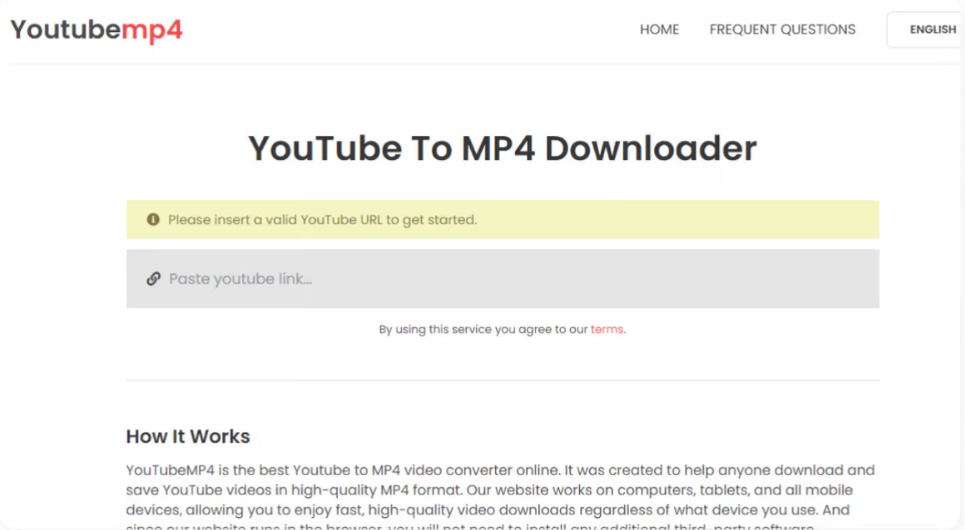
只需兩個簡單步驟即可完成:
步骤1、在瀏覽器中造訪 youtubemp4.to,將 YouTube 連結貼到網址列中。
步骤2、接着選擇您所需品質和格式的生成視頻並點擊下載按鈕。
👍優點:
- 它非常易於使用
- 完全免費,無需註冊
👎缺點:
- 某些影片以較低解析度儲存時,下載時可能沒有聲音
- 您轉換後的影片只能以 720p 或更低解析度下載
Y2Mate
Y2Mate是一款免費的線上工具,可讓您輕鬆下載 YouTube 影片。 Y2Mate 的獨特之處在於它支援以最高 1080p 的分辨率保存視頻,讓您保留喜愛的畫質。除了視頻,您還可以從 YouTube 下載音頻檔案。
Y2Mate 還提供一個簡單的 Chrome 擴充功能,您可以將其添加到瀏覽器中。這樣下載就變得非常簡單——只需打開 YouTube 視頻,點擊幾下即可保存。您也可以使用 Y2Mate 將影片轉換為 MP3 或 MP4 等格式,如果您需要不同的檔案類型,這將非常實用。
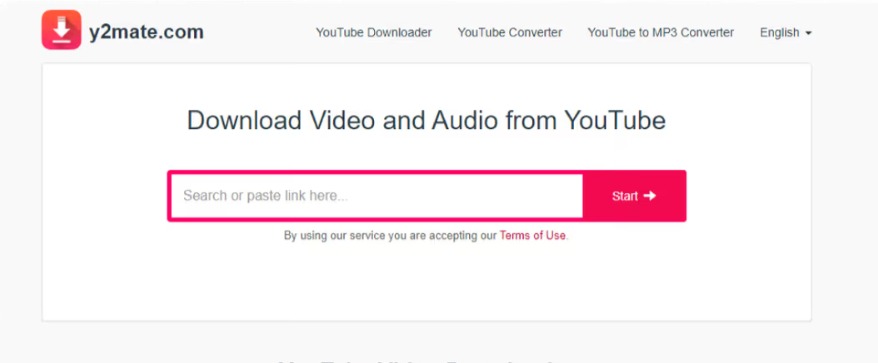
它的運作方式如下:
步驟1、請在瀏覽器中造訪 y2mate.com。
步驟2、貼上所需 YouTube 影片的鏈接,然後點擊開始按鈕。
步驟3、確認下載您所需格式和品質的視頻。
👍優點:
- 它擁有簡潔明了的介面
- 允許您下載多種格式的視頻
- 完全免費,無限次下載,無需註冊
👎缺點:
- 頁面上的廣告可能會幹擾使用者體驗
- 無法批次轉換影片
Download4.cc
Download4.cc 不僅僅是一款免費的線上 YouTube 下載器,它還提供獨立的軟體版本。這讓您可以自由選擇下載方式。您可以利用它下載您喜愛的 YouTube 視頻,享受驚豔的 4K 畫質,是高清視頻愛好者的理想之選。無論是舞蹈教學還是最新的 vlog,您都可以清晰地下載它們。
除了 4K 視頻,Download4.cc 還支援 3GP、MP4、FLV 和 WEBM 等其他格式。這意味著您可以在任何設備上觀看視頻,無需擔心相容性問題。因此,無論您想在哪裡欣賞視頻,都可以輕鬆傳輸,並且它們始終都能完美播放。
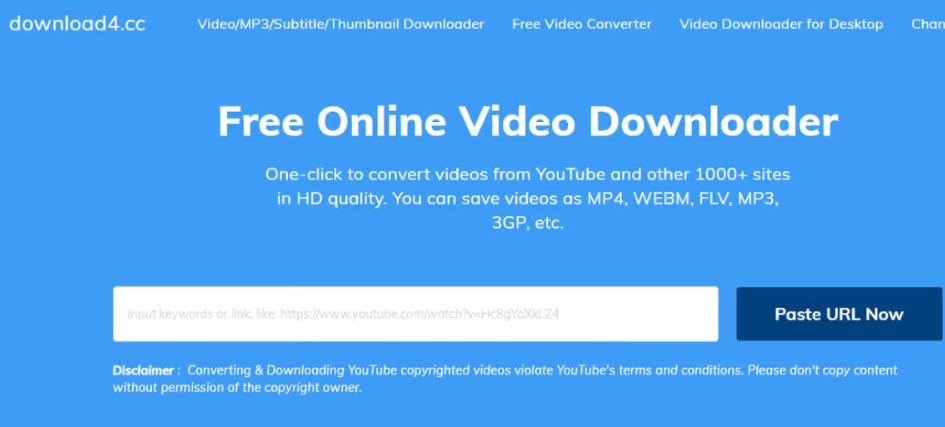
該工具遵循與其他工具相同的基本流程:
步驟1、造訪 download4.cc,將 YouTube 影片連結貼到 URL 框中
步驟2、點擊「立即貼上網址」並等待幾秒鐘,選擇所需的視訊質量,然後點擊下載。
步驟3、右鍵單擊生成的視頻,然後選擇“另存為”進行下載。
👍優點:
- 它擁有簡潔的介面
- 提供多種下載選項
👎缺點:
- 網頁版不支援 4K 和 1080p 選項。您需要在電腦上安裝該應用程式
- 該下載過程比其他工具略長
Savefrom.net
Savefrom.net提供了一種便捷的方式,可以將 YouTube 影片下載到您的電腦。您可以選擇不同的格式,例如 MP4 或 AVI,甚至可以只下載音訊。這讓您可以靈活地選擇最適合您的方式。
除了使用網站,您還可以嘗試他們的 Chrome 擴充功能或軟體。這樣您就可以直接從瀏覽器下載視頻,而無需複製 URL。只需安裝,然後在觀看影片時點擊下載按鈕。無論您喜歡線上工具還是應用程序,Savefrom.net 都能讓下載變得簡單。
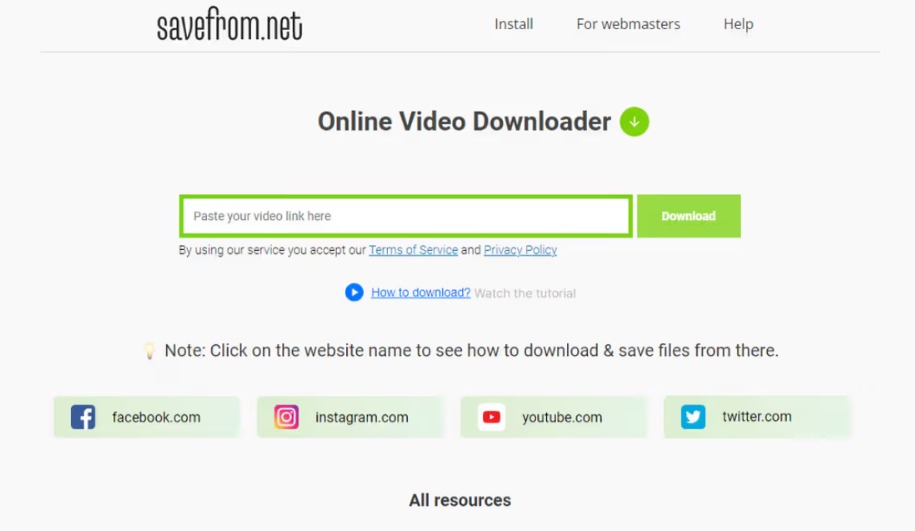
使用線上版本,您可以這樣做:
步驟1、造訪 en.savefrom.net,將你的 YouTube 影片連結貼到框中,然後點擊「下載」。
步驟2、點擊下拉按鈕,選擇您所需的視訊質量
步驟3、影片將在新標籤頁中載入。只需右鍵單擊頁面並選擇“另存為”即可儲存影片。
👍優點:
- 它提供了一種快速下載 YouTube 影片的方法
- 完全免費,無需註冊
👎缺點:
- 要下載全高清解析度的圖片,您需要安裝應用程式
- 某些影片格式下載時可能沒有聲音
Catchvideo
Catchvideo是一款便利的 YouTube 影片下載工具。它提供簡單的線上下載方式和實用的瀏覽器插件。無論您使用桌上型電腦還是筆記型電腦,只需訪問其網站即可開始下載視頻,無需安裝任何軟體。瀏覽器外掛程式讓下載更加輕鬆,您可以在瀏覽 YouTube 的同時直接下載影片。
此外,Catchvideo 也為行動用戶提供 Android 應用程式。 Android 手機用戶可以輕鬆地將影片下載到裝置上,隨時隨地觀看自己喜歡的內容。如此廣泛的適用性使 Catchvideo 成為下載 YouTube 影片離線觀看的絕佳選擇。
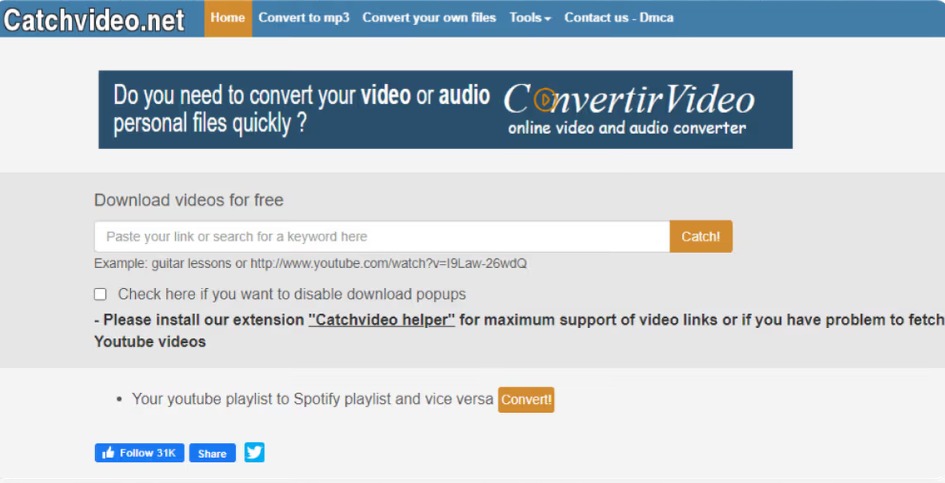
要在 Catchvideo 上下載視頻,您只需執行以下操作:
步驟1、訪問 catchvideo.net,將 YouTube 影片的 URL 貼到框中,然後點擊「捕獲」!
步驟2、向下捲動並以您所需的格式下載影片。
👍優點:
- 完全免費
- 提供多種下載格式
👎缺點:
- 介面看起來過時了
- 與其他工具相比,操作起來更具挑戰性
- 它不允許您下載 4K 影片
YTDown
YTDown 是一款簡單易用的線上影片下載工具,專門用來下載 YouTube 上的影片內容。該工具通常支援多種下載選項,例如 MP4 影片格式或 MP3 音訊格式,並提供不同解析度選擇,方便使用者根據需求下載合適的影片版本。
不過,線上工具在功能與穩定性方面通常不如專業下載軟體,例如批次下載、播放清單下載或高畫質影片下載等功能可能會受到限制。因此,YTDown 更適合快速下載單個影片或臨時使用的情境。
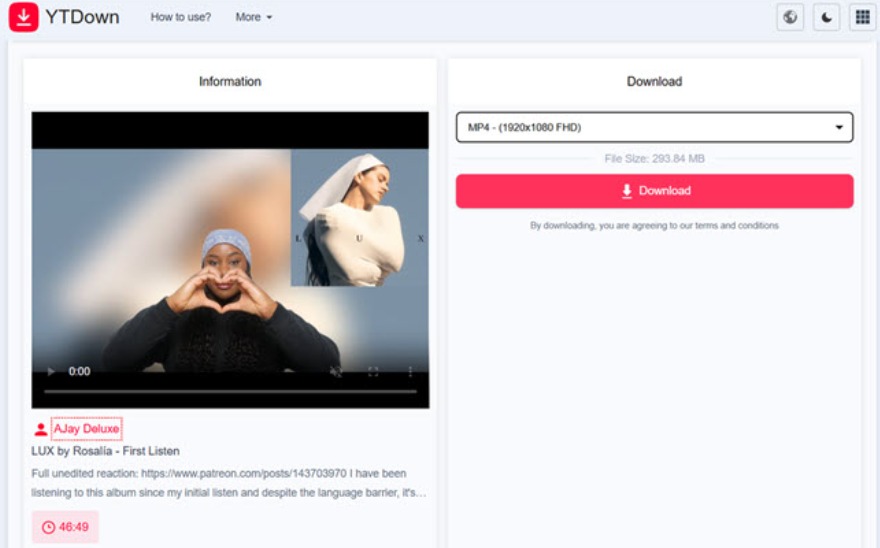
使用YTDown快速下載YouTube影片:
步驟1、在瀏覽器中打開 YTDown 的官方網站,將剛剛複製的影片連結貼到網站的搜尋框中。
步驟2、然後點擊「Download」或「Start」按鈕開始解析。
步驟3、系統解析完成後,會顯示不同的下載選項,例如 MP4 影片格式或 MP3 音訊格式,並提供不同解析度可供選擇。
步驟4、點擊對應的下載按鈕,影片就會開始下載並保存到你的電腦或手機裝置中。
👍優點:
- 支援常見格式,例如 MP4 或 MP3
- 不需要安裝任何軟體,打開網站即可使用
👎缺點:
- 不需要安裝任何軟體,打開網站即可使用
- 下載速度與穩定性會受到網站伺服器影響
- 不支援批次下載或播放清單下載
YouTube Video Downloader
YouTube Video Downloader 是一款適用於 Chrome 瀏覽器的免費 YouTube 下載 MP4影片 瀏覽器擴充套件,安裝後可以直接在瀏覽器中下載 YouTube 影片,無需另外打開下載網站或複製影片連結。當使用者在 YouTube 上播放影片時,該工具通常會自動偵測可下載的影片內容,並在頁面或工具列中顯示下載按鈕,點擊後即可選擇不同的解析度或格式進行下載,例如 MP4 影片或 MP3 音訊。
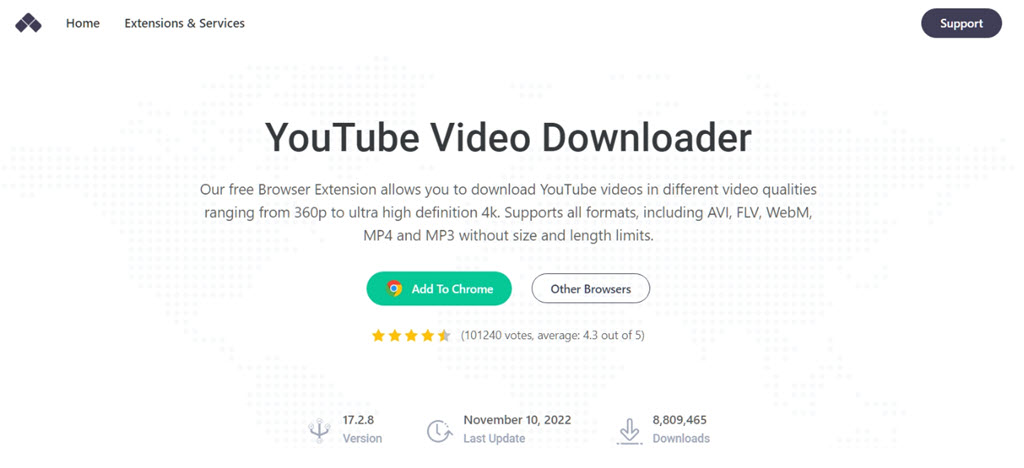
YouTube Video Downloader下載 Chrome 的具體方法:
步驟1、將 YouTube Video Downloader 安裝到 Chrome 瀏覽器。(注意:你需要按指引一併安裝另一個套件 「Foxified」,並允許其權限)
步驟2、設定好擴充套件之後,前往影片播放介面,點擊它左下方的「攝影機」圖示。
步驟3、選擇影片匯出畫質,等待 Chrome 擴充套件下載 YT MP4 影片至電腦。
👍優點:
- 直接整合在瀏覽器中,下載影片非常方便
- 在觀看 YouTube 影片時即可一鍵下載,不需要複製影片連結
👎缺點:
- 功能通常比專業下載軟體少,例如不支援批次下載或播放清單下載
- 作為瀏覽器外掛,可能會占用瀏覽器資源,影響效能
- 作為瀏覽器外掛,可能會占用瀏覽器資源,影響效能
YouTube 4K Downloader
YouTube 4K Downloader 是一種瀏覽器影片下載擴充套件,當你在 YouTube 播放影片時,頁面通常會自動出現下載按鈕,只需點擊即可選擇不同解析度與格式下載影片,不需要再複製影片連結或打開其他網站。
這類外掛最大的特色是支援 高畫質影片下載,例如 720p、1080p、2K、4K 甚至 8K 等解析度,同時也能將影片轉換為 MP4 或 MP3 音訊檔案,方便在電腦、手機或平板裝置上離線播放。
使用 YouTube 4K Downloader 下載 YouTube 影片的操作非常簡單,只需要幾個步驟即可完成:
步驟1、前往瀏覽器擴充套件商店,搜尋 YouTube 4K Downloader,然後點擊「新增至瀏覽器」完成安裝。
步驟2、在影片頁面中,外掛通常會顯示「Download」或「下載」按鈕。
步驟3、點擊下載按鈕後,可以選擇影片解析度,例如 720p、1080p 或 4K,以及影片格式。
步驟4、選擇完成後點擊下載,影片就會保存到電腦裝置中,之後即可離線觀看。
👍優點:
- 可以直接在瀏覽器中下載影片,操作非常方便
- 支援多種影片格式下載
👎缺點:
- 受到瀏覽器政策限制,某些版本可能無法下載 YouTube 影片
- 受到瀏覽器政策限制,某些版本可能無法下載 YouTube 影片
- 部分高畫質下載功能可能需要額外安裝工具
iMovieTool YouTube影片下載器
接下來向你強力推薦的是iMovieTool YouTube影片下載器,它可以說是專為下載 YouTube 影片而設計的超強神器,不需要額外訂閱 Premium 會員,你也可以批量下載高品質的 YouTube 影片,並且轉換為 MP4或MKV 格式,以便留存 Windows/Mac 電腦珍藏,或是傳至手機隨時暢快觀看。此外,iMovieTool 下載器還提供多種視訊畫質和音訊品質選項,您可以根據自己的喜好,選擇以 1080p、720p 和 480p 的解析度下載 YouTube 電影,並支援 AAC 2.0 音軌。
📌 iMovieTool YouTube影片下載器的功能特點:
- 可免費從 YouTube Movies & TV下載任何電影和電視節目
- 可將YouTube電影下載為MP4或MKV格式
- 提供高品質的影片質量,最高可達1080p
- 提供驚人的 50 倍下載速度,並支援批量下載
- 保留多語言字幕和音軌杜比全景聲(Dolby Atmos) 環繞音效
- 可以永久儲存到電腦上,永遠不會過期
- 可匯到任何便攜性裝置和播放器上離線播放
- 與Windows和Mac操作系統完美相容
教學:如何免費下载高畫質的 YouTube 影片
第一步、下載 iMovieTool YouTube影片下載器
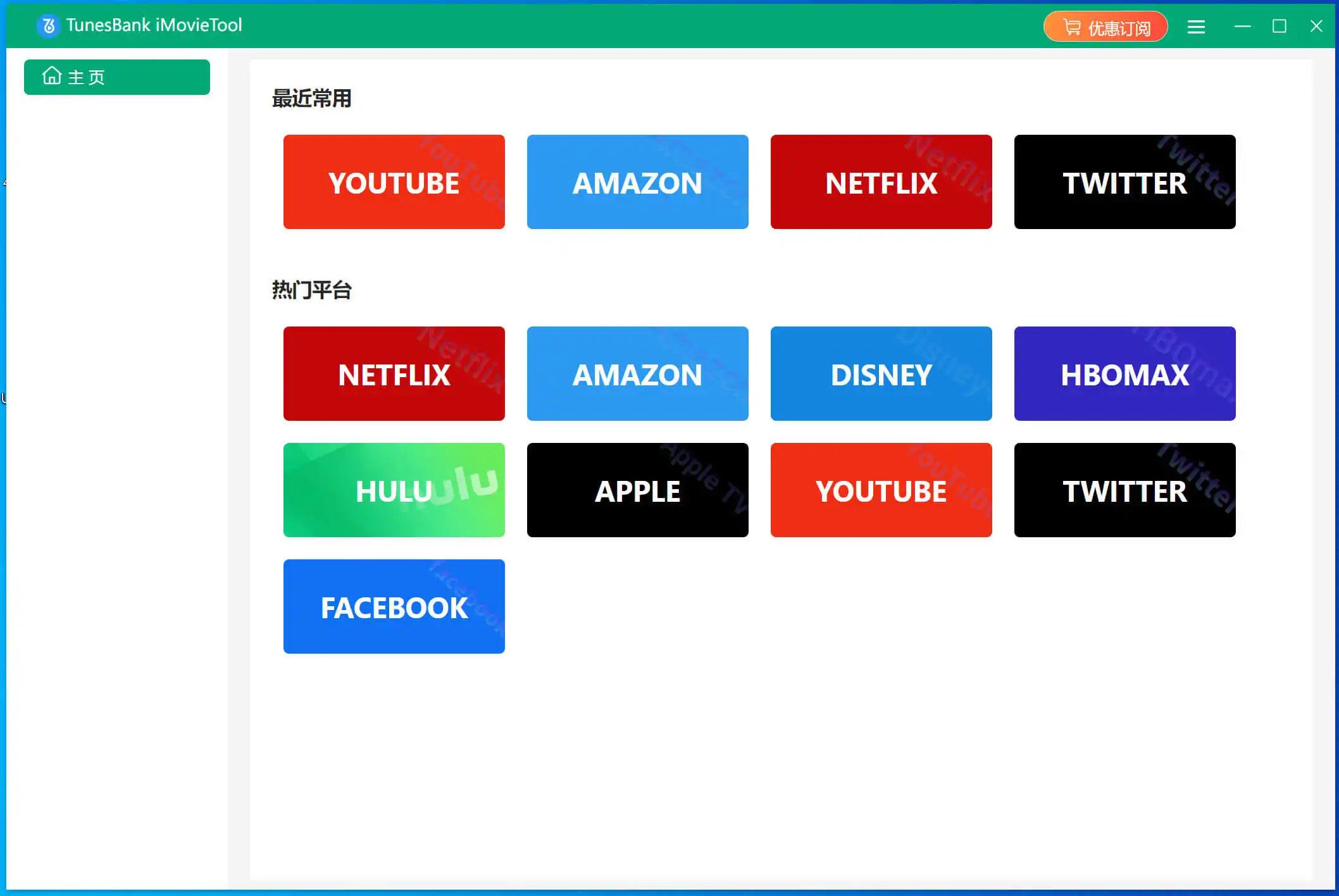
在你的電腦上下載並安裝 iMovieTool YouTube影片下載器,接著後啟動軟體後,你會發現該軟體支援 12 個串流影片網站下載高清電影、電視節目。由於我們今天要從 YouTube「電影與電視」 下載電影,因此你要選擇「YouTube」下載服務。(該 YouTube 影片下載器支援免費帳戶使用,無需訂閱 YouTube Premium 也能輕鬆下載影片離線觀看。)
第二步、選擇MP4或MKV作為輸出格式
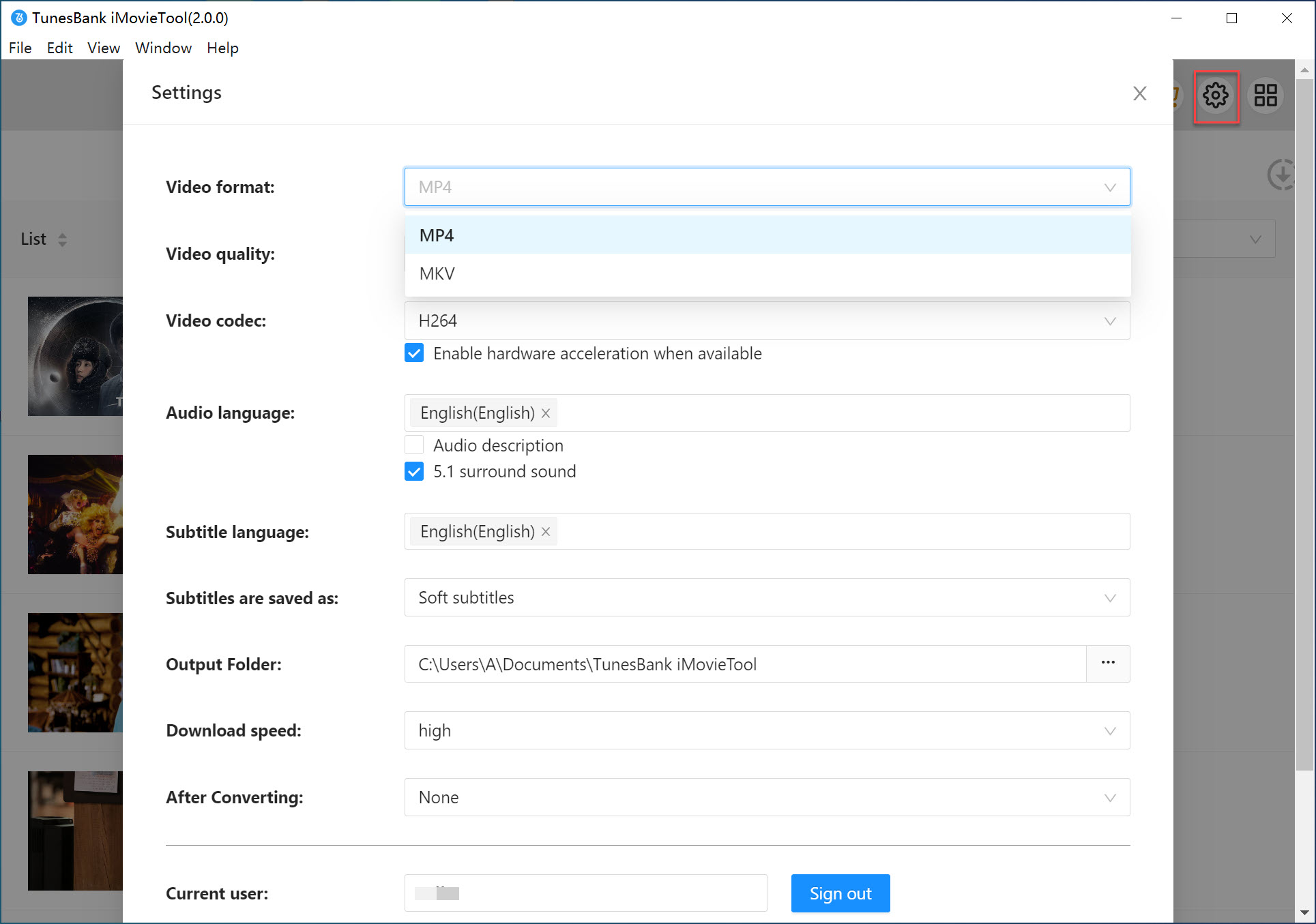
你可以點擊軟體右上角的「齒輪」圖示。在這裡,你可以選擇 MP4/MKV 作為影片的輸出格式。此外,你還可以選擇輸出音訊語言、字幕語言輸出、影片編解碼器等其他輸出參數,或是更換輸出檔案夾、設定軟體語言介面等。
第三步、搜尋要下載的 YouTube 電影
該軟體提供三種方式方便用戶快速地、精准地找到要下載的電影、電視節目內容。
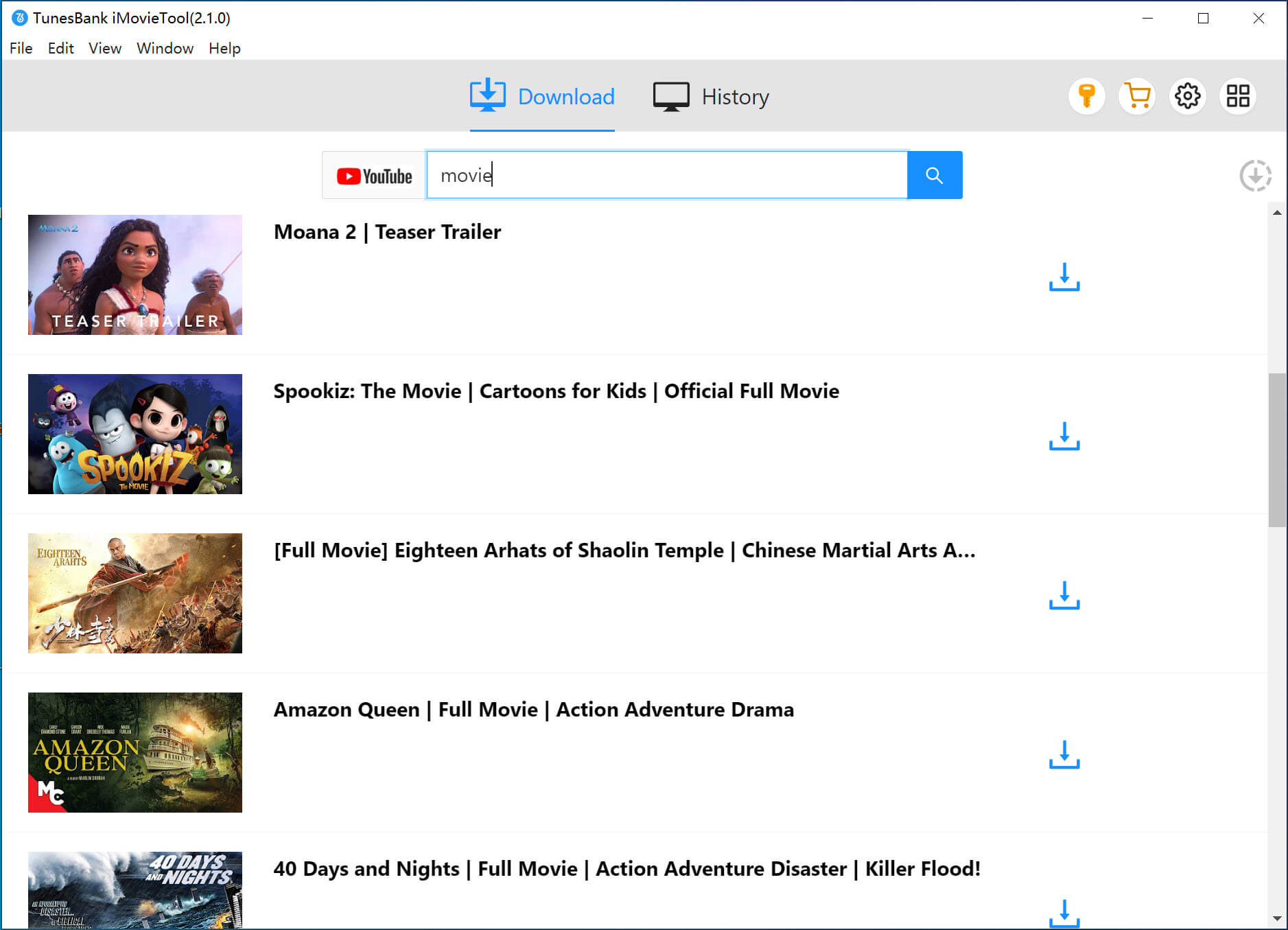
方法一、直接搜尋電影標題: 你可以在軟體自帶的搜尋欄中直接輸入電影名、關鍵詞、或相關名稱直接搜尋影片,在幾秒內軟體會快速搜尋並展地所有相關的影片供下載,你可以使用鼠標上下滑動查找要下載的電影。
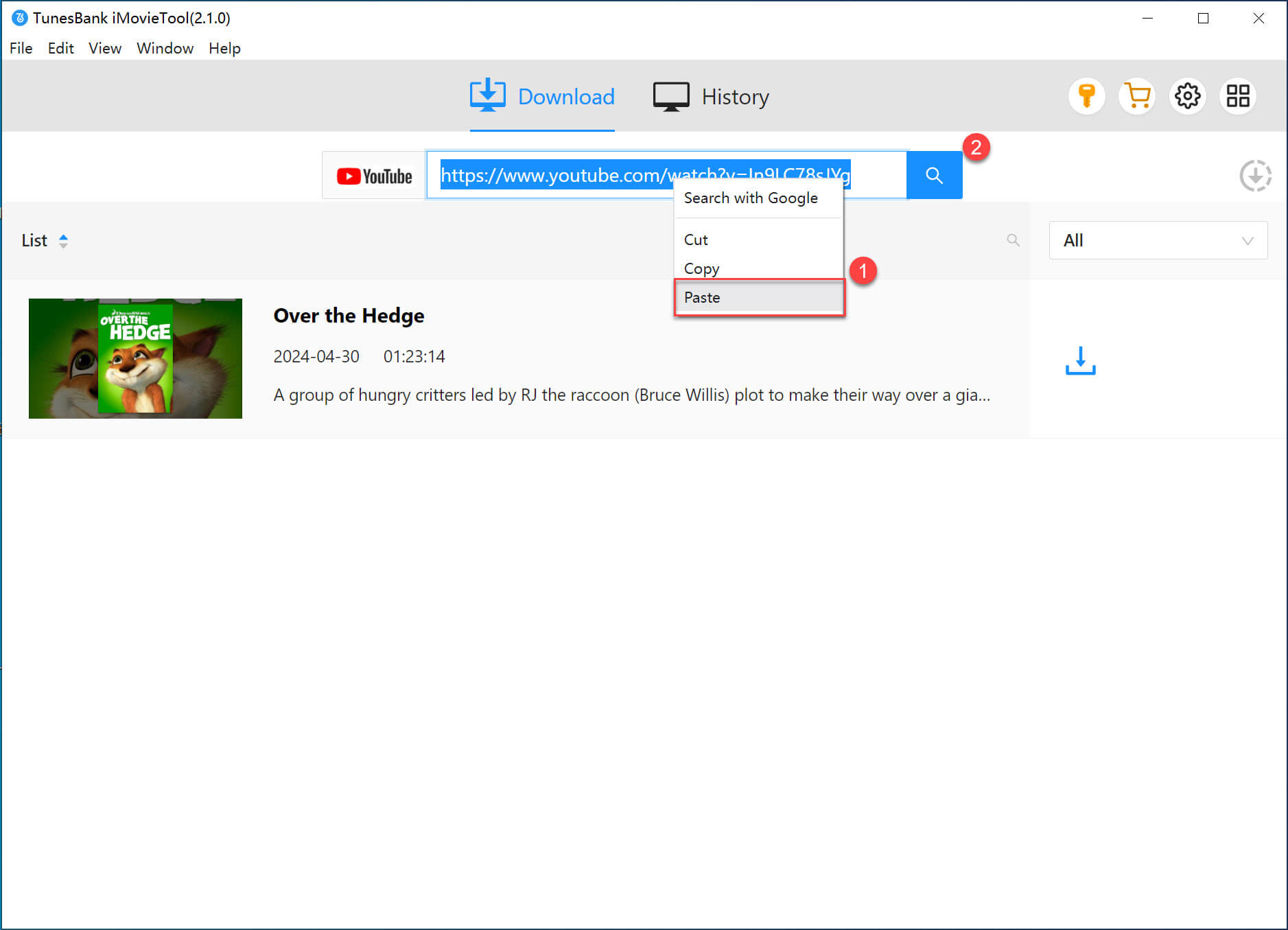
方法二、直接搜尋 YouTube URL: 你也可以從 YouTube 應用程式或瀏覽器中複製 YT 影片鏈接,然後粘貼到軟體的搜尋欄,按一下「搜尋」按鈕快速找到下載的 YouTube 影片。這種方法是最快的,也是最精准的!
方法三、瀏覽模式下搜尋添加影片: iMovieTool 影片下載器內建了 YouTube 網路瀏覽器,與 YouTube 影片庫直接。點擊【瀏覽】菜單並在內建的瀏覽器中搜尋、瀏覽你要下載的電影,然後打開播放頁,點擊右邊的【添加】圖標。
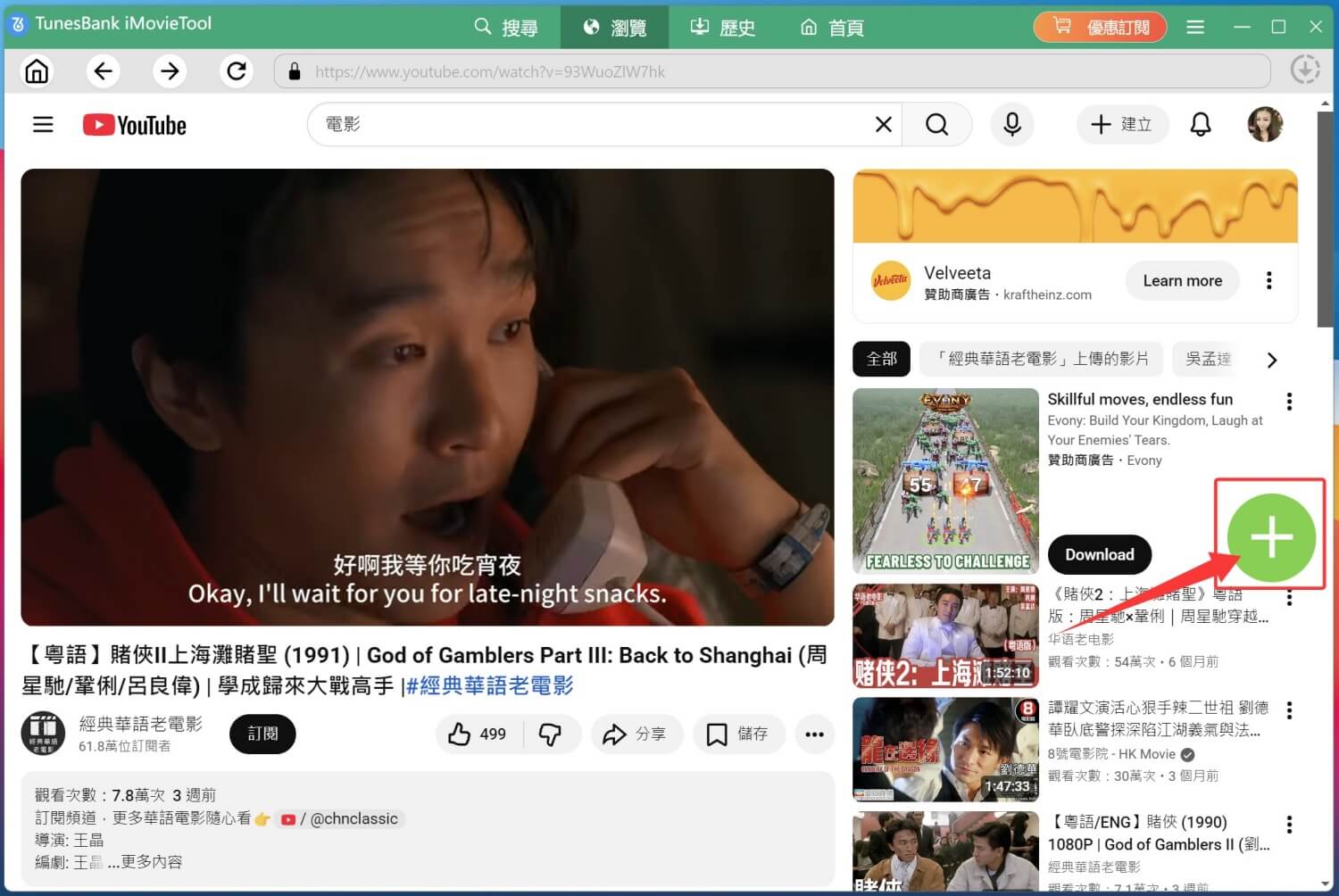
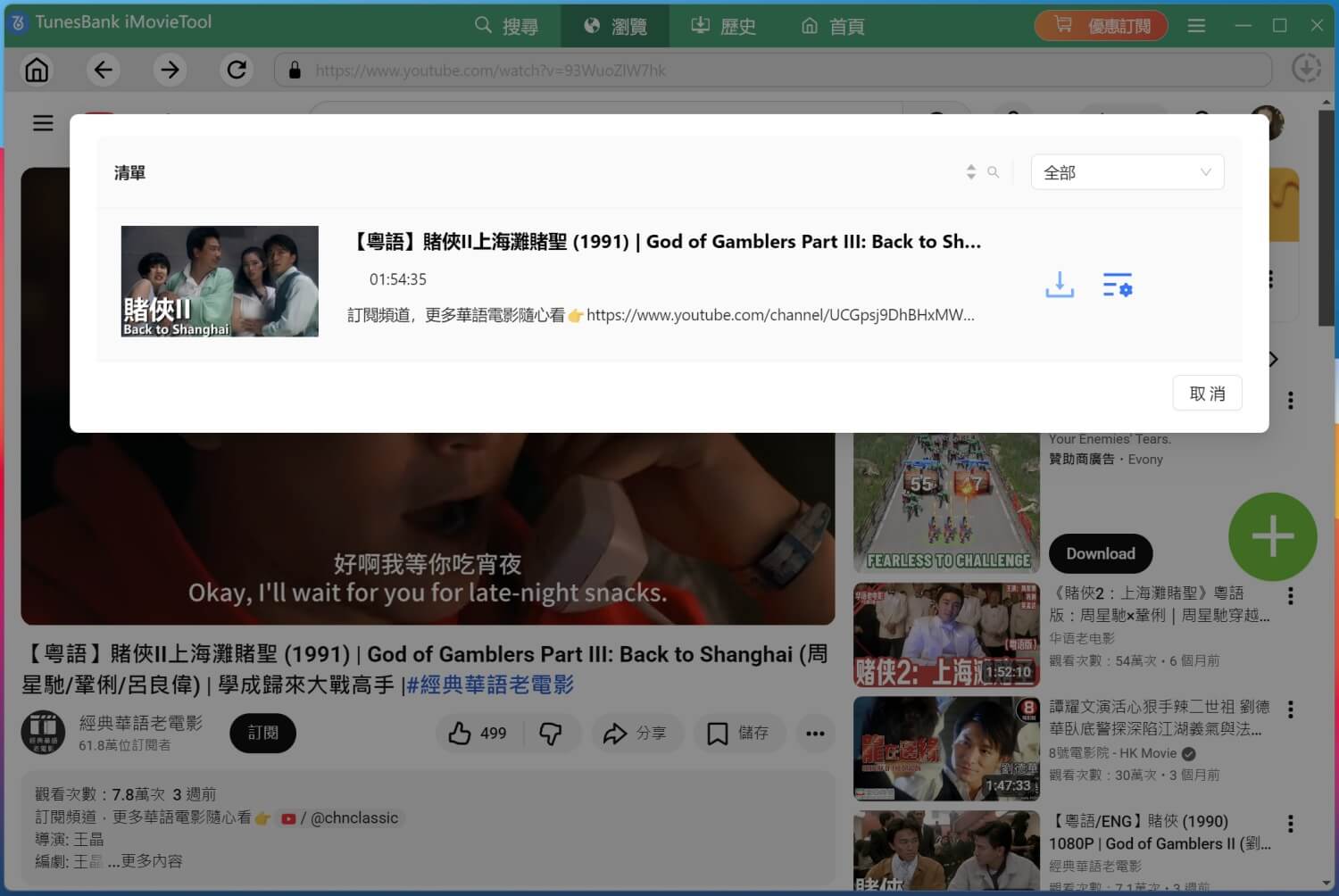
只需等待幾秒,軟體會自動彈出下載框,再次點擊【下載】按鈕便快速將影片添加到下載清單。
第四步、開始將 YouTube 電影下載到電腦
當你完成所有設定後,您就可以關閉設定視窗並再次回到剛剛的搜尋介面,接著在影片右下角點擊【下載】按鈕,軟體就會自動開始影片的整個下載過程。
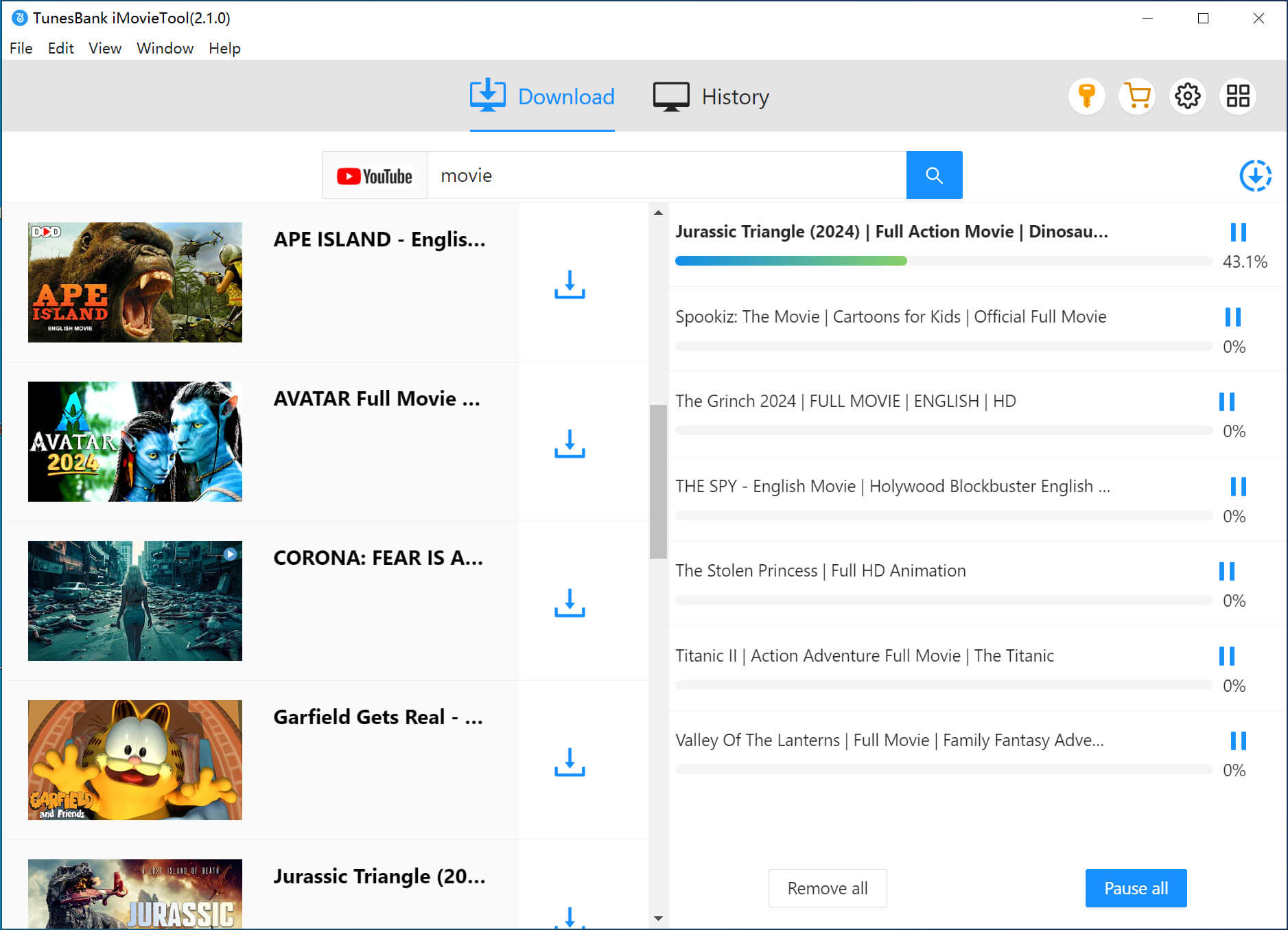
在等待下載的時候,如果您還想下載其它影片,只要按照上一步操作就能繼續下載,軟體也會自動加載到下載列表,因為iMovieTool支援批量下載。
第五步、檢視並離線播放下載的電影
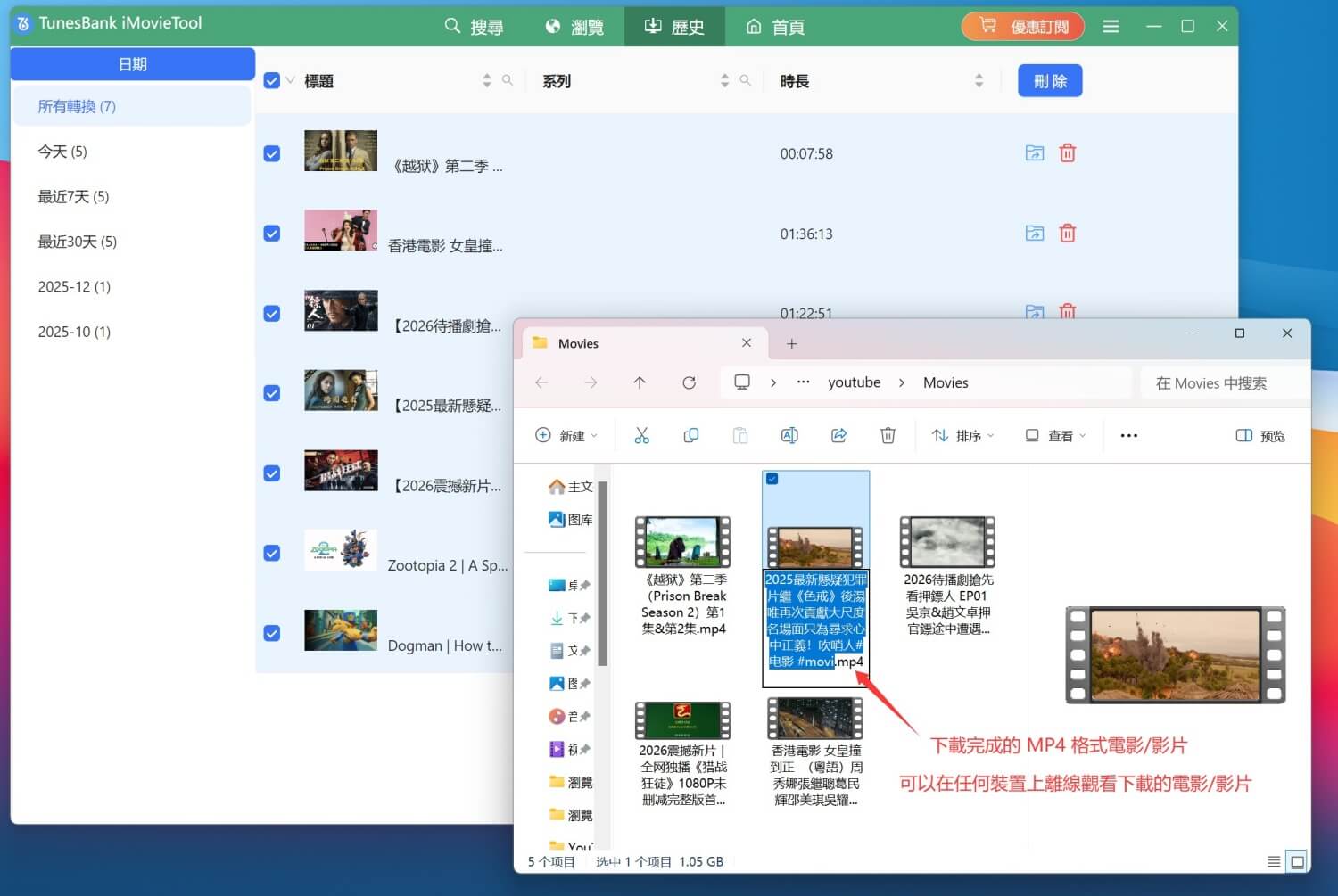
當下載任務全部完成後,你就可以去查看下載的YouTube影片,只需打開「歷史記錄」菜單,你會看到影片已經以MP4或MKV格式儲存到電腦本地,同時你可以使用其他播放器在電腦上離線播放它們。
👍優點:
- 免费從 YouTube 下載完整影片和劇集
- 支援高畫質影片下載,例如 720p、1080p 等
- 支援批次下載和 50 倍下载速度大幅提升效率
- 可將影片儲存為 MP4、MKV 等常見格式,方便離線觀看
- 保留多語言音訊和字幕
- 保留杜比全景聲(Dolby Atmos) 或 5.1 環繞音效
👎缺點:
- 需要先下載並安裝軟件才能使用。
- 不支援手機端下載
關於 YouTube 影片下載免費網站和工具的常見問題答疑
問題一、YouTube 影片可以免費下載嗎?
一般情況下,用戶可以透過一些線上下載網站或下載工具,將 YouTube 影片保存到本地裝置中。不過,部分下載工具可能會對畫質、格式或下載次數有所限制,因此在使用時需要根據工具的功能來選擇合適的方式。不過,小編還是更建議你使用第三方專業的 iMovieTool YouTube影片下載器,它不僅允許將 YouTube 電影/影集/節目下載為 MP4 或 MKV,還能永久保存到電腦上,實現隨時隨地離線觀看,不受任何限制
問題二、如何找到 YouTube 影片的 URL?
根據您的裝置型號,有三種不同的方法可以找到 YouTube 影片網址。
如果你使用瀏覽器觀看 YouTube 視頻,那麼你會在網址列中找到視頻的 URL。
如果您使用的是安卓或蘋果手機,可以打開想要複製其網址的視頻,然後點擊“分享”。之後,您會在彈出視窗的頂部附近找到網址。點選“複製”。
問題三、是否可以下載私密的YouTube影片?
如果你獲得了觀看私人 YouTube 影片的權限,或者影片是你自己上傳的,你就可以下載它。只要你能在瀏覽器中觀看,就可以使用一些工具和技巧將其儲存到電腦上。如果你無法在瀏覽器中觀看,就無法下載。一個簡單的方法是使用 iMovieTool YouTube影片下載器下載私密的 YouTube影片。
總結
在前面的內容中,我們已經整理了 9 種 YouTube 影片下載方法。雖然不同工具各有特色與優缺點,但如果從下載成功率、安全性以及整體穩定性等方面來看,iMovieTool YouTube影片下載器 仍然是一款非常值得推薦的工具。它能夠輕鬆下載 YouTube 上的影片內容,並支援 8K 超高畫質下載,同時還可以將影片轉換為 MP4 等通用格式,方便在各種裝置上播放。
此外,這款工具可以將喜歡的 YouTube 下載並轉換為高品質 MP4/MKV,而且不需要登入帳戶,也不必訂閱 Premium 會員即可使用。整體操作簡單、安全性高,並提供免費試用版本。