由 Christnal更新於 January 16, 2026
你是否曾經嘗試離線觀看自己喜歡的 Netflix 影片,卻發現下載量有限制?這在旅行或沒有網路連線時尤其令人惱火。不過,有一些方法可以應對這些限制,甚至安全地繞過它們。在這篇部落格中,我們將解釋 Netflix 的下載限制是什麼,以及如何不受限制地下載 Netflix 影片。讓我們馬上開始吧!
「Netflix 對裝置數量有限制嗎?」 是的。自從 Netflix 在全球流行起來後,它在 2016 年推出了出色的下載功能。有了這項功能,Netflix 用戶可以下載電影和電視劇以供離線觀看。然而,Netflix 的下載功能也存在一些令人煩惱的限制。

您是否注意到,Netflix 會在幾天後從您的裝置上刪除影片或影集?這正是因為 Netflix 設定了下載限制。如果您喜歡隨時隨地離線觀看節目,就需要了解這些限制的運作方式,以及如何避免超出限額。其實,Netflix 這樣做是為了控制裝置的記憶體使用量,因此了解這些限制的細節將有助於您獲得最佳的離線觀看體驗。在本文中,您將了解 Netflix 的下載限制是什麼,您可以下載多少部電影/劇集,以及一些下載 Netflix 電影的技巧,讓您在沒有網路連線的情況下也能隨時觀看電影/劇集。請繼續閱讀,我們將詳細介紹 Netflix 如何限制電影下載以及如何繞過這些限制。
快速導航
第一部分、Netflix 的下載限制有什麼?
Netflix 為訂閱用戶提供下載電影和電視劇以供離線觀看的選項。但同時,Netflix 對下載功能也設定了一些限制。這些限制包括:
– 裝置限制:
Netflix 目前僅允許在少數裝置上下載內容,包括運行 iOS 9.0 或更高版本的 iOS 裝置、運行 Android 5.0(Lollipop)或更高版本的 Android 裝置、運行 Fire OS 4.0 或更高版本的 Amazon Fire OS 裝置以及安裝了 Google Play 商店的 Google Chromebook。此外,公共電腦可能已被編程以阻止下載 Netflix 內容。
– Netflix 設備數量限制:
並非所有裝置都支援 Netflix 下載。目前僅支援 Android 手機、平板電腦、iPhone、iPad 和亞馬遜 Fire 平板電腦在 Netflix 應用程式中下載內容。而使用 Mac/Windows 作業系統的用户則無法下載 Netflix 應用程式並下載 Netflix 內容以供離線觀看,只能透過 Netflix 網頁播放器在線上觀看 Netflix 影片。
2024年,Netflix棄用了其原生 Windows 應用程序,並以漸進式 Web 應用程式(PWA)取而代之。本質上,您電腦上的Netflix「應用程式」現在只是一個封裝在視窗中的 Microsoft Edge 瀏覽器。新的 Windows 體驗專注於串流播放,Netflix選擇不在該版本的應用程式中提供離線下載功能。
–下載裝置數量限制:
允許下載的裝置數量取決於您選擇的 Netflix 訂閱方案。基礎套餐允許在一台裝置上下載,標準套餐允許在兩台裝置上下載,高級套餐允許在四台裝置上下載。
–最大下載量:
用户能否同時下載一定數量的有效資源也取決於訂閱方案。基礎套餐最多允許同時下載 1 個資源,標準套餐最多允許同時下載 2 個資源,高級套餐最多允許同時下載 4 個資源。
–單一影片的年度下載次數限制:
部分影片可能限制每年的下載次數。此限制由內容提供者設定,且每部影片的具體限制可能有所不同。
–部分影片無法下載:
由於版權限制,並非所有影片都可供下載。此外,部分影片僅在特定地區提供下載。
– Netflix 下載內容有效期限:
Netflix 下載內容有有效期限,有效期為 7 天或 30 天,視影片及其授權協議而定。影片下載並觀看後,將在 48 小時後失效。此外,如果用戶取消 Netflix 訂閱,將無法存取已下載的影片。
第二部分、如何繞過 Netflix 下載限制?
如果您是 Netflix 用戶,您可能已經知道該串流媒體平台對其內容下載有一些限制。尤其是在您想要一次下載多集或多部電影時。不過,有一種方法可以繞過此限制,讓您從 Netflix 下載任意數量的內容。 iMovieTool Netflix影片下載器提供了一項高級功能,使用戶能夠不受任何限制地下載 Netflix 影片。使用這款最佳 Netflix 下載器,您可以下載您選擇的電視劇的單集或整季,更不用說電影了,而且支援 1080p 或 720p 高清畫質。
有了 iMovieTool Netflix影片下載器,您可以將 Netflix 影片下載到本地 MP4 或 MKV 檔,從而擺脫下載限制。也就是說,您可以使用此工具無限量下載 Netflix 電影、電視節目等內容。而且,您可以永久保存下載的 Netflix 視頻,並在任何設備和媒體播放器上離線播放,沒有任何限制。
📌iMovieTool更多实用功能:
- 將 Netflix 影片下載為1080P高畫質的 MP4/MKV 檔
- 內置 Netflix 網路瀏覽器,無需安裝 Netflix App
- 提供 50 倍下載速度和批次下載影片功能
- 永久保存下載的奈飛影片,永不過期
- 保留影片多語言音訊和字幕和杜比全景聲或 5.1 環繞音效
- 在任何裝置上離線觀看 Netflix 影片
- 與Windows和Mac作業系統完美相容
教學:如何下載 Netflix 影片並避免 Netflix 下載限制?
現在,讓我們按照以下步驟學習如何使用 iMovieTool Netflix影片下載器 從 Netflix 下載視頻,以繞過 Netflix 的下載限制。
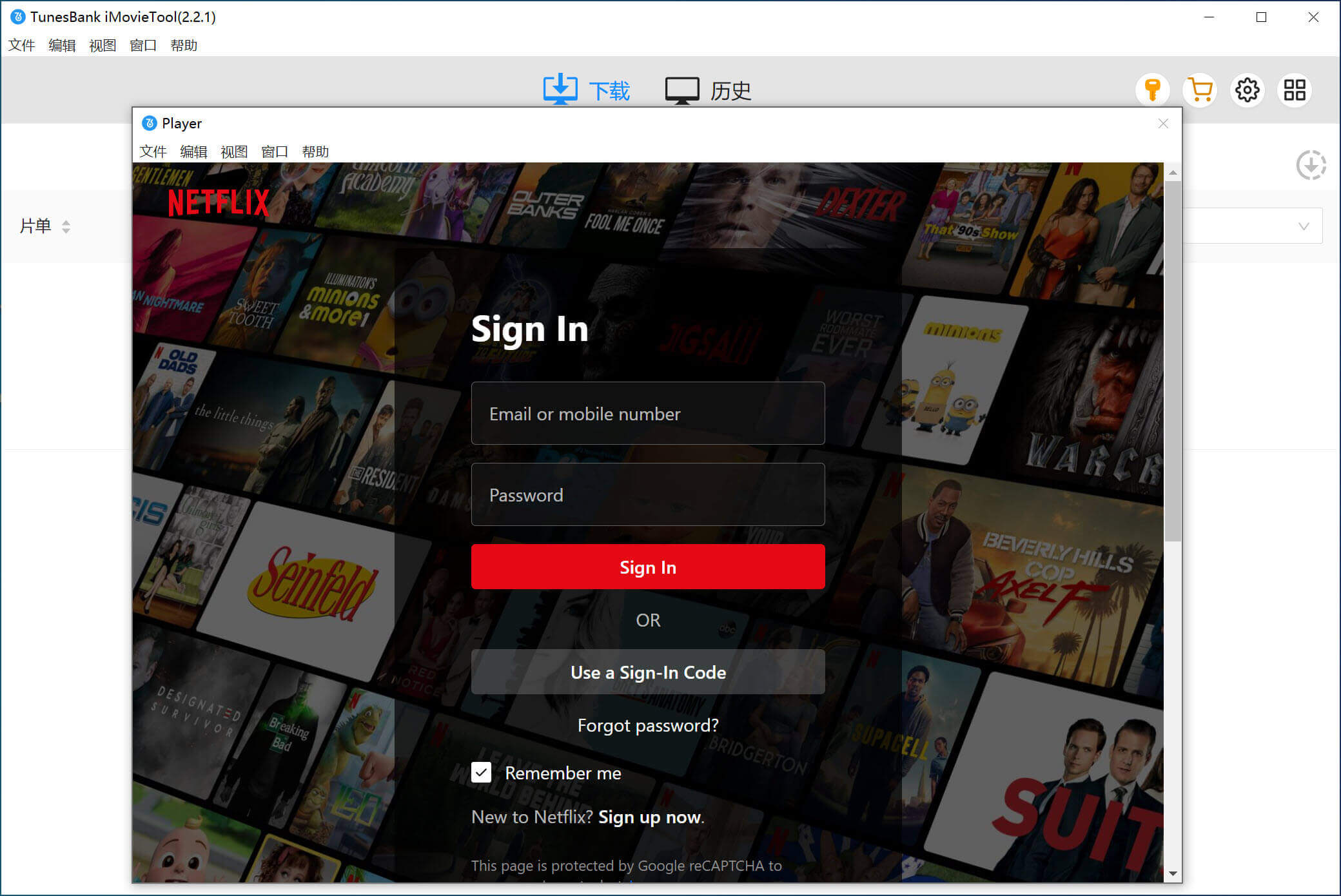
步驟一、啟動 iMovieTool 軟體並登錄 Netflix 賬戶
首先,在你的PC/Mac 電腦上下載並安裝 iMovieTool Netflix 下載器,然後打開軟件,你會看到有 12 種不同下載服務,在這裡請選擇「Netflix」下載服務。接著軟件會彈出一個登錄頁面,您只需登錄你的Netflix賬戶即可。
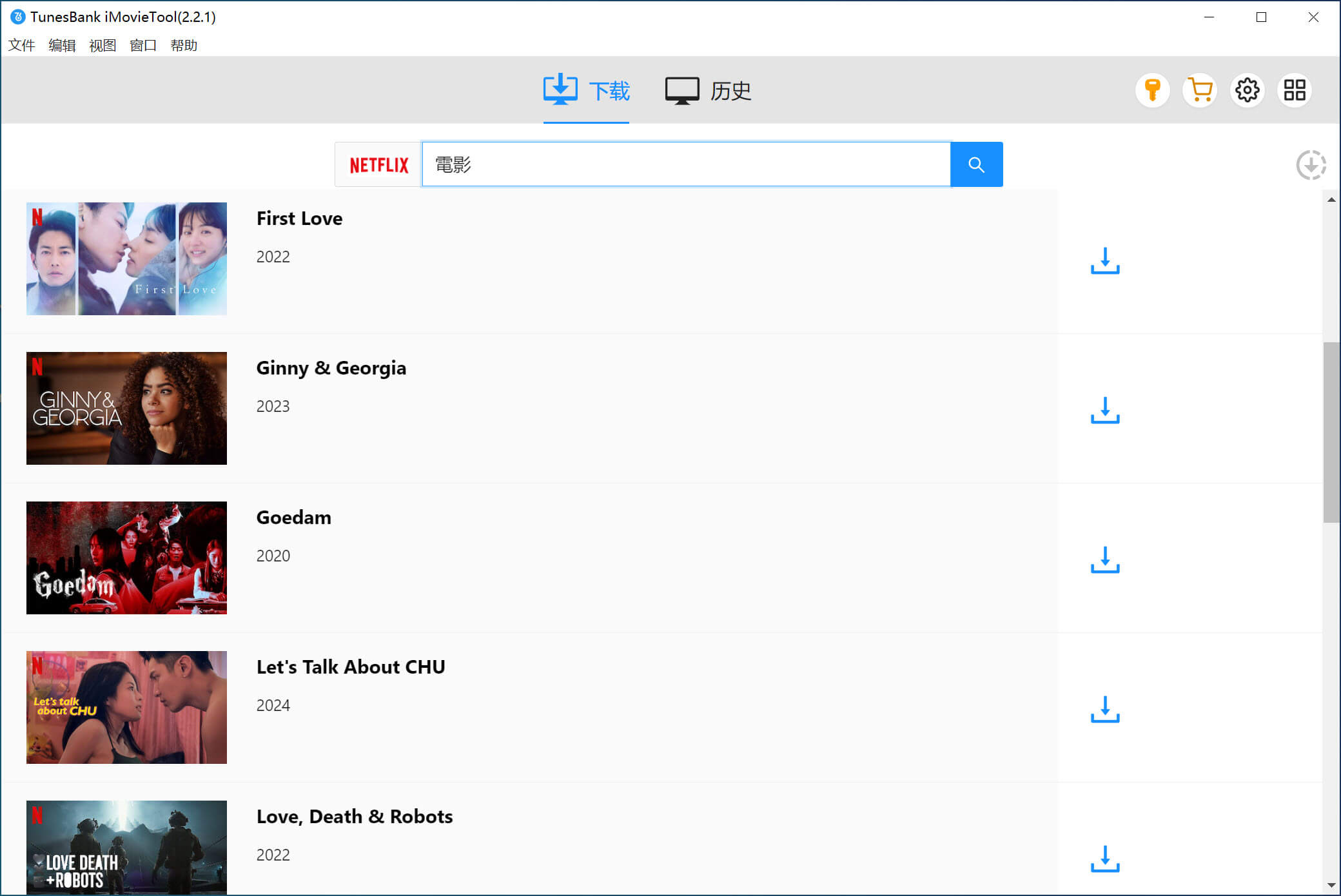
步驟二、搜尋套下載的 Netflix 電影
之後,您可以在「搜尋欄」上輸入影片的名字或關鍵詞語,軟件就會自動分析快速幫你找到相應的影片,您可以利用鼠標上下滑動找到相應影片。
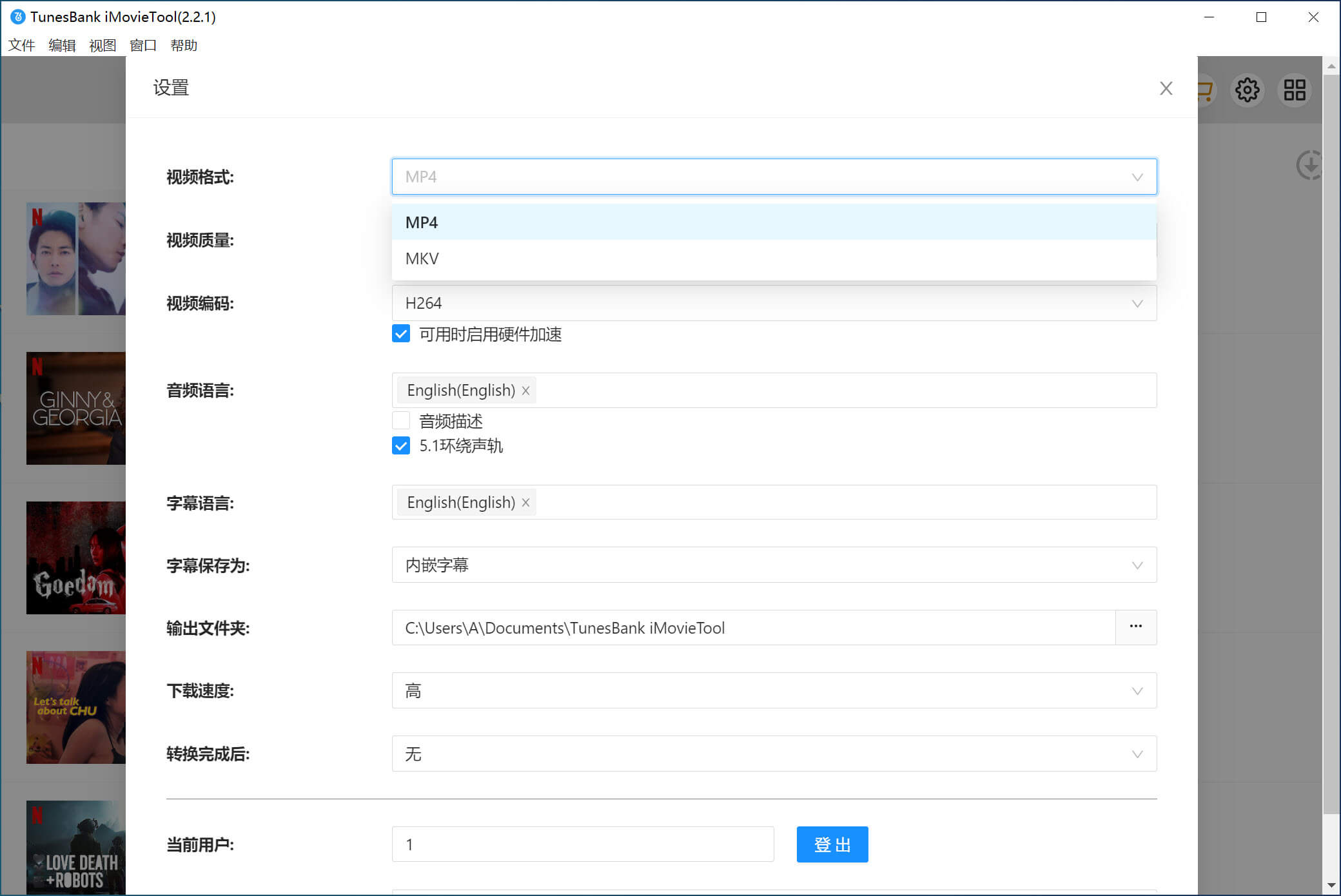
第三步、選擇 MP4 作為影片的輸出格式
點擊軟件右上角的「齒輪」圖標,在這您可以在選擇MP4或MKV作為輸出格式,並且能調整視頻的質量,選擇視頻編解碼器,設置音頻和字幕語言,以及更改輸出文件夾等選項、
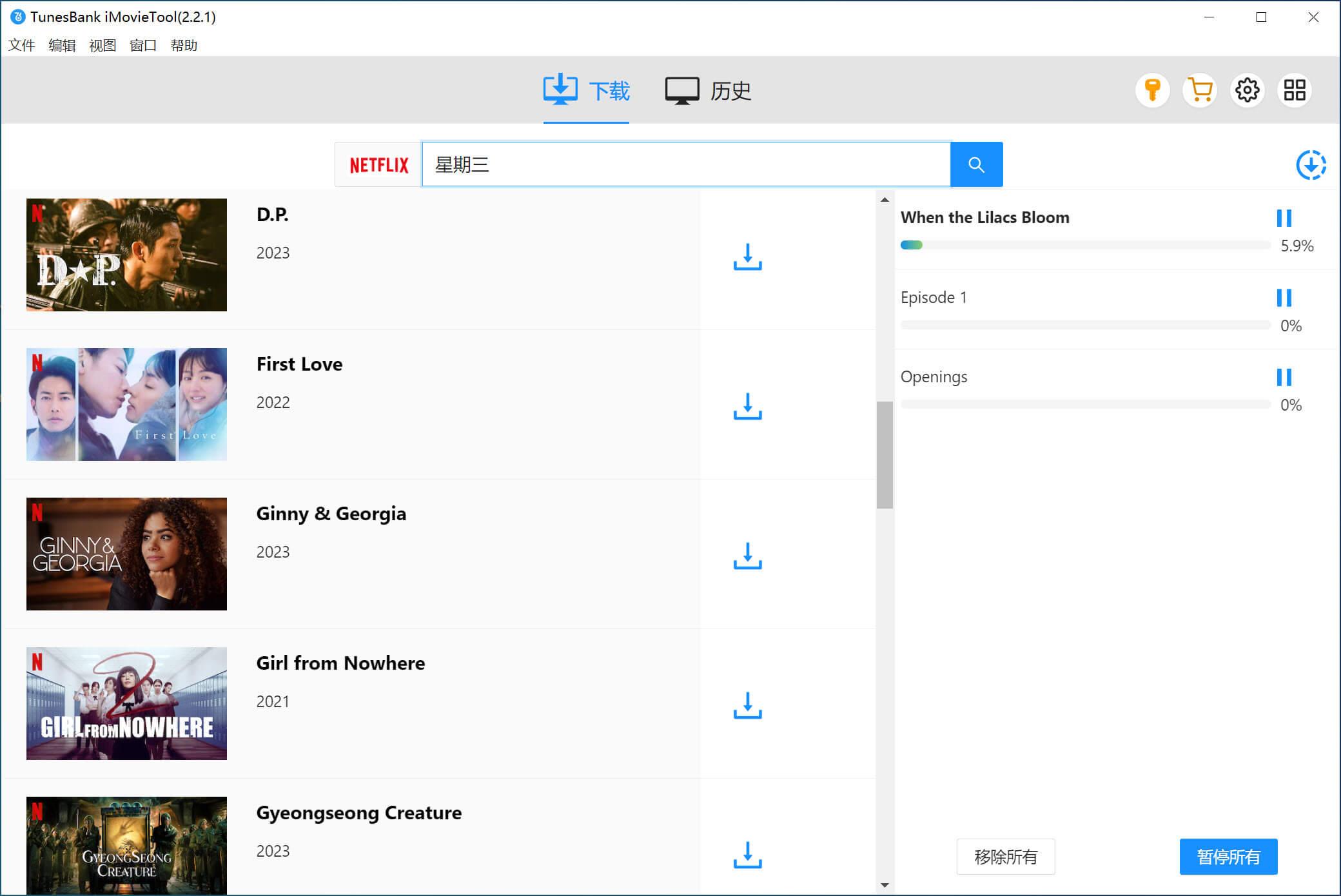
第四步、開始下載 Netflix 影片為MP4
完成所有的輸出設置,你就可以點擊影片的右下角的「下載」圖標,只需等待一會軟件就會按照你的設置自動幫助您下載 Netflix 影片為 MP4 。
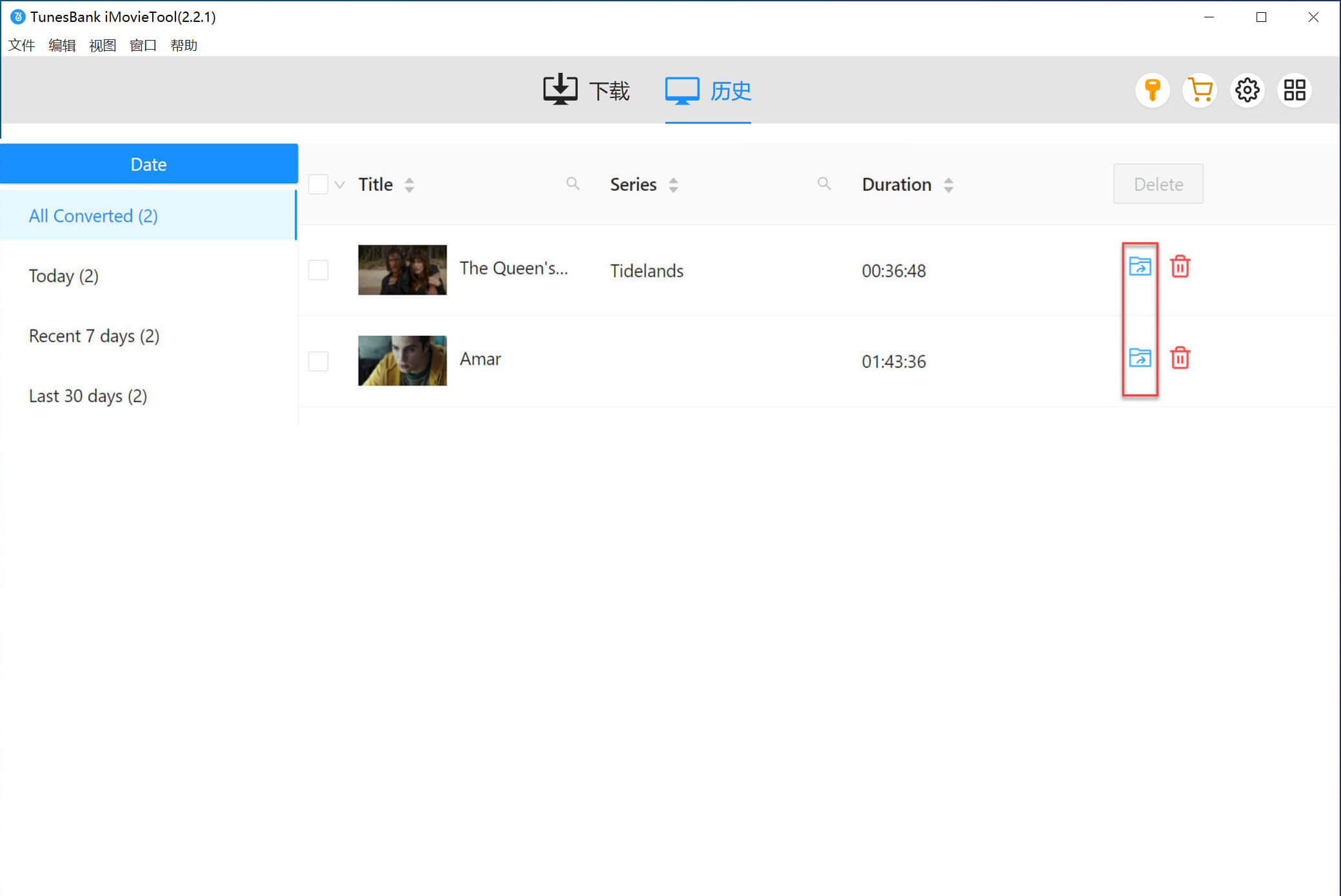
第五步、查看已下載的Netflix影片
當所有任務下載完成後,你可以在「歷史記錄」上找到你剛剛下載的 Netflix 影片,並以 MP4 格式永久儲存到您的電腦。
第三部分、關於關於 Netflix 下載限制的常見問題答疑
1. 為什麼 Netflix 顯示「下載量已達上限」?
當您達到 Netflix 的下載限制時,就會出現此訊息。每個套餐都有下載限制,部分影片也有各自的下載上限。您需要刪除舊的下載內容或等待限制重設。
2. 為什麼 Netflix 一直提示設備太多?
當您在超出套餐允許的裝置數量上下載時,就會發生這種情況。例如,標準套餐僅支援兩台設備。您需要移除一台裝置才能繼續下載。
3. 我可以從 Netflix 下載多少個影片?
下載次數限制取決於您的套餐和遊戲名稱。含廣告的套餐每月允許下載 15 次,而無廣告的套餐每台設備最多允許下載 100 次。部分遊戲可能仍有各自的下載次數限制。
總結
雖然從 Netflix 下載內容令人興奮不已,但您也必須密切關注 Netflix 的下載限制。訂閱套餐直接影響您可以下載 Netflix 影片的裝置數量,因此您必須準備好購買 Netflix 的高級套餐,才能確保可以在多台裝置上下載影片。此外,我們推薦使用 iMovieTool Netflix 影片下載器,它是繞過 Netflix 下載限制的最佳方法。這款工具可讓您將無限量的 Netflix 影片下載到電腦上,並以本機影片檔案的形式保存。您也可以將這些影片傳輸到其他裝置供個人使用,沒有任何限制。
熱門解決方案