由 Christnal更新於 June 11, 2026
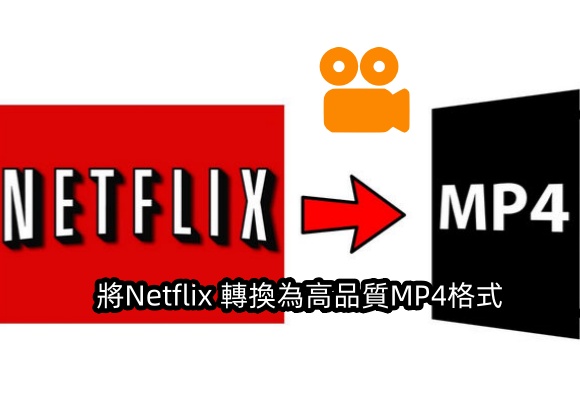
Android 平板則可直接從 Google Play 下載 Netflix 影片到裝置中離線播放。那 Windows 電腦呢?Netflix 決定從其 Windows 應用中移除下載功能,在 Windows 電腦上下載 Netflix 電影的最佳方法是使用 iMovieTool Netflix 影片下載器,它可以幫助您繞過 Netflix 的限制,並將 Netflix 電影下載為 MP4/MKV 格式。
安卓平板電腦作為便攜式設備,在觀看電影和電視節目方面越來越受歡迎。 Netflix 是最受歡迎的串流媒體平台之一,在安卓平板電腦上下載 Netflix 應用程式後,即使沒有網路連接,您也可以隨時隨地觀看自己喜歡的內容。此外,近年來 Windows 版 Netflix 應用程式也發生了一些變化,讓不少用户不清楚該如何在 Windows 電腦上下載影片。
在本篇部落格文章中,我們將指導您如何在 Windows 電腦或平板電腦上下載 Netflix 電影,並提供多種可行的方法,幫助您輕鬆實現離線觀看,隨時隨地享受精彩的 Netflix 影片內容。
快速導航
第一部分、可以將 Netflix 影片下載為 MP4 格式嗎?
對於 Android 平板電腦用戶來說,透過 Google Play 商店安裝 Netflix 應用程式是最簡單、最安全,也是官方推薦的方式。Google Play 提供最新版本的 Netflix App。無論您使用的是 Samsung Galaxy Tab、Lenovo Tab、小米平板或其他 Android 平板裝置,只要裝置符合 Netflix 的系統需求,都可以透過 Google Play 商店快速完成安裝。
額外提示
- ▶ 下載 Netflix 應用程式時,請確保網路連線穩定,以確保安裝過程順利進行。
- ▶ 如果您有多台安卓平板電腦,建議在所有裝置上使用同一個 Netflix 帳戶,以獲得流暢的觀賞體驗
- ▶ 定期更新安卓平板電腦上的 Netflix 應用,即可享受新功能和錯誤修復
步骤 1、在您的安卓平板電腦上開啟 Google Play 商店應用程式。
步骤 2、在螢幕頂部的搜尋欄中搜尋「Netflix」。
步骤 3、從搜尋結果中點選官方 Netflix 應用程式。
步骤 4、點選「安裝」按鈕,將 Netflix 應用程式下載並安裝到您的安卓平板電腦上。
步骤 5、安裝完成後,點選「開啟」按鈕啟動 Netflix 應用程式。
優點:
下載和安裝 Netflix 應用程式的過程簡單直接。
自動更新確保您擁有最新版本的應用程式。
提供安全可靠的官方 Netflix 應用程式下載來源。
缺點:
需要連接網路才能從 Google Play 商店下載應用程式。
僅限可存取 Google Play 商店的 Android 平板電腦。
該應用程式可能需要在您的安卓平板電腦上有足夠的儲存空間。
第二部分、如果無法在安卓平板電腦上下載 Netflix 應用程式該怎麼辦?
雖然大部分 Android 平板電腦都能直接從 Google Play 商店下載 Netflix 應用程式,但有些用戶可能會遇到無法安裝、搜尋不到 App 或顯示裝置不相容等問題。這些情況可能由系統版本、網路連線或裝置相容性等因素造成。別擔心,接下來將介紹幾種常見原因及對應的解決方法,幫助您順利下載並使用 Netflix。
如果您在安卓平板電腦上下載 Netflix 應用程式時遇到任何困難,以下三種替代方案可供您參考:
- 檢查您的安卓平板電腦是否符合安裝 Netflix 應用程式的最低系統要求,例如相容的作業系統版本和足夠的儲存空間。
- 請嘗試重新啟動您的安卓平板電腦,然後再次嘗試下載 Netflix 應用程式。
- 如需進一步協助和故障排除步驟,請聯絡 Netflix 客戶支援或造訪其線上說明中心。
第三部分、如何在 Windows 電腦或上下載Netflix 電影
令人意外的是,Netflix 在 2024 年 7 月更新後,正式移除了 Windows 應用程式的影片下載功能,這意味著用戶無法再像以往一樣將喜愛的電影和影集保存到電腦中離線觀看。這項改動讓不少經常在旅行途中或網路環境不穩定時觀看影片的用戶感到失望。
在此之前,Windows 版 Netflix App 支援將內容直接下載到筆記型電腦,方便用戶隨時隨地離線播放。如今,用戶只能透過網路串流觀看內容,對於流量有限或經常處於無網路環境的人來說,多少帶來了一些不便。
由於 Netflix 並未提供新的離線下載方案,許多用戶開始尋找其他方式將 Netflix 電影保存到電腦中。幸運的是,iMovieTool Netflix 影片下載器提供了一種更靈活的解決方案,能夠將 Netflix 影片直接下載到筆記型電腦,讓您不受限制地享受離線觀影體驗。接下來,我們將帶您了解具體操作方法。
第四部分、使用 iMovieTool 將 Netflix 電影下載到 Windows 電腦上
雖然最新版 Netflix Windows 應用程式已取消下載功能,但 iMovieTool Netflix影片下載器能夠有效填補這一空缺,讓用戶在 Windows 電腦上依然可以輕鬆下載 Netflix 電影與劇集。iMovieTool 會將 Netflix 內容下載為通用的 MP4/MKV 格式,並支援杜比 5.1 環繞音效,帶來接近影院級的觀影體驗。此外,這款工具還能保留多語言音軌與字幕選項,同時幫助用戶突破 DRM 限制,讓您隨時隨地播放喜愛的影片,不再受時間或平台限制影響。
📌iMovieTool更多实用功能:
- 將 Netflix 電影/影集下載為 MP4 或 MKV 格式
- 無需安裝 Netflix 應用,即可下載 Netflix 電影/影集
- 保持高達 1080p 的高清畫質
- 即使 Netflix 訂閱過期,下載內容仍將永久保留
- 保留5.1 Dolby Atmos 音效和多語言字幕
- 提供 50 倍下載速度,並支援批量下載
- 與 Windows 和 Mac 作業系統完美相容
如何將 Netflix 影片下載為 MP4 文件
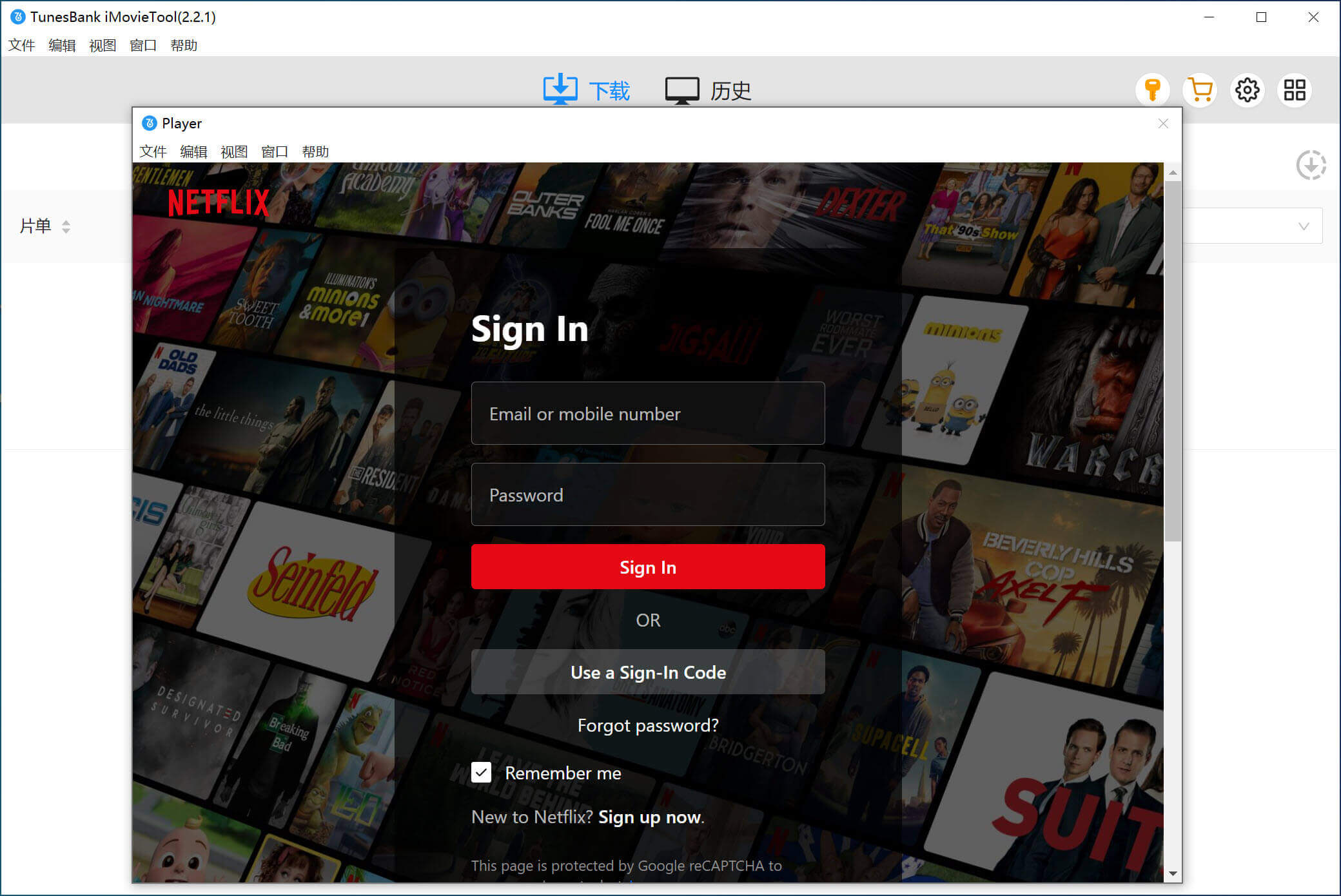
步驟一、下载 iMovieTool Netflix影片下載器並登入 Netflix 帳戶
首先,在你的筆記本電腦上下載 Netflix 影片下載器。然後啟動該程式,你會看到有 12 種不同下載服務,在這裡請選擇「Netflix」下載服務。然後只需登錄你的 Netflix 帐户即可。
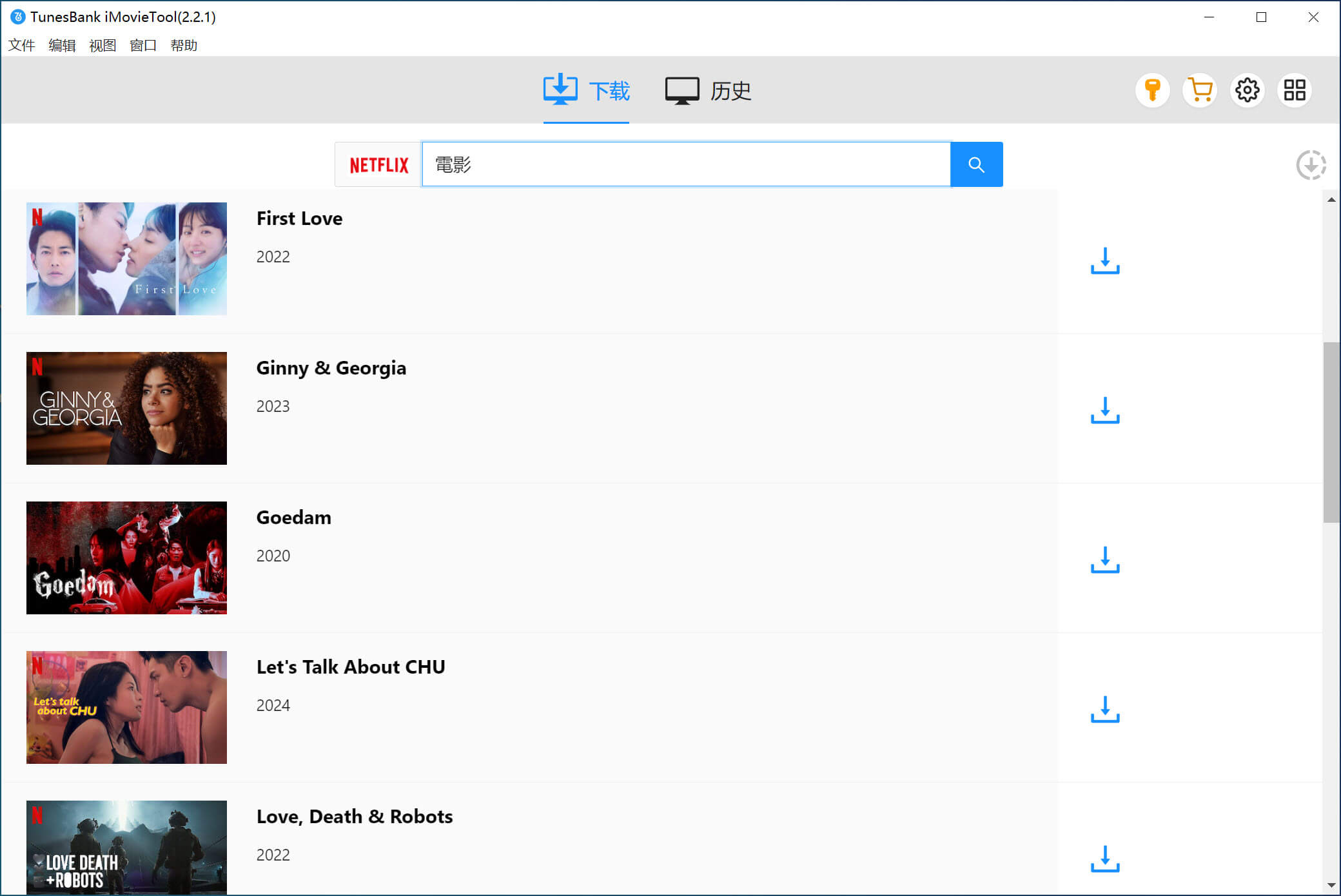
步驟二、搜尋下載的 Netflix 劇集
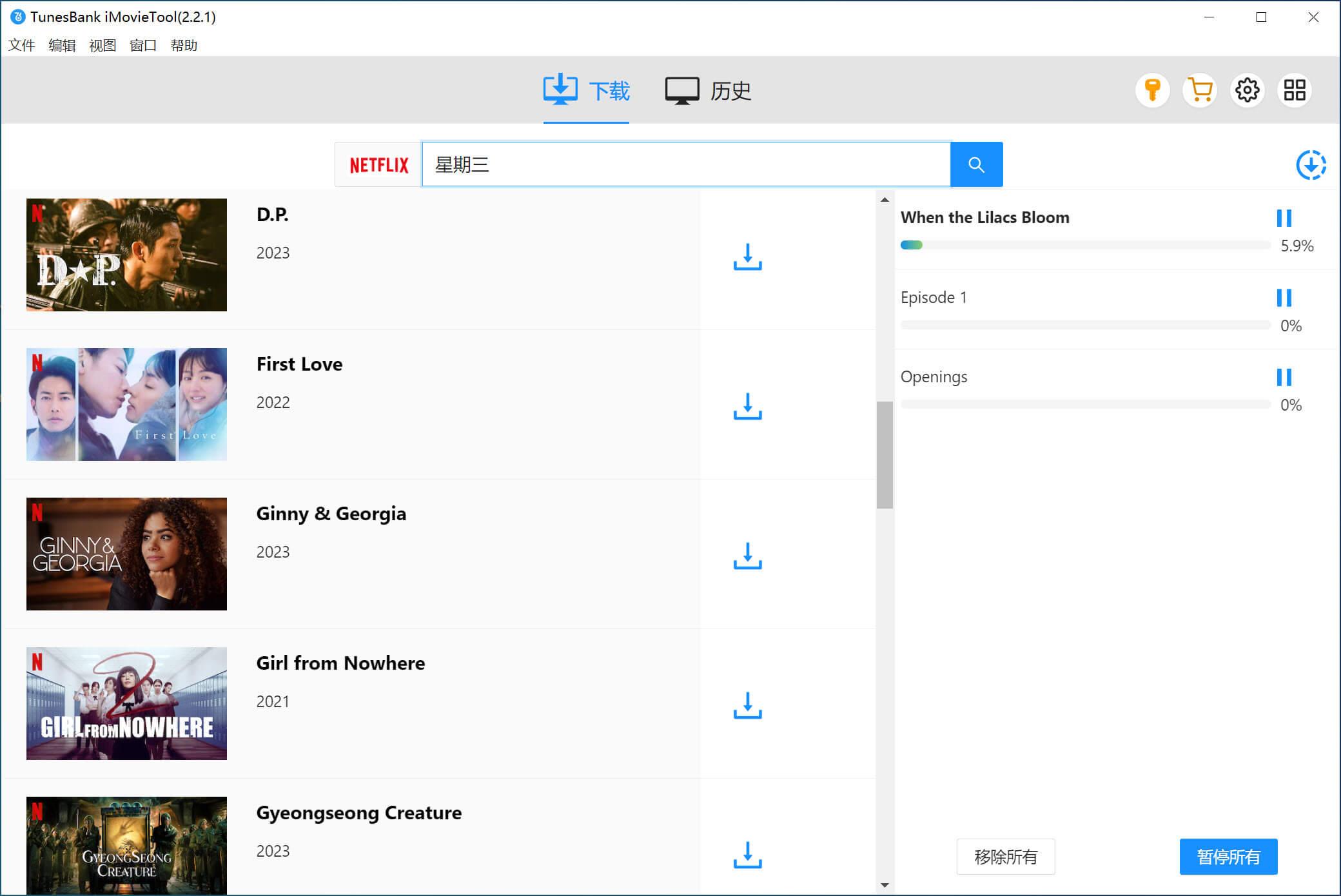
您可以輸入任何關鍵字或想要下載的電影或電視劇的的名字或關鍵詞語,軟件就會自動分析快速幫你找到相應的影片,您可以利用鼠標上下滑動找到相應影片。
第三步、選擇影片的輸出格式
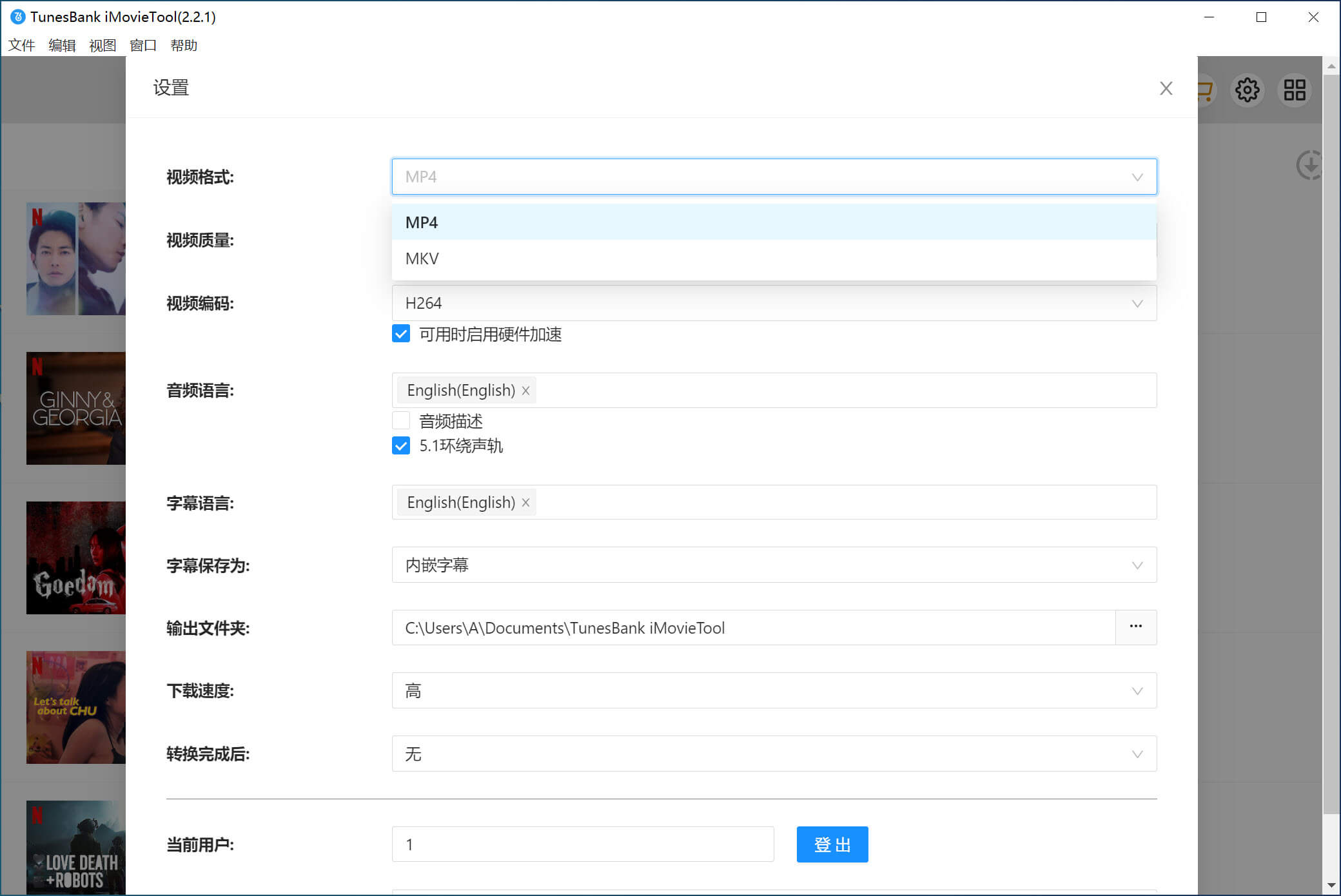
點擊軟件右上角的「齒輪」圖標,在這您可以選擇下載帶有特定語言音軌和字幕的 Netflix 視頻,格式為 MP4 或 MKV。您也可以選擇將字幕儲存到影片檔案中,或儲存為單獨的字幕檔案。
第四步、開始下載 Netflix 影片到筆記本電腦
完成所有的輸出設置並且找到你想要下載的影片,你就可以點擊影片的右下角的「下載」圖標,只需等待一會軟體就會按照你的設置自動幫助您下載 Netflix 影片為 MP4 。
第五步、查看已下載的 Netflix 影片
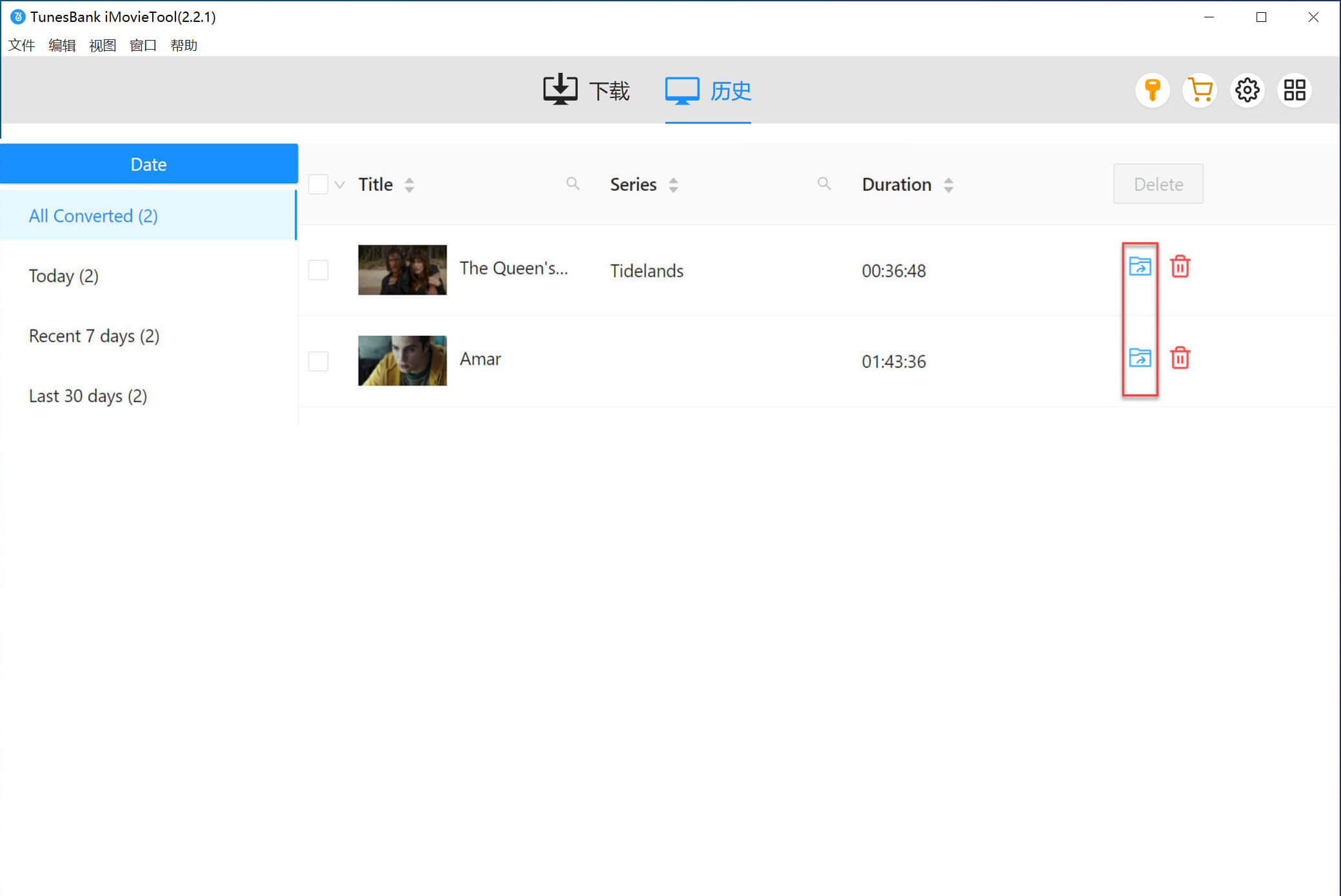
當所有任務下載完成後,你可以在「歷史記錄」上找到你剛剛下載的 Netflix 影片,並以 MP4 格式永久儲存到您的電腦。
第五部分、關於下載 Netflix 電影的常見問題答疑
Q1、我可以在任何安卓平板電腦上下載 Netflix 應用程式嗎?
大多數可以存取 Google Play 商店或亞馬遜應用程式商店的安卓平板電腦都可以下載並安裝 Netflix 應用程式。但是,相容性可能會因平板電腦的規格和作業系統版本而異。
Q2、我可以在多台安卓平板電腦上使用我的 Netflix 帳戶嗎?
是的,您可以在多台安卓平板電腦上使用同一個 Netflix 帳戶。這樣您就可以同步觀看記錄,並在不同的裝置上從上次中斷的地方繼續觀看。
Q3、為什麼我無法在 Windows 電腦上存取 Netflix 的下載內容?
如前所述,Netflix 已逐步取消 Windows 專用應用程式的下載功能,因此在新的網頁版環境中,使用者將無法下載影片,也無法查看過去已下載的內容。若遇到這種情況,通常代表目前的裝置或平台已不再支援離線下載功能。為了解決此問題,許多用戶會選擇使用 iMovieTool Netflix影片下載器在筆記型電腦上保存 Netflix 影片,以便將內容長期保存並隨時離線觀看。
總結
在安卓平板電腦上下載 Netflix 應用,即使沒有網路連接,也能隨時隨地欣賞您喜愛的電影和電視節目。另外,Netflix 移除了 Windows 應用中的下載功能,導致筆記型電腦用戶無法在Windows 電腦上下載Netflix 電影。不過,在 Windows 電腦上下載 Netflix 電影的最佳方法是使用 iMovieTool Netflix 影片下載器。它可以幫助您將 Netflix 電影以 MP4/MKV 格式下載到筆記型電腦上,確保與所有裝置相容。
熱門解決方案