由 Christnal更新於 January 22, 2026
你是否曾經嘗試離線觀看自己喜歡的 Netflix 影片,卻發現Netflix 顯示「已達到最大下載量」?這在旅行或沒有網路連線時尤其令人惱火。不過,有一些方法可以應對這些限制,甚至安全地繞過它們。在這篇部落格中,我們將詳細講解 Netflix 下載次數上限,並且展示如何使用 iMovieTool Netflix影片下載器來繞過這些限制,從而實現無限下載 Netflix 影片。
想像一下:你準備好好享受一個舒適的夜晚,爆米花也準備好了,Netflix 上你最喜歡的劇集也已經播放完畢。但是當你點擊下載按鈕時,卻沒有任何反應。是不是很令人沮喪?你可能會想,為什麼這麼簡單的事情會變得這麼麻煩。
Netflix 允許用戶下載電視節目和電影以供離線觀看,但有時下載功能會失效。例如,部分用戶在 Netflix 上找不到下載按鈕。即使有下載選項,點擊後也可能無法下載,這是因為 Netflix 會顯示「下載出現問題」。無論你是在 iPhone、iPad、iPod touch 還是 Android 裝置上使用 Netflix,都會遇到「下載失敗」的提示。因此,本文提供了所有常見的 Netflix 下載錯誤的解決方案,希望您能找到解決 Netflix 下載無法使用的方法。

我們發現了實用工具 —— iMovieTool Netflix影片下載器,無需 Netflix 應用程式即可下載任何 Netflix 電影和電視節目。與直接在 Netflix 上下載影片不同,它可以幫助您將 Netflix 影片下載為 MP4 或 MKV 格式,並保留原有音軌和字幕。而且您再也不用擔心影片過期了。
快速導航
第一部分、修正 iPhone/iPad/iPod Touch 上 Netflix 下載無法運作的問題
如果您使用 iPhone、iPad 或 iPod touch 無法從 Netflix 下載電影或電視劇,並顯示“下載失敗”,請點擊失敗的標題並查看下載錯誤訊息。以下是在 iPhone/iPad/iPod Touch 修復 Netflix 無法下載的解決方法。以下整理幾個最常見且有效的修正方法,幫助你快速排查並解決問題。
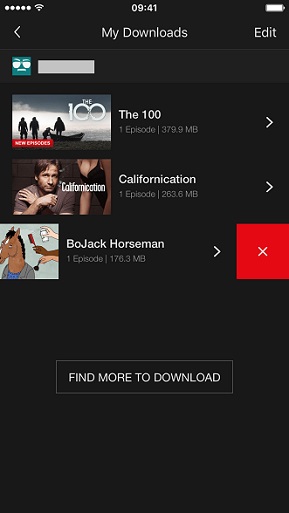
刪除已下載的影片
當 Netflix 顯示「您下載的影片過多。請刪除一個影片後重試」時,可能是因為您下載的劇集數量超過了單一影集的最大下載限制。這種情況通常發生在您下載同一集不同季的多集時。若要解決此問題,請刪除 iPhone、iPad 或 iPod 上已下載的部分集數。
注意:如果您的裝置上已下載了 100 部影片,這是裝置可儲存的 Netflix 影片數量上限。因此,您需要先刪除一些已觀看的電影或電視劇集,才能從 Netflix 下載新的影片。
檢查網路連線是否穩定
Netflix 下載影片時需要穩定的網路環境,建議優先使用 Wi-Fi 連線,避免在訊號不穩或切換網路(如 Wi-Fi 與行動數據)的情況下進行下載。你也可以嘗試重新連接 Wi-Fi,或開啟/關閉飛航模式來重置網路。
停止使用 VPN 或代理
當您的 iPhone/iPad/iPod 使用 VPN 或代理商從 Netflix 下載電影或劇集時,可能會出現錯誤代碼 10013 的下載失敗。請停用裝置上的所有 VPN 或代理服務。此外,如果您的裝置連接到基於 IPv4 網路的 IPv6 網路,Netflix 下載也會失敗並出現錯誤代碼 10013。
檢查 iPhone/iPad/iPod Touch 儲存空間
當 iPhone 或 iPad 的可用儲存空間不足時,Netflix 下載會直接失敗或無法開始。建議刪除不必要的照片、影片或 App,保留足夠空間後再重新嘗試下載。
重新啟動裝置或重新安裝 Netflix App
重新啟動 iPhone/iPad/iPod Touch 能清除暫存並修正臨時系統錯誤,這對解決下載卡住或無反應的問題往往相當有效。另外,您可以嘗試從裝置上的 Apple App Store 重新安裝 Netflix 應用,重新開始。
第二部分、修復 Android 裝置上 Netflix 下載無法運作的問題
如果您發現 Android 手機或平板電腦上無法下載 Netflix 內容,您首先應該允許 Netflix 使用您的手機儲存空間。由於 Android 裝置品牌與系統版本眾多,更容易因設定差異而影響 Netflix 的離線下載功能。以下提供幾個在 Android 裝置常見且實用的修復方法,協助你快速恢復下載功能。
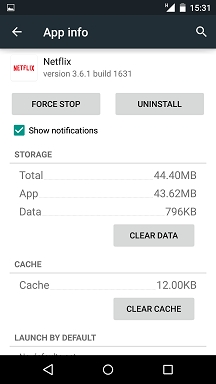
刪除已下載的Netflix影片
Netflix 允許用戶在單一裝置上下載最多 100 部影片。如果超出限制,您將看到錯誤代碼 10016-22002。因此,請刪除一些已下載的影片。下載一個或多個電視劇集或電影時,有時會出現 DLS.101 錯誤代碼
清除 Netflix 應用程式快取與資料
快取資料損壞是 Android 裝置上常見的下載問題來源。前往【設定 > 應用程式 > Netflix > 儲存空間】,先清除快取,必要時再清除資料,重新登入帳戶後再嘗試下載。
檢查並切換網路連線
Netflix 建議在穩定的 Wi-Fi 環境下下載影片。若你正在使用行動數據,您可以嘗試重新啟動裝置或重新連接網路。如果 Netflix 下載仍然無法進行,請嘗試連接其他網路。
檢查儲存空間與 SD 卡狀態
若你將下載位置設定為 SD 卡,請確認 SD 卡運作正常且剩餘空間充足。損壞或讀寫異常的 SD 卡,可能導致 Netflix 下載失敗,建議改為儲存至內部儲存空間測試。
更新或重新安裝 Netflix App
舊版本 App 可能存在相容性問題,請至 Google Play 商店更新 Netflix;若問題仍存在,可嘗試解除安裝後重新安裝,以修復潛在的程式錯誤。
關閉省電模式或背景限制
部分 Android 裝置的省電模式或背景執行限制,可能會在螢幕關閉時中斷下載。請確認 Netflix 未被系統限制背景活動,並暫時關閉省電或電池最佳化功能。
Netflix 下載功能可能受到裝置、Netflix 帳號甚至 Netflix 官方下載限制的影響。您也可能會遇到各種導致 Netflix 下載失敗的問題。別擔心,您可以試試 iMovieTool Netflix 影片下載器——下載 Netflix 電影或影集的最佳替代方案。
第三部分、修復 Windows/Mac 裝置上 Netflix 下載無法運作的問題
在 iOS 與 Android 裝置上,Netflix 官提供完整的離線下載功能,用戶可以透過檢查網路連線是否穩定、釋放裝置儲存空間、清除快取資料等方式進行恢復。然而,當使用情境轉移到 Windows 或 Mac 裝置時,情況則完全不同——並非「下載失敗」,而是 Netflix 已正式移除 Windows 版本 App 的離線下載支援,並且 macOS 從未推出官方 Netflix 應用程式。
如果你確實有在 Window/Mac 電腦上下載 Netflix 影片離線觀看的需求,可以藉助第三方專業的 Netflix 影片下載工具 -- iMovieTool Netflix影片下載器,將影片下載為常見的 MP4 或 MKV 格式,並保留字幕與音軌,從而突破官方在電腦端的下載限制,實現真正的離線播放。
📌iMovieTool更多实用功能:
- 將 Netflix 影片下載為高清的 MP4/MKV 檔
- 內置 Netflix 網路瀏覽器,無需安裝 Netflix App
- 提供 50 倍下載速度和批次下載影片功能
- 永久保存下載的奈飛影片,永不過期
- 保留影片多語言音訊和字幕和杜比全景聲或 5.1 環繞音效
- 在任何裝置上離線觀看本地 Netflix 影片
- 與Windows和Mac作業系統完美相容
以下教學將詳細教您如何使用 iMovieTool Netflix 影片下載器下載電影和電視節目。
步驟一、下载 iMovieTool 軟體並登入 Netflix 帳戶
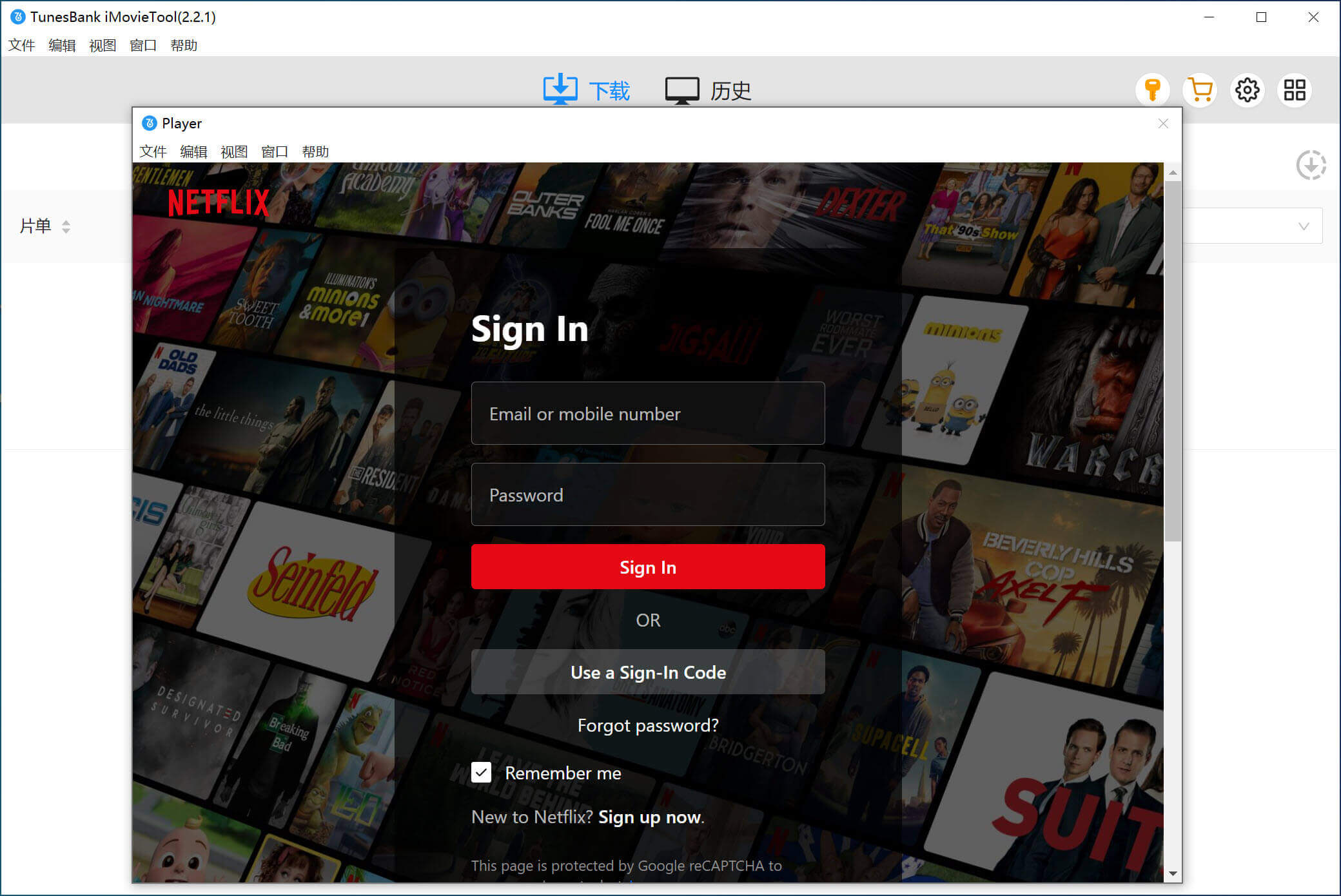
首先,下載 Netflix 影片下載器並將其安裝到您的筆記型電腦或桌上型電腦。然後啟動該程式,你會看到有 12 種不同下載服務,在這裡請選擇「Netflix」下載服務。接著軟件會彈出一個登錄頁面,您只需登錄你的 Netflix 帐户即可。
步驟二、搜尋下載的 Netflix 電影
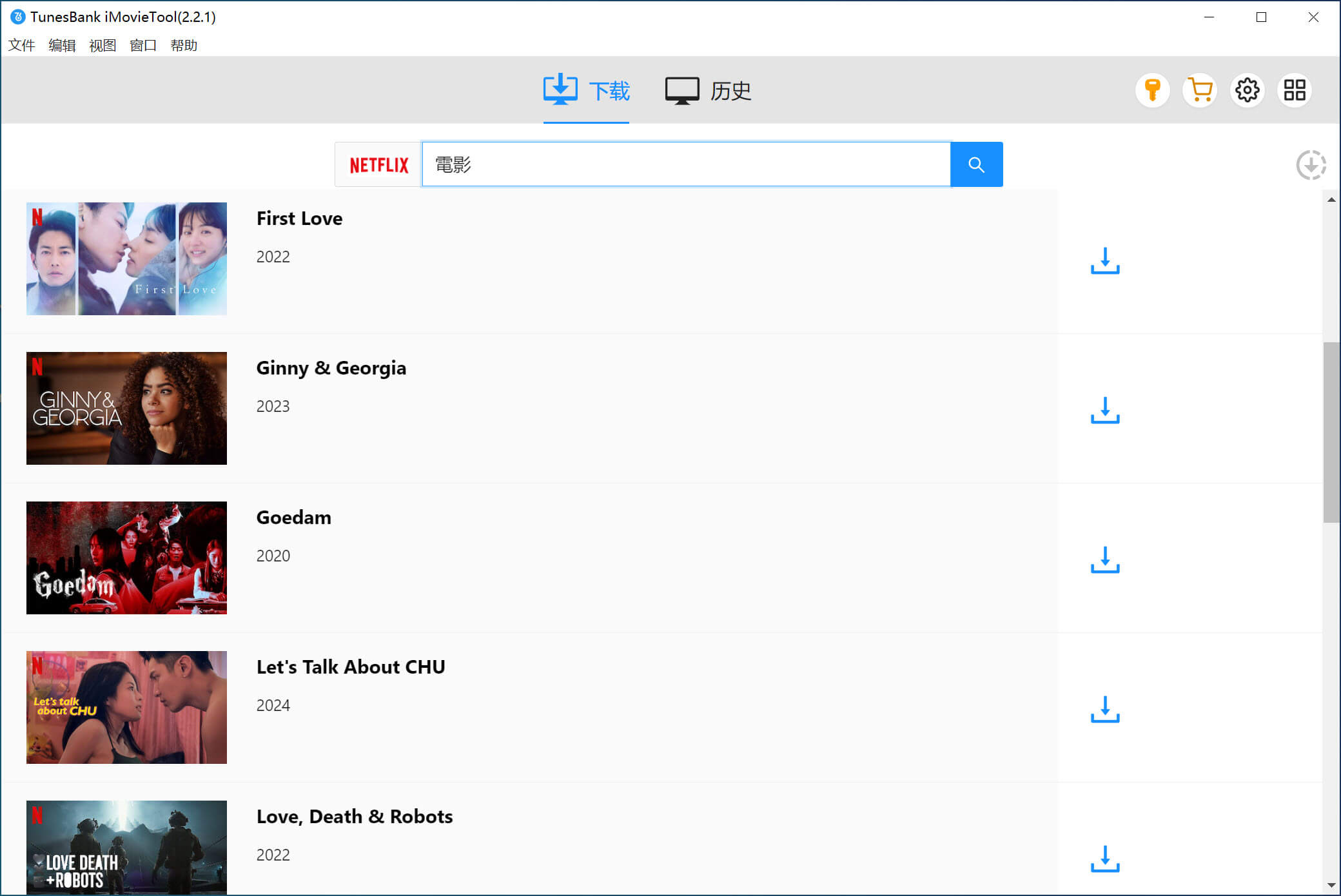
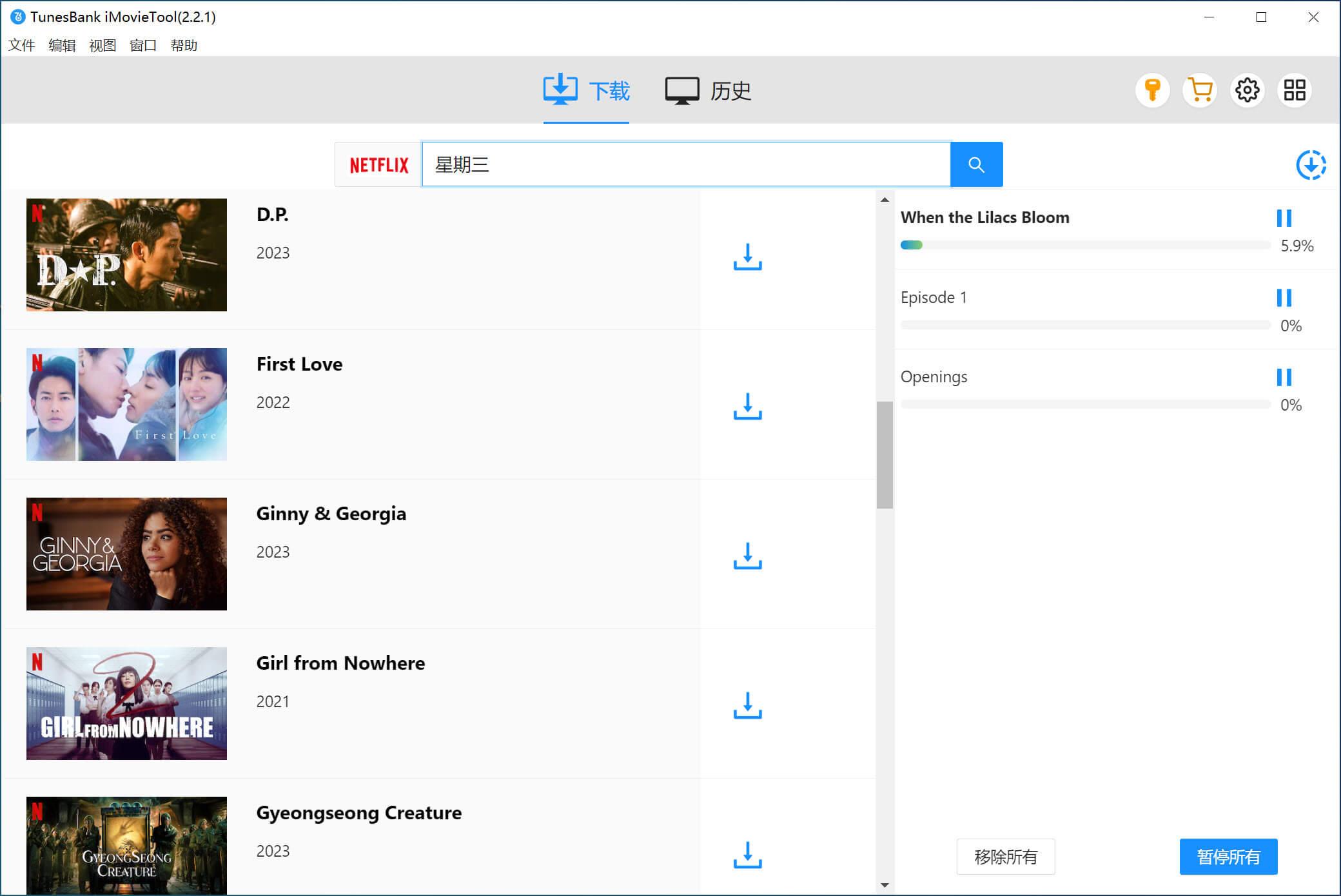
您可以輸入任何關鍵字或想要下載的電影或電視劇的的名字或關鍵詞語,軟件就會自動分析快速幫你找到相應的影片,您可以利用鼠標上下滑動找到相應影片。
第三步、選擇影片的輸出格式
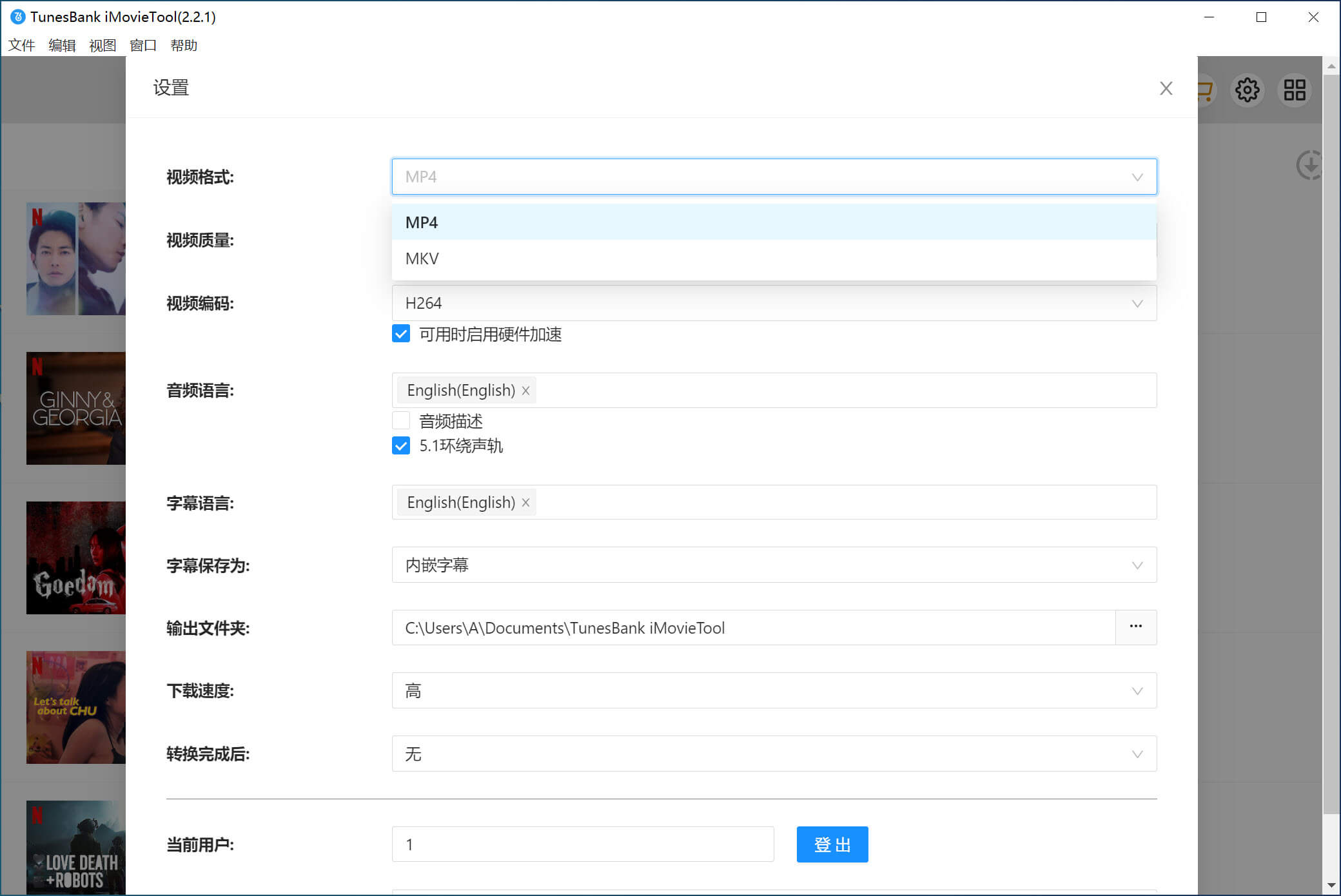
點擊軟件右上角的「齒輪」圖標,在這您可以選擇下載帶有特定語言音軌和字幕的 Netflix 視頻,格式為 MP4 或 MKV。您也可以選擇將字幕儲存到影片檔案中,或儲存為單獨的字幕檔案。
第四步、開始下載 Netflix 影片
完成所有的輸出設置並且找到你想要下載的影片,你就可以點擊影片的右下角的「下載」圖標,只需等待一會軟體就會按照你的設置自動幫助您下載 Netflix 影片為 MP4 。
第五步、查看已下載的 Netflix 影片
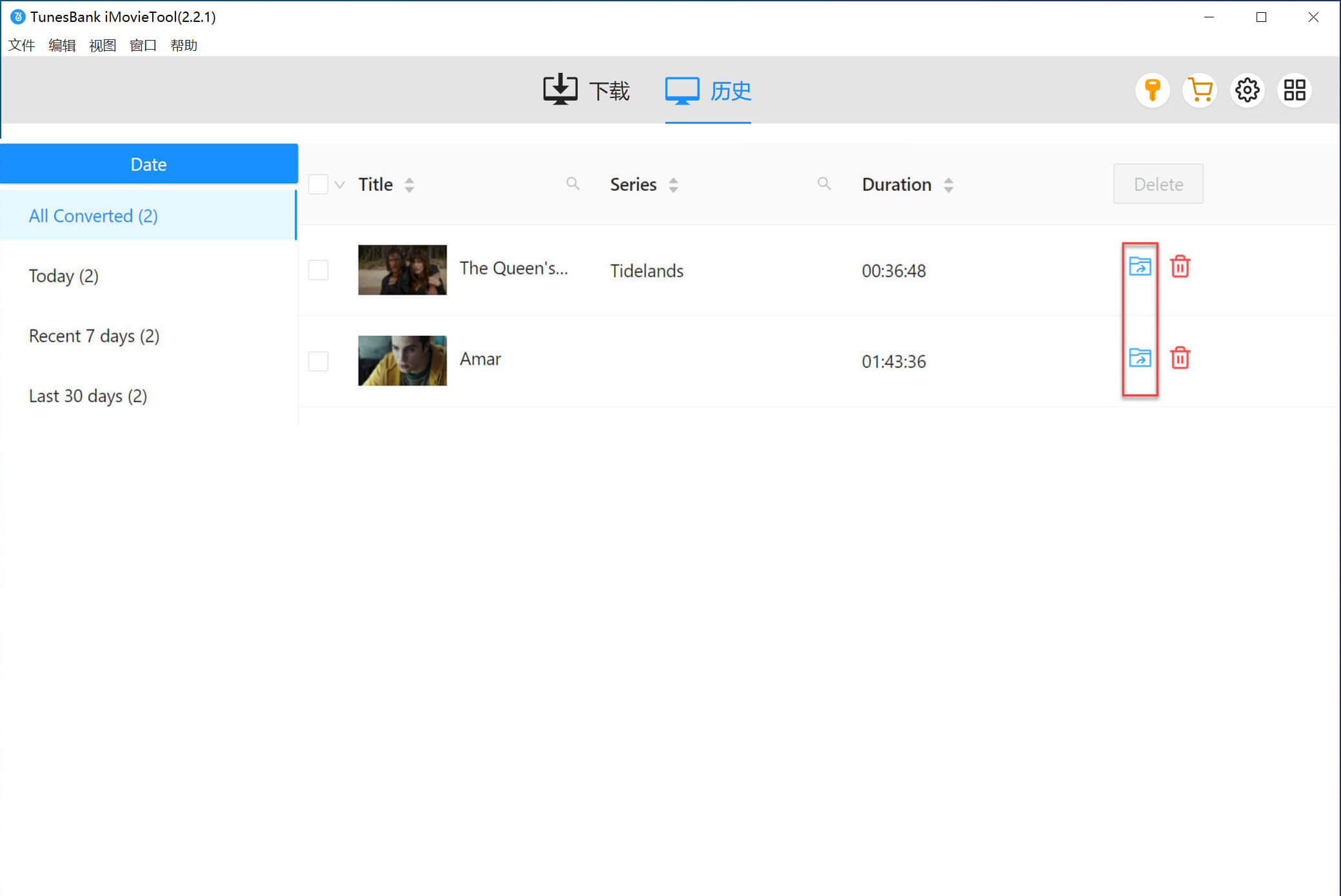
當所有任務下載完成後,你可以在「歷史記錄」上找到你剛剛下載的 Netflix 影片,並以 MP4 格式永久儲存到您的電腦。
第四部分、關於 Netflix 下載無法使用的常見問題答疑
1、為什麼 Netflix 影片突然無法下載?
Netflix 下載功能無法使用,通常與網路連線不穩定、裝置儲存空間不足、App 或系統版本過舊、帳戶同步異常,或下載裝置數量超出限制有關。此外,部分影片本身不支援下載,也會導致下載按鈕消失。
2、為什麼有些 Netflix 影片沒有「下載」按鈕?
並非所有 Netflix 內容都開放下載,是否支援下載取決於影片版權與地區授權。即使是同一部作品,在不同國家或地區,下載權限也可能有所不同。
3、Netflix 顯示「下載失敗」或「下載卡住」該怎麼辦?
建議先切換到穩定的 Wi-Fi 網路,暫停並重新開始下載,或重新啟動裝置。若問題仍存在,可嘗試清除 App 快取、登出後重新登入帳戶,或更新 Netflix App 版本。
4、為什麼 Netflix 下載的影片會過期?
Netflix 為保護版權,對下載影片設有觀看期限與到期時間。部分影片需在下載後 48 小時內觀看完畢,或在一定天數後自動失效,屆時需重新連線下載。
總結
Netflix 下載無法使用都是Netflix用戶經常遇到的,我們隨後提供了面對不同裝置相應的解決方案。當您遇到各種 Netflix 下載無法使用時,這些解決方案將幫助您不再束手無策。此外,對於Netflix設定的某些不可避免的限制,我們也為您提供了最佳替代方案。 iMovieTool Netflix影片下載器可以幫助您將任何Netflix電影和電視節目下載到本地MP4文件,從而節省您的時間和精力。
熱門解決方案